

Actualiza tu perfil
1
Abre la configuración de cuenta
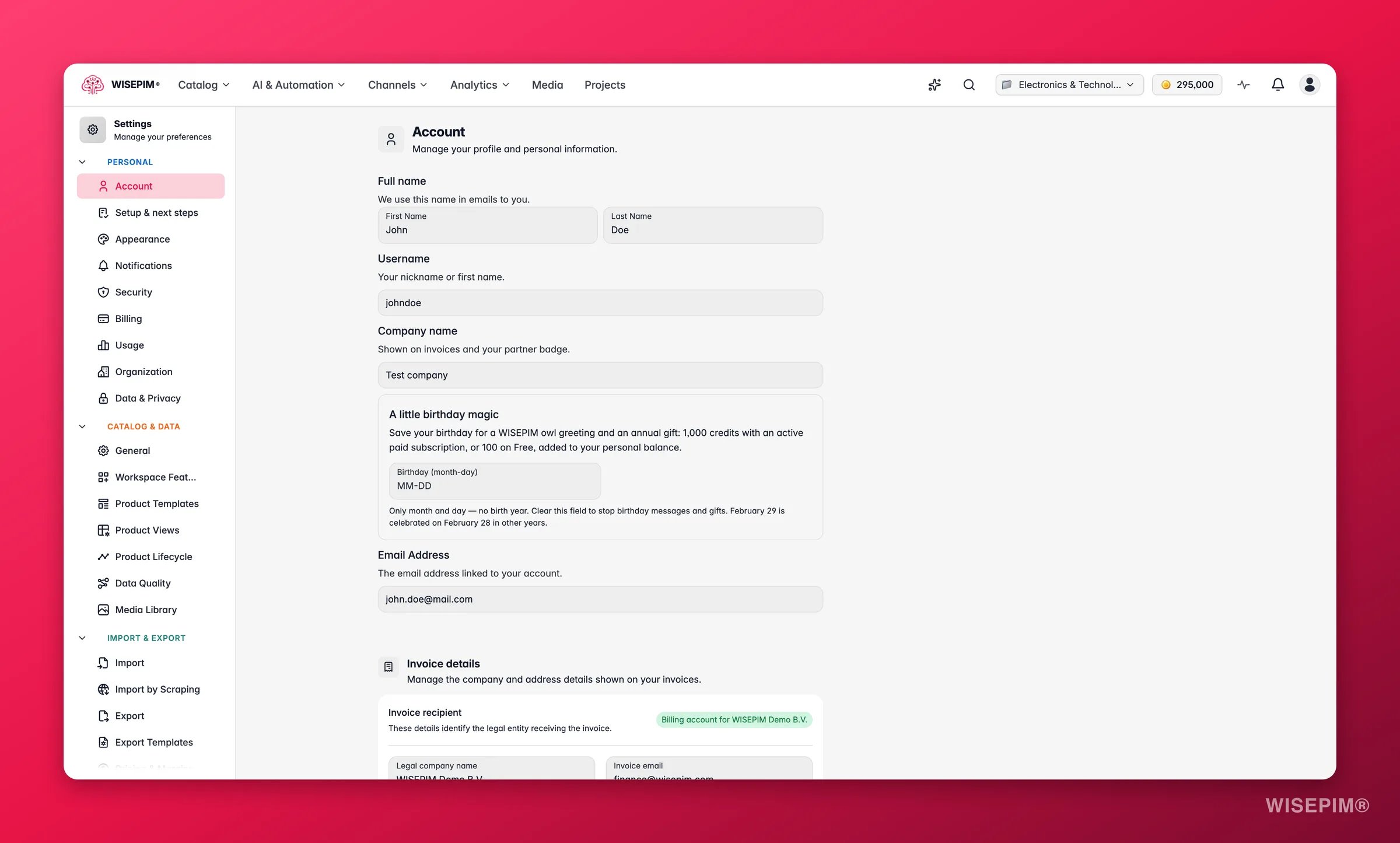
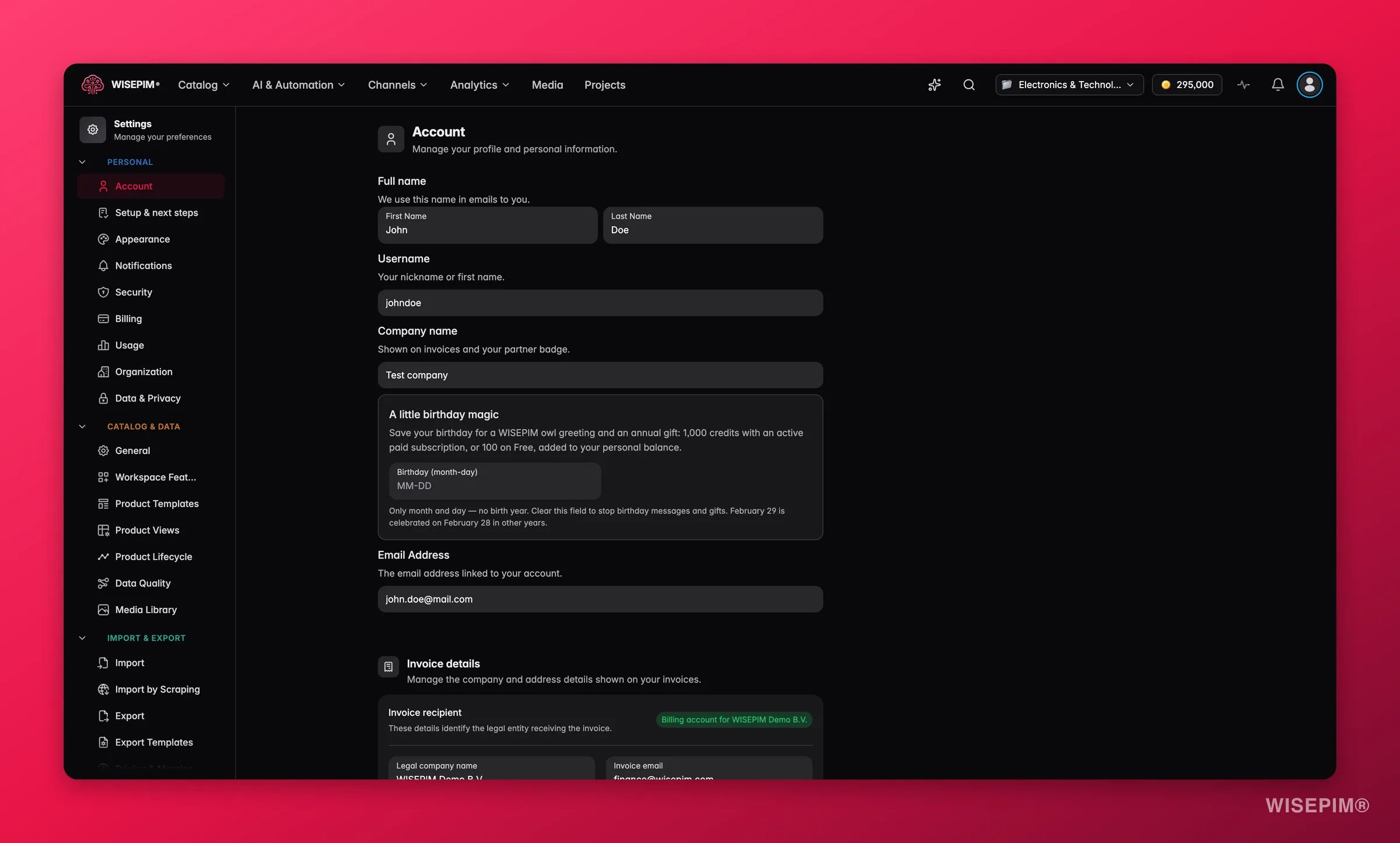
Ve a Configuración > Cuenta, o haz clic en la tarjeta de Cuenta en el panel de configuración.
2
Edita tu nombre
Actualiza tu Nombre y Apellido. Este nombre aparece en los correos y en cualquier lugar donde se muestre tu identidad en la plataforma.
3
Actualiza tu correo
Cambia el campo Dirección de correo electrónico. También es tu acceso, así que asegúrate de poder entrar primero a la nueva bandeja.
4
Guarda tus cambios
Aparece una barra de guardado en la parte inferior de la página cuando tienes cambios sin guardar. Haz clic en Guardar para conservarlos, o en Deshacer para revertirlos.
Referencia de campos
Tu nombre de usuario proviene de tu dirección de correo, así que no puedes cambiarlo por separado. Cuando actualizas tu correo, tu nombre de usuario se actualiza con él.
Reportar un problema
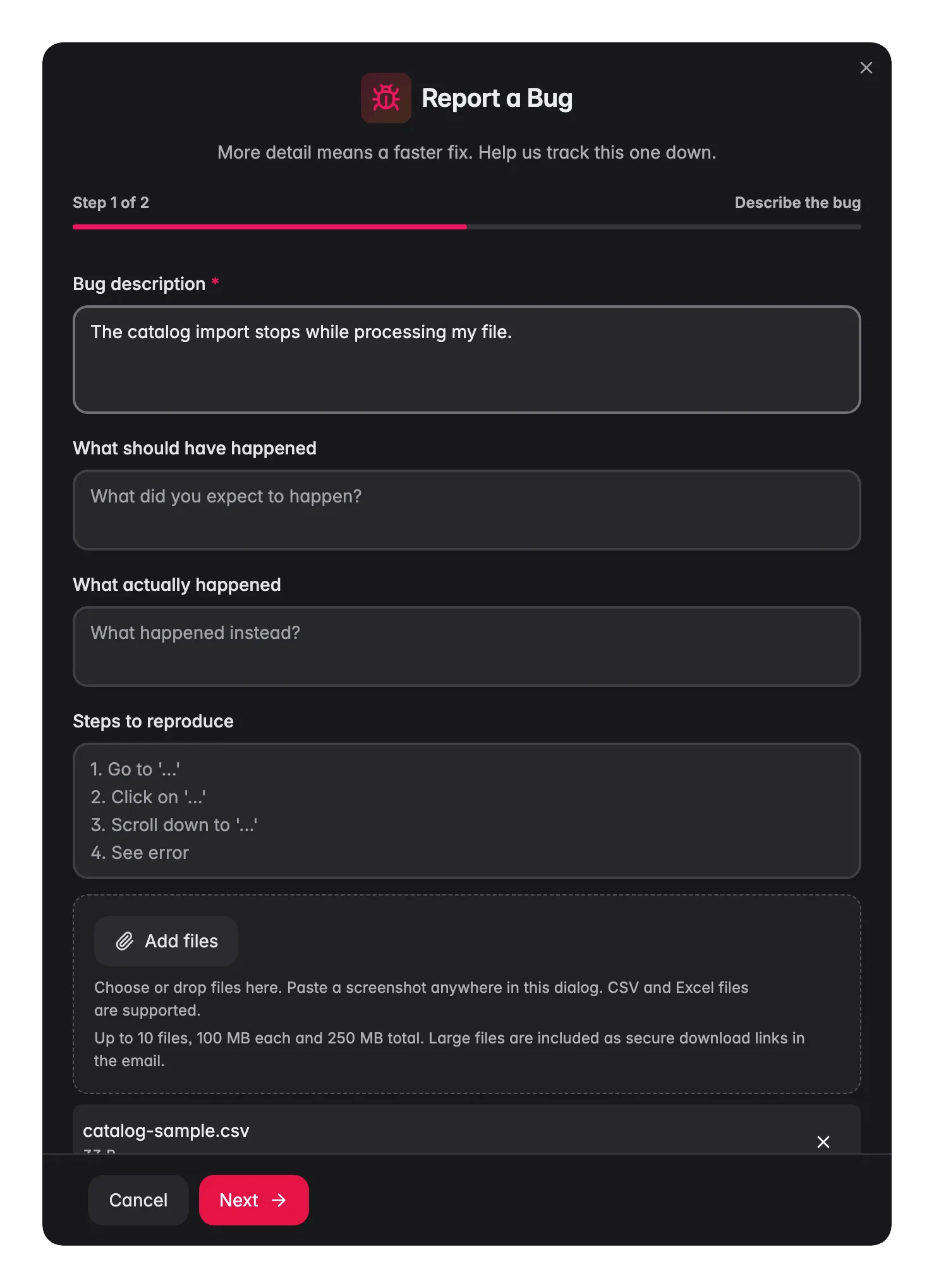
¿Algo ha fallado? Haz clic en tu avatar en la esquina superior derecha y elige Reportar un error en Soporte. El diálogo tiene dos pasos: Describe el error y Detalles adicionales. Solo la Descripción del error es obligatoria, pero cuanto más rellenes, antes llega la solución.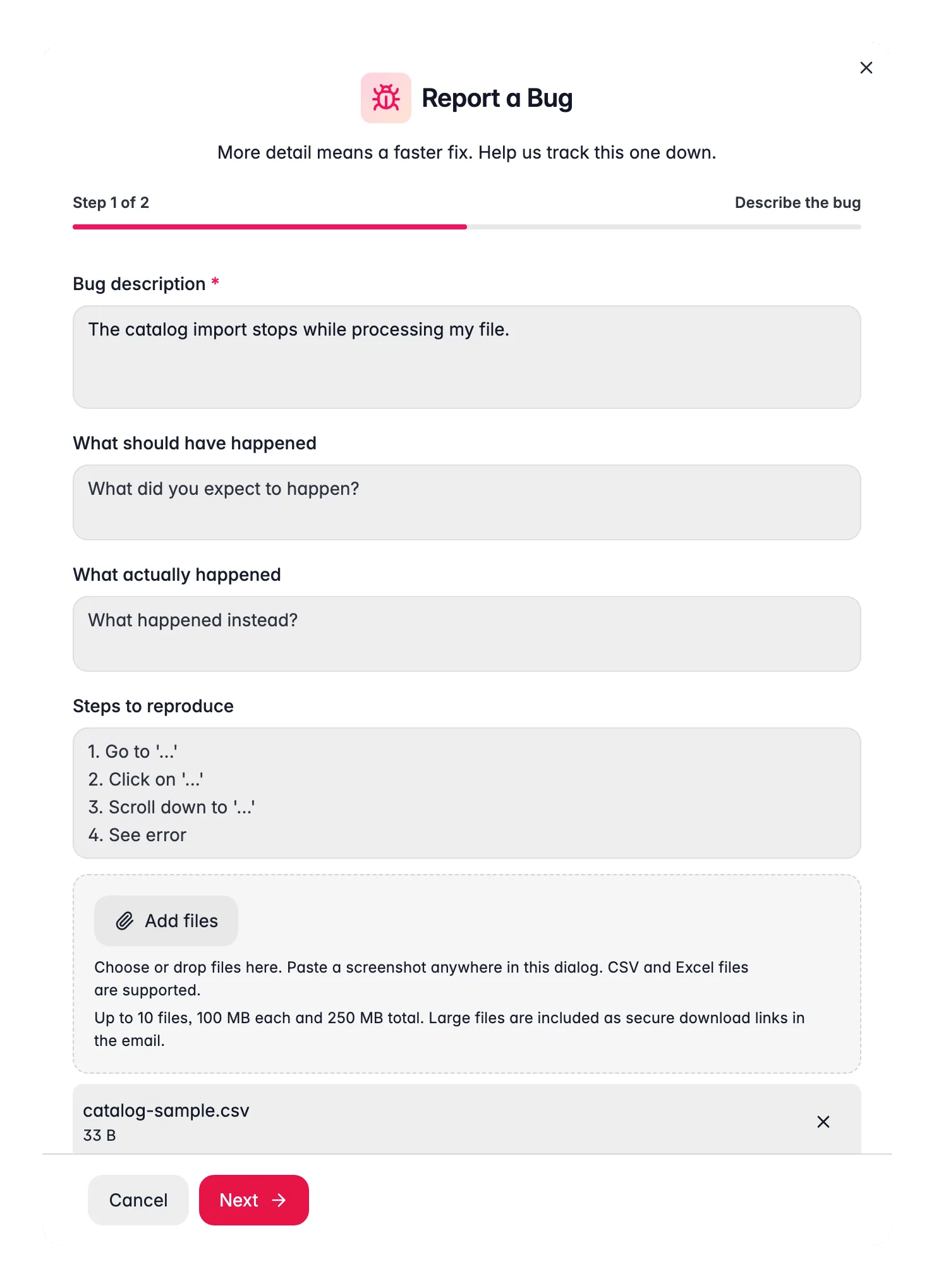
Archivos y capturas de pantalla
Usa el área Archivos y capturas de pantalla para adjuntar pruebas. Haz clic en Añadir archivos, suelta archivos sobre el área o pega una captura de pantalla en cualquier parte del diálogo. Un archivo CSV o Excel que no se importa suele ser la forma más rápida de que el equipo reproduzca un problema de importación.- Hasta 10 archivos, de 100 MB cada uno y 250 MB en total.
- Tipos aceptados: imagen, PDF, CSV, Excel, texto, JSON, Word y ZIP.
- Los archivos grandes se incluyen como enlaces de descarga seguros en el correo que recibe el equipo.
- Puedes cancelar una subida mientras está en curso. Si una subida falla, tus archivos y tu descripción se quedan en el diálogo para que puedas volver a intentarlo.
Qué se adjunta automáticamente
El paso Detalles adicionales muestra Tu entorno (detectado automáticamente): la URL, el navegador, el dispositivo y el sistema operativo que usabas. También se adjuntan la salida reciente de la consola y las solicitudes de red que hayan fallado, sin contraseñas, tokens ni direcciones de correo, así que no tienes que buscarlas tú en las herramientas de desarrollador.Después de enviarlo
Haz clic en Enviar reporte de error. Tu reporte se convierte en un ticket para el equipo de WISEPIM. Cuando el ticket avanza, por ejemplo cuando el equipo lo marca como en curso, recibes una notificación en la app y por correo para que sepas que alguien lo está revisando.Relacionado
Configuración de seguridad
Cambia tu contraseña, configura la verificación en dos pasos y revisa las sesiones activas.
Configuración de Notificaciones
Elige qué actualizaciones te llegan por correo, en el navegador o con un sonido.
Configuración de apariencia
Elige un tema, ajusta el tamaño de fuente y adapta la interfaz a tu gusto.
Resumen de configuración
Explora toda tu configuración personal y de proyecto en un solo lugar.