

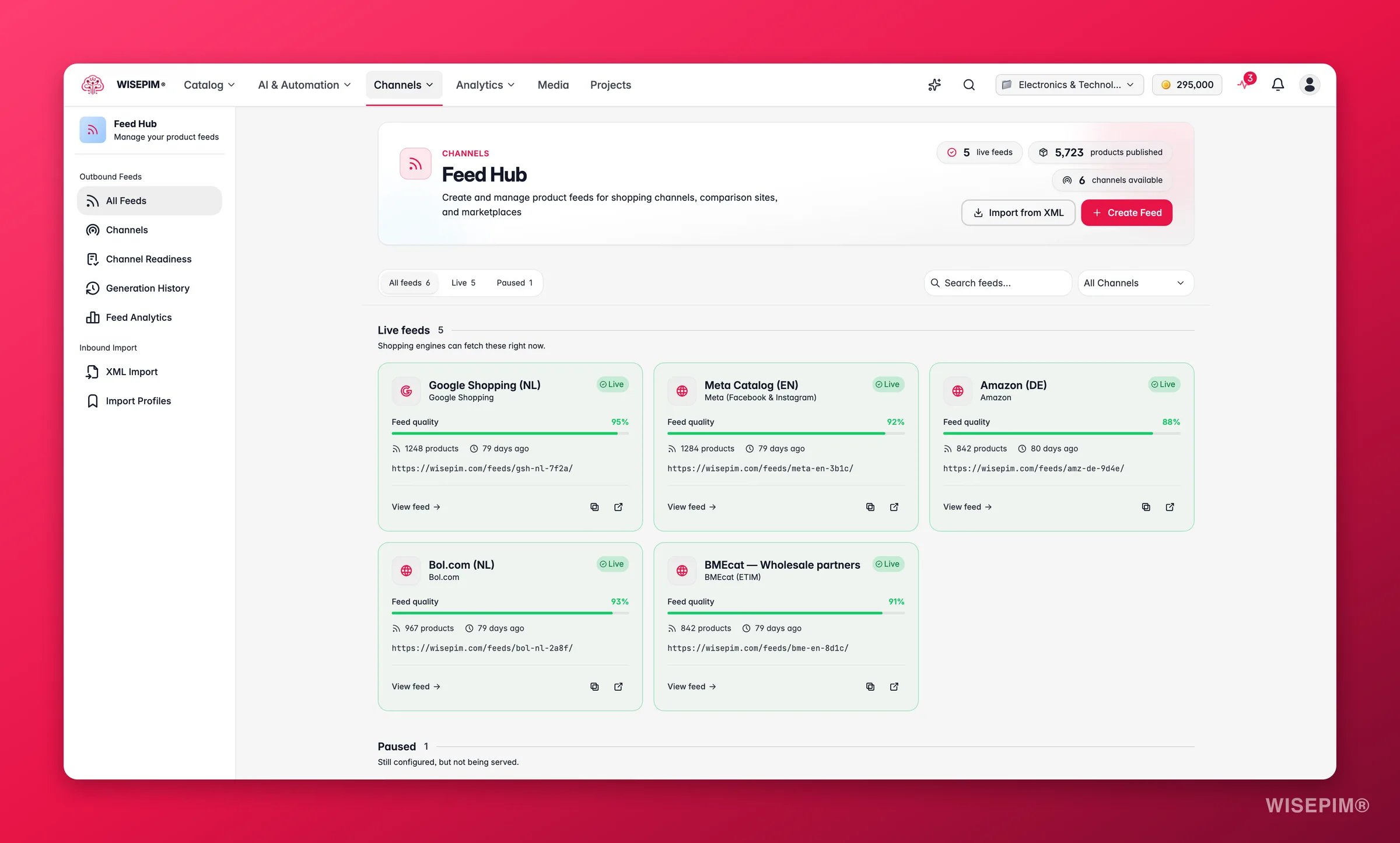
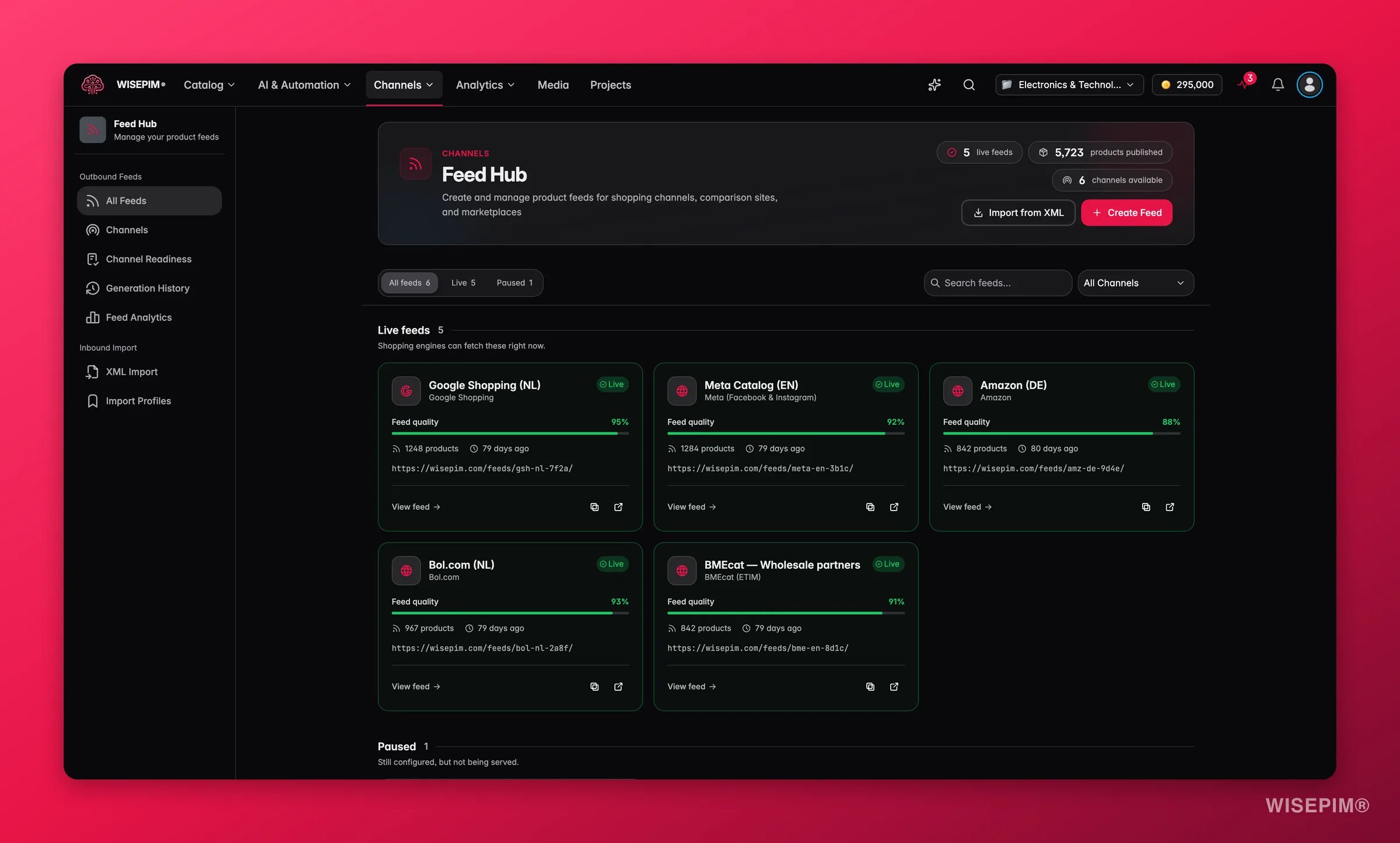
Cada feed tiene su propia URL alojada. Los canales la consultan automáticamente, así que tus listados se mantienen actualizados sin que tengas que hacer nada.
Crear un feed
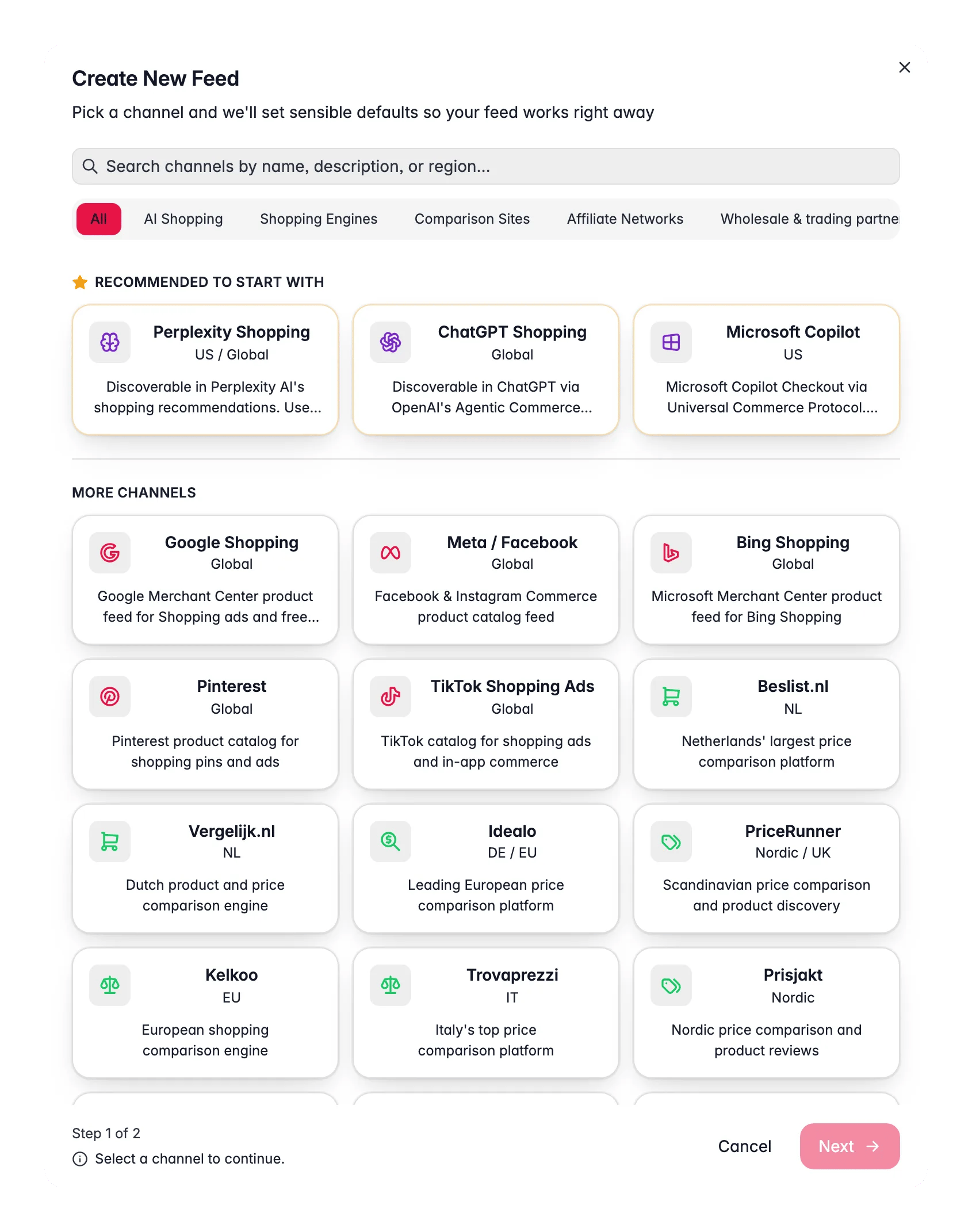
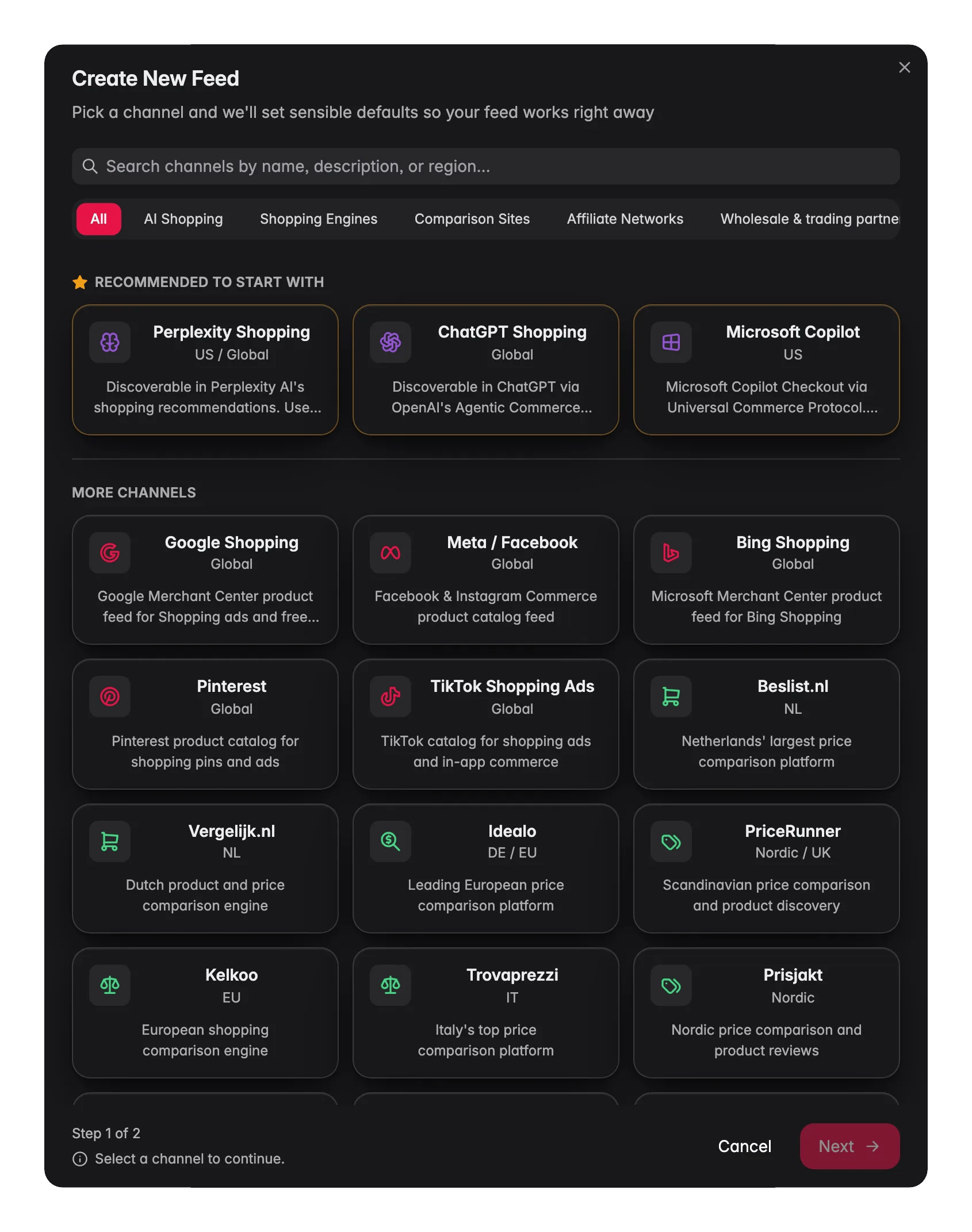
- Elige un canal: selecciona entre los presets de canales integrados (ver más abajo). WISEPIM configura valores predeterminados para que tu feed funcione de inmediato.
- Configura lo básico: ponle nombre al feed, elige el idioma de los productos y la moneda, y escoge una estrategia de actualización. Puedes ajustar los mapeos, filtros y reglas cuando quieras después.
Canales disponibles
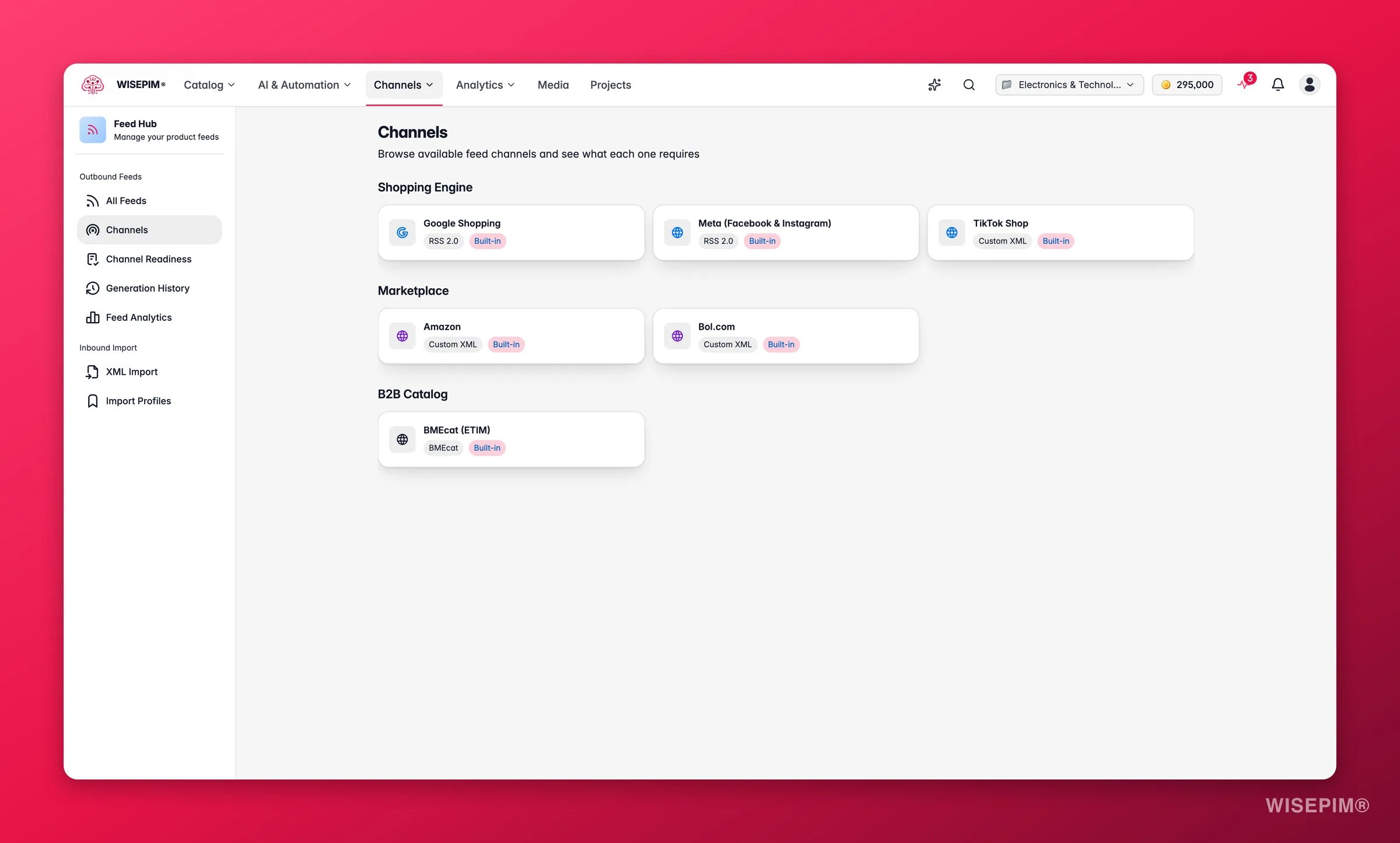
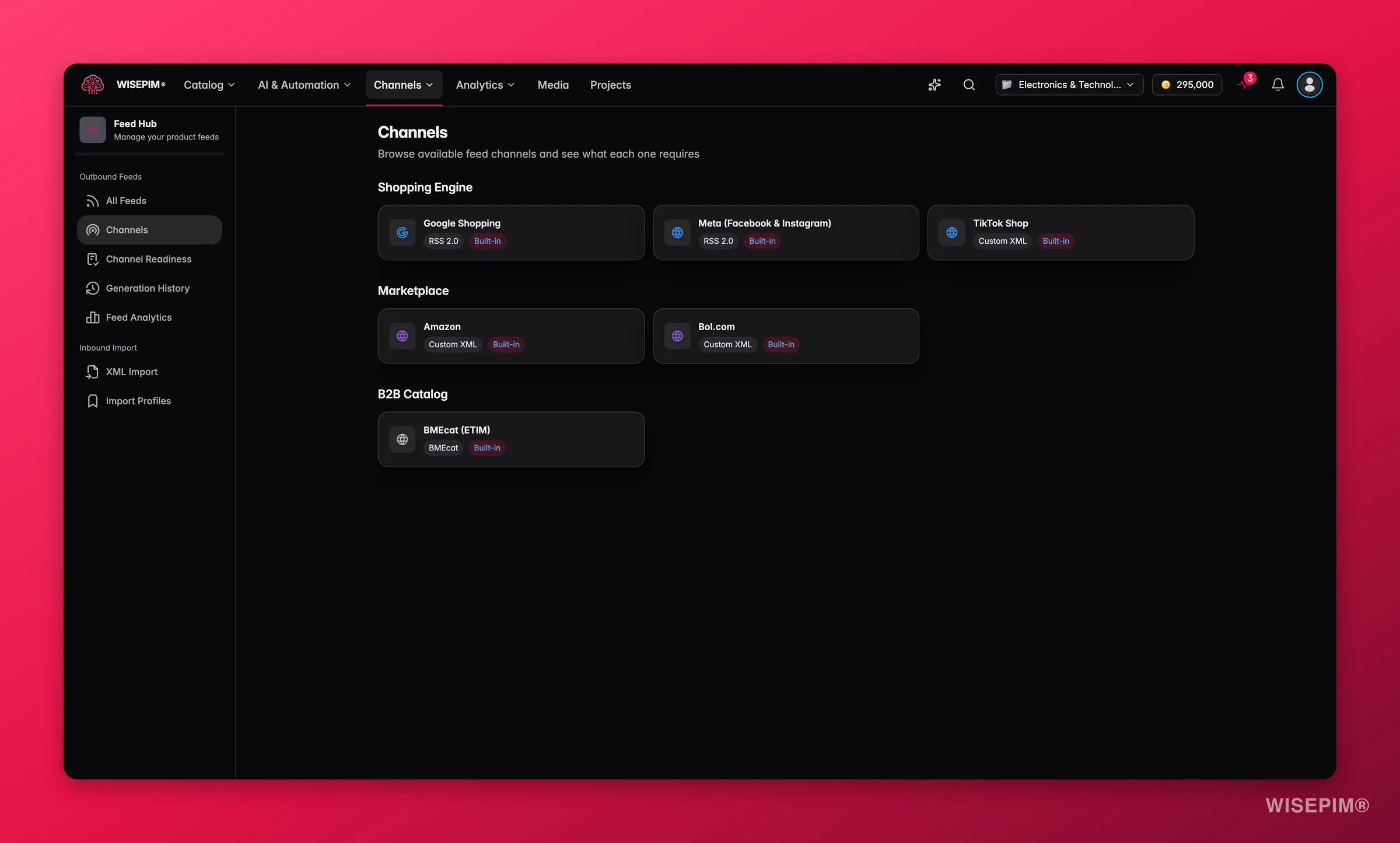
- Google Shopping: feed de productos de Google Merchant Center para anuncios de Shopping y listados gratuitos. ¿Prefieres una conexión directa por API en lugar de un archivo de feed? Usa la integración con Google Merchant Center.
- Meta (Facebook e Instagram): feed del catálogo de productos de Facebook e Instagram Commerce
- Bing Shopping: feed de productos de Microsoft Merchant Center para Bing Shopping
- TikTok Shop: catálogo de TikTok para anuncios de compras y e-commerce dentro de la app
- Bol.com: marketplace holandés (próximamente)
- ChatGPT Shopping: descubrible en ChatGPT mediante el protocolo Agentic Commerce de OpenAI
- Microsoft Copilot: llega a Copilot.com, Bing, MSN y Edge mediante Universal Commerce Protocol
- Perplexity: descubrible en las recomendaciones de compras de Perplexity AI
- Idealo: la principal plataforma europea de comparación de precios
- Beslist: la mayor plataforma de comparación de precios de los Países Bajos
- Vergelijk: motor holandés de comparación de productos y precios
- Kieskeurig: plataforma holandesa de reseñas y comparación de productos
- Kelkoo: motor europeo de comparación de compras
- PriceRunner: comparación de precios en Escandinavia
- Prisjakt: comparación de precios en los países nórdicos
- Trovaprezzi: la principal plataforma de comparación de precios de Italia
- Awin: red global de marketing de afiliados
- Daisycon: red de marketing de afiliados holandesa
- TradeTracker: plataforma europea de marketing de resultados y afiliados
- BMEcat 2005 (ETIM): catálogo B2B estandarizado para mayoristas, centrales de compra y sistemas ERP. Exporta tus clases y características ETIM directamente a XML BMEcat 2005. Consulta Feeds BMEcat más abajo.
Alcance de productos
Por defecto, todos los productos activos de tu proyecto se incluyen en un feed. Usa Alcance de productos para acotarlo:- Categorías: selecciona una o varias categorías de productos
- Familias de productos: filtra por familia de productos
- Incluir productos sin stock: desactívalo para excluir automáticamente los productos sin stock disponible
Reglas de filtro
Las reglas de filtro te permiten excluir automáticamente los productos que no cumplen tus requisitos de calidad. Las reglas se aplican además del alcance de productos. Tipos de reglas disponibles:
Usa el botón Vista previa para ver cuántos productos se incluirían o excluirían antes de guardar las reglas.
Mapeos de campos
- Campo de producto: mapea directamente a un campo de producto estándar (título, descripción, precio, etc.)
- Atributo: mapea a un atributo de producto personalizado
- Plantilla de texto: compón un valor usando varios campos, por ejemplo
`{{brand}} {{name}} - {{color}}` - Valor estático: establece un texto fijo que se aplica a todos los productos
- Calculado: usa un valor calculado dinámicamente
Las variantes se gestionan solas: cada producto obtiene su propia fila en el feed, y el campo calculado item_group_id lleva el SKU del padre en cada variante, que es exactamente la forma en que Google, Meta, Bing y Pinterest agrupan las opciones de talla y color en una sola ficha.
Mapeo automático
Haz clic en Mapeo automático para que WISEPIM sugiera mapeos comparando nombres de campos. Haz clic en Mapeo automático con AI para que la AI relacione tus campos de producto con los requisitos del canal de forma automática. Es útil cuando los nombres de los campos no coinciden exactamente.Feeds BMEcat para socios comerciales
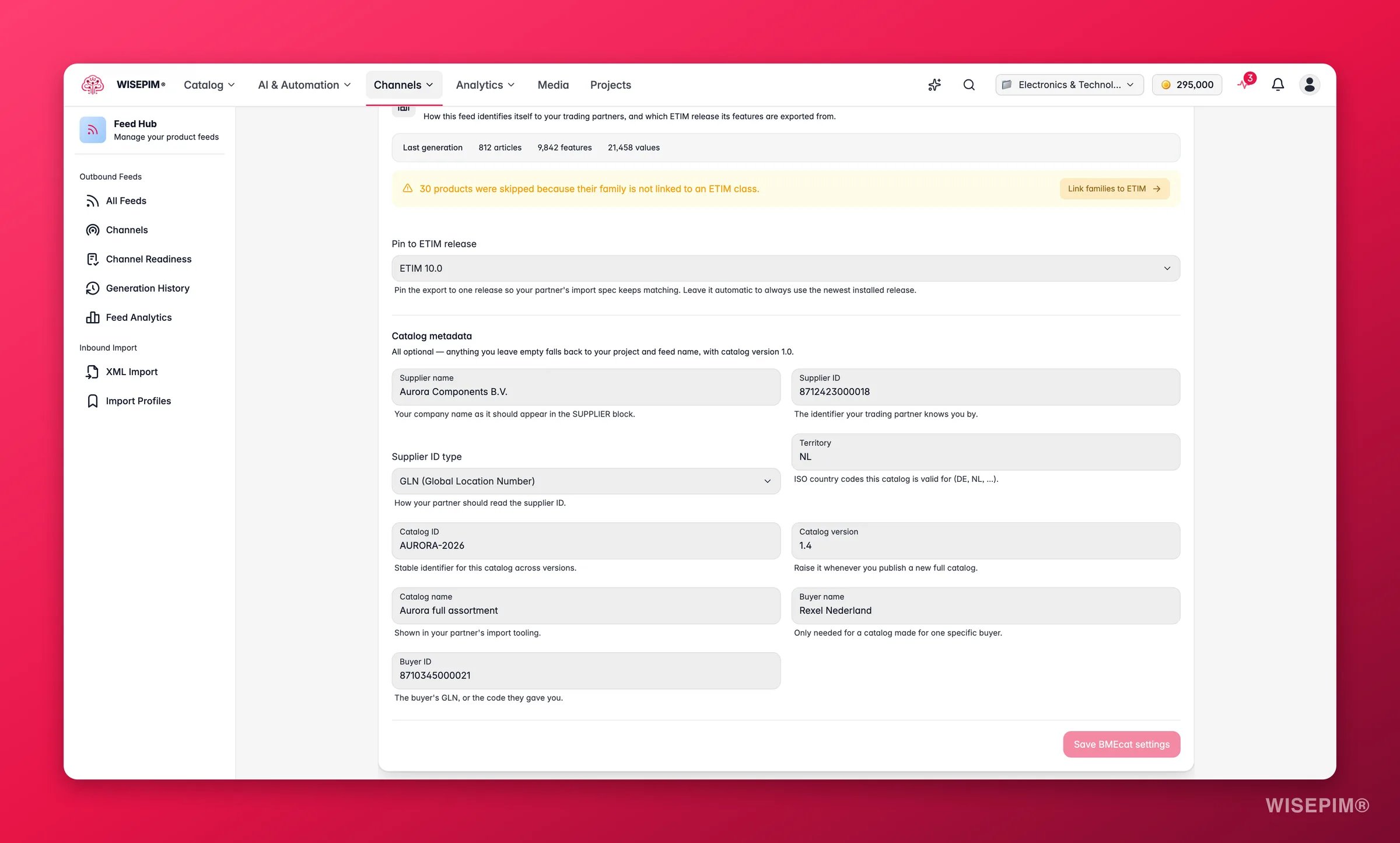
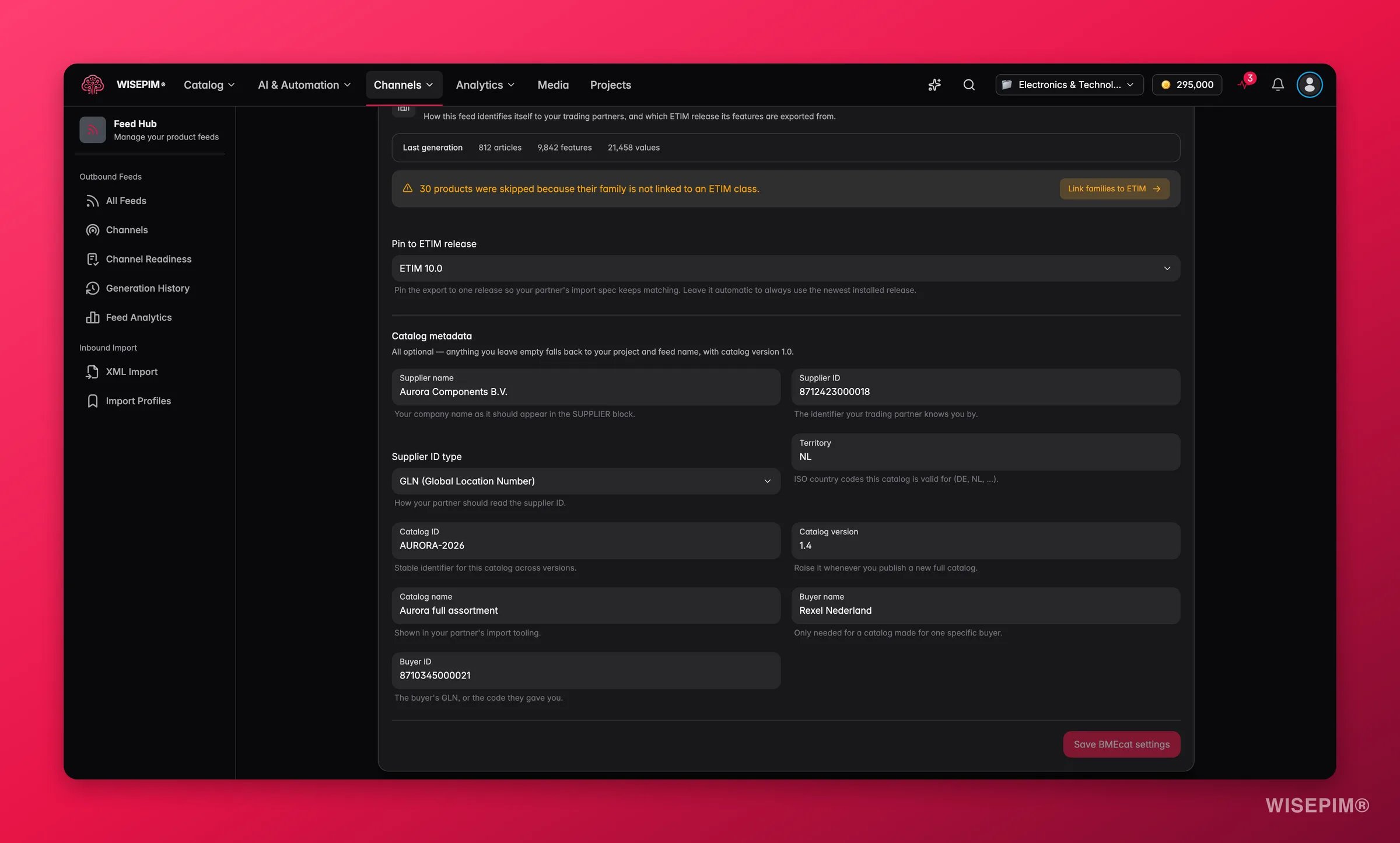
- Fijar a una versión de ETIM: fija la exportación a un release para que la especificación de importación de tu socio siga encajando, o déjalo en Automático para usar siempre el release instalado más reciente.
- Metadatos del catálogo: cómo se identifica el catálogo ante tu socio comercial - nombre e ID del proveedor (GLN, D-U-N-S o un código propio del proveedor), territorio, ID/versión/nombre del catálogo y, opcionalmente, nombre e ID del comprador para un catálogo hecho para un comprador concreto. Todo es opcional; los campos vacíos se rellenan con el nombre de tu proyecto y del feed.
Calidad del feed
Tras generar un feed, el panel Calidad del feed puntúa qué tan bien está configurado tu feed. La puntuación se desglosa en seis dimensiones:- Campos obligatorios: ¿están mapeados todos los campos obligatorios del canal?
- Campos recomendados: ¿cuántos de los campos recomendados del canal están completos?
- Calidad del título: ¿son los títulos descriptivos y están dentro de los límites de longitud del canal?
- Completitud de productos: ¿qué tan completos están tus registros de productos en general?
- Cobertura de imágenes: ¿qué porcentaje de tus productos tiene al menos una imagen?
- Cobertura de GTIN/EAN: ¿qué porcentaje de tus productos tiene un GTIN o EAN válido?
Validación del feed
Validación del feed comprueba si cada producto individual cumple los requisitos de campos del canal. Haz clic en Validar para ejecutar una comprobación. Verás una lista de errores y advertencias por producto, así puedes solucionar los problemas antes de que el canal rechace tu feed.Preparación para canales
La validación del feed te habla de un feed. Preparación para canales responde a la pregunta más grande: en todos los canales en los que vendes, ¿qué parte de tu catálogo está realmente lista para publicarse? Tiene su propia página. Elige los canales que te interesan y cada uno recibe una tarjeta que muestra cuán preparados están tus productos para él:- Un porcentaje de preparación para ese canal, y cuántos campos obligatorios se controlan.
- Barras de cobertura por campo obligatorio, para que veas qué campo te está frenando.
- Chips que cuentan los productos a los que les falta cada campo, por ejemplo el número de productos sin GTIN.
- Un botón Corregir que abre el panel de corrección con AI con exactamente esos productos ya cargados, para que rellenes el campo que falta de una pasada.
La preparación se puntúa sobre los campos obligatorios que WISEPIM controla para cada canal. Los campos obligatorios que no controla se marcan en lugar de adivinarse, así que la puntuación nunca finge saber más de lo que sabe.
Optimización con AI
El panel Optimización con AI te ofrece tres herramientas para mejorar tu feed automáticamente:- Optimizar títulos: la AI genera mejores títulos para cada producto del feed, adaptados a lo que el canal espera
- Optimizar descripciones: la AI reescribe las descripciones de los productos para que sean más completas y adecuadas para el canal
- Auditoría con AI: la AI revisa la configuración de tu feed y señala mejoras rápidas, incluyendo problemas que resolver y oportunidades para mejorar la cobertura y la calidad
- Sugerir horario: la AI recomienda cuándo actualizar tu feed basándose en cuándo el canal suele consultarlo
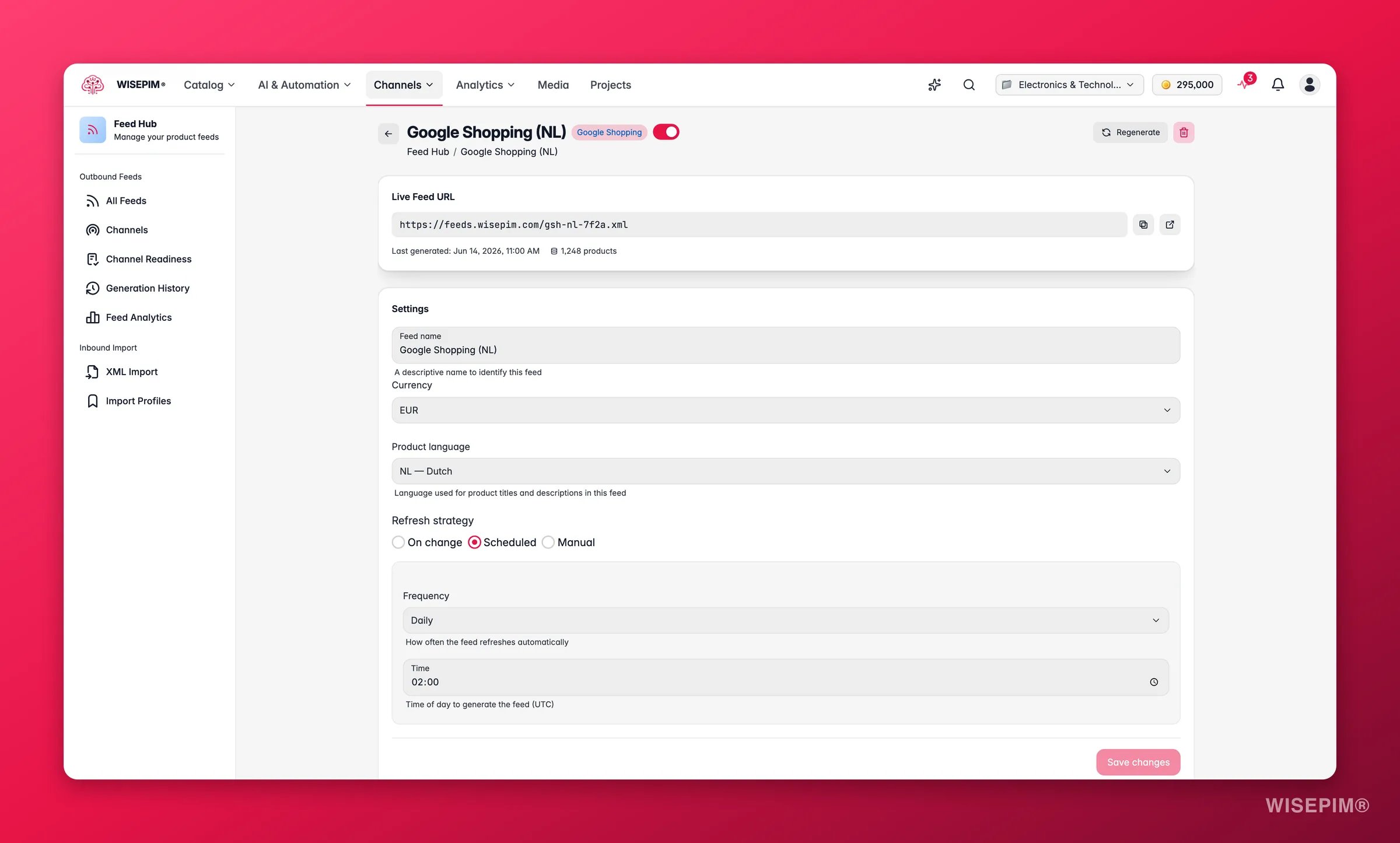
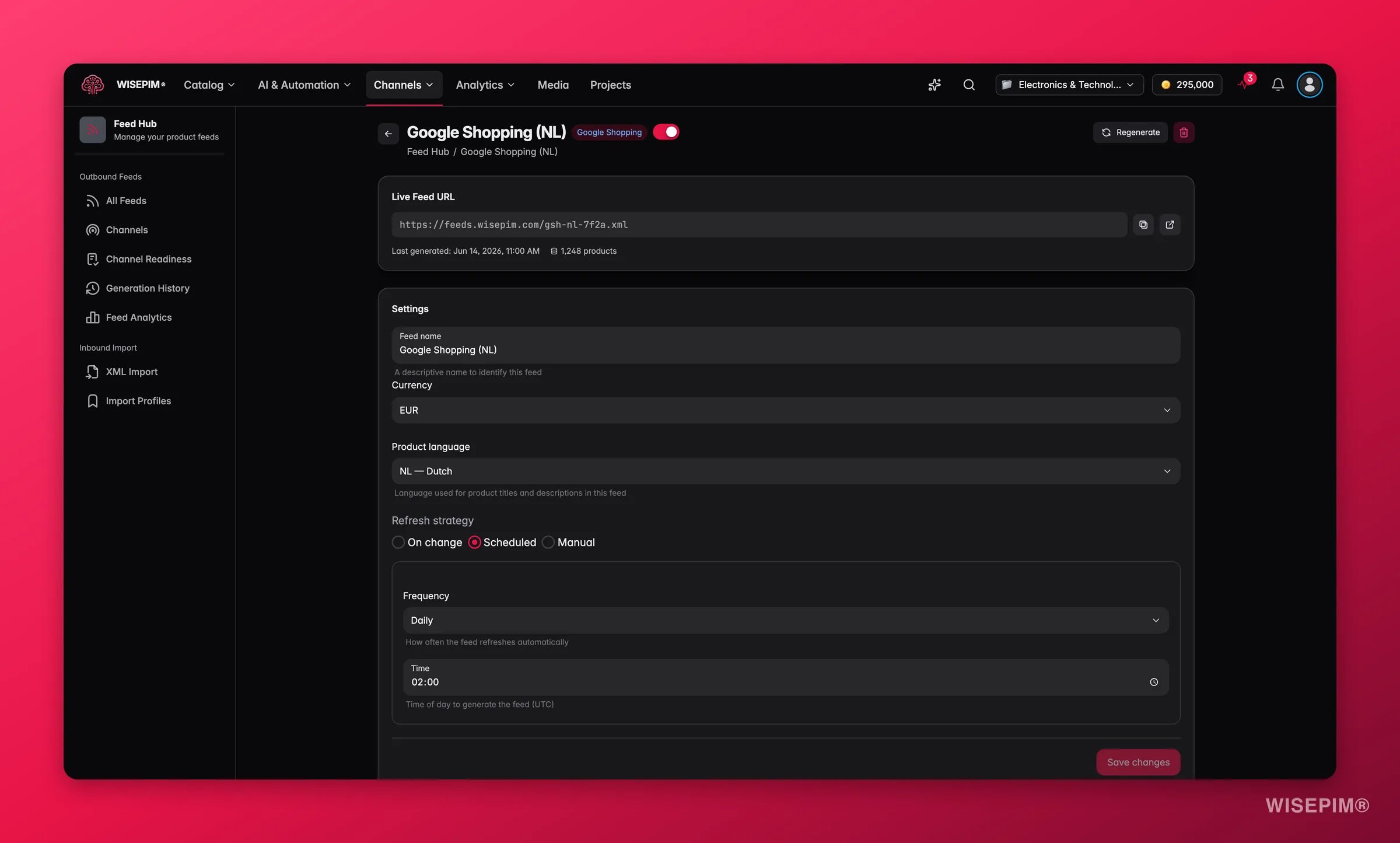
Ajustes del feed y estrategia de actualización
- Manual: tú activas la regeneración manualmente
- Al cambiar: el feed se regenera automáticamente cada vez que se actualiza un producto
- Programado: el feed se regenera según un horario fijo (cada hora, diario, semanal, mensual o un intervalo personalizado)
Historial de generaciones
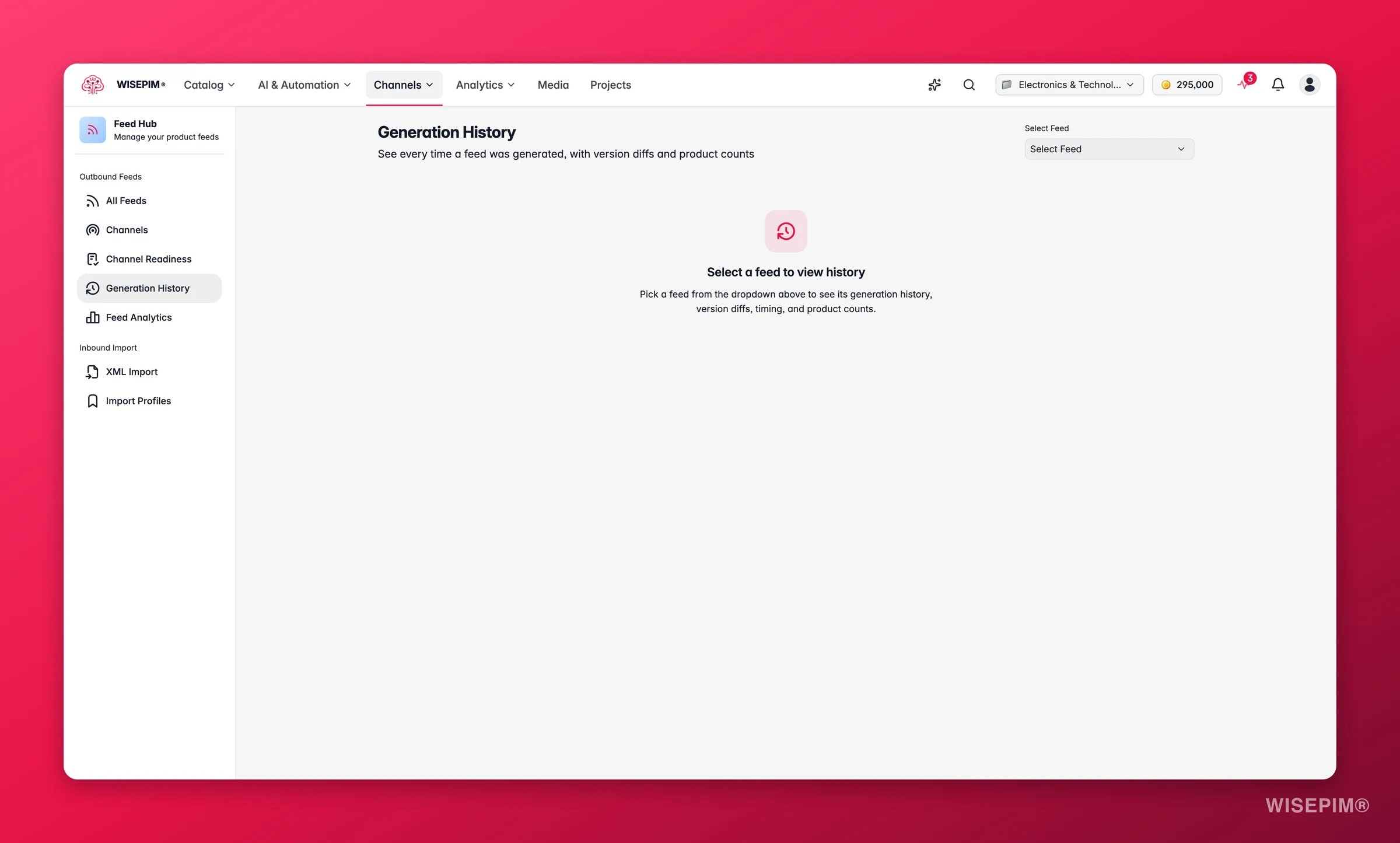
La generación de feeds ahora es mucho más rápida. Los catálogos grandes que antes tardaban un buen rato vuelven en una fracción del tiempo, así que regenerar después de un cambio ya no es algo que tengas que planificar.
Analytics del feed
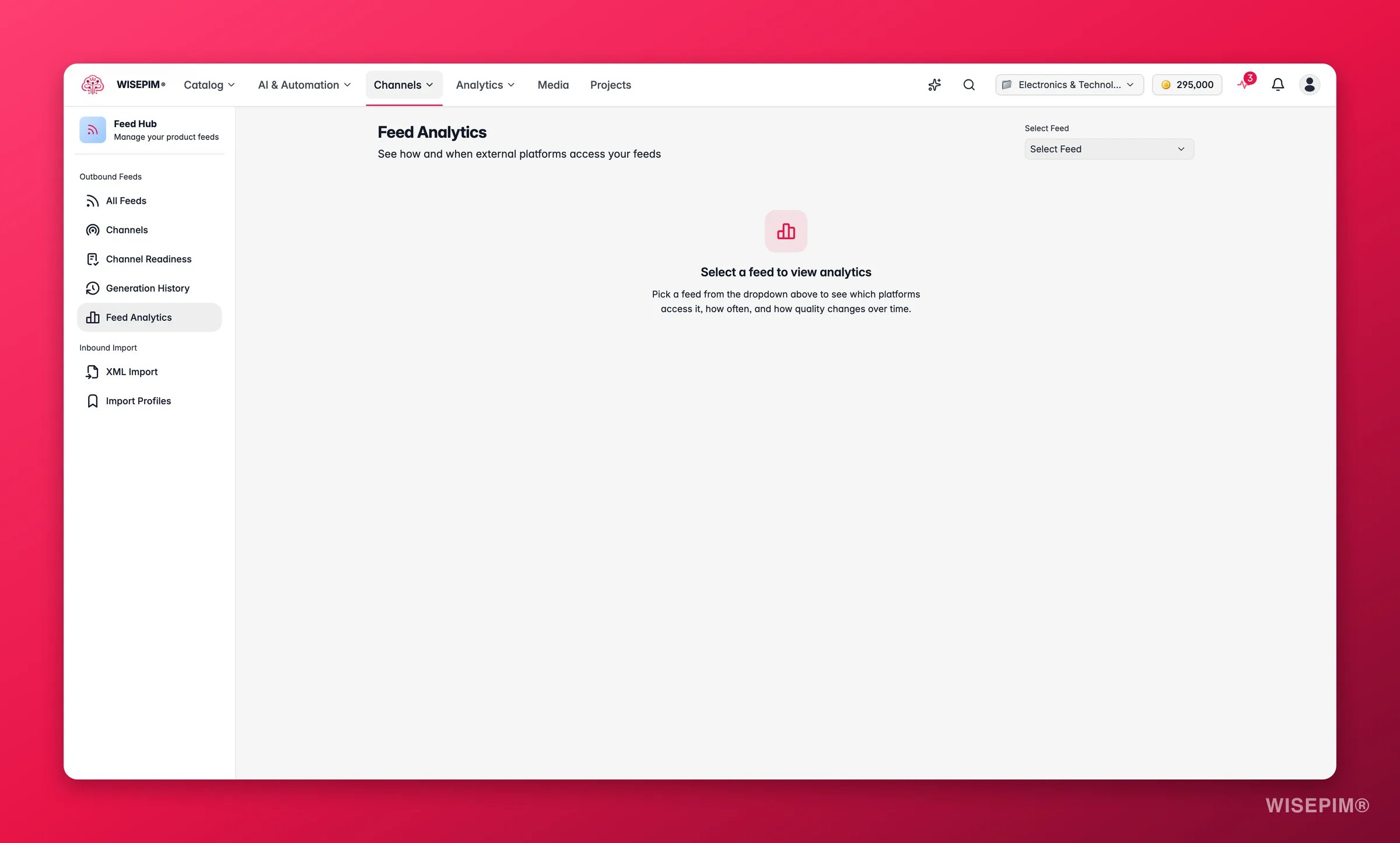
- Total de consultas: cuántas veces se ha solicitado la URL del feed
- Plataformas únicas: cuántas plataformas distintas lo consultan
- Horas pico: cuándo suelen producirse las consultas
- Tasa de aciertos de caché: con qué frecuencia se sirvió la versión en caché
- Desglose por plataforma: qué plataformas consultan el feed y con qué frecuencia
- Línea de tiempo de acceso: actividad de consultas a lo largo del tiempo
- Tendencia de puntuación de calidad: cómo ha evolucionado tu puntuación de calidad del feed entre generaciones
Importación XML
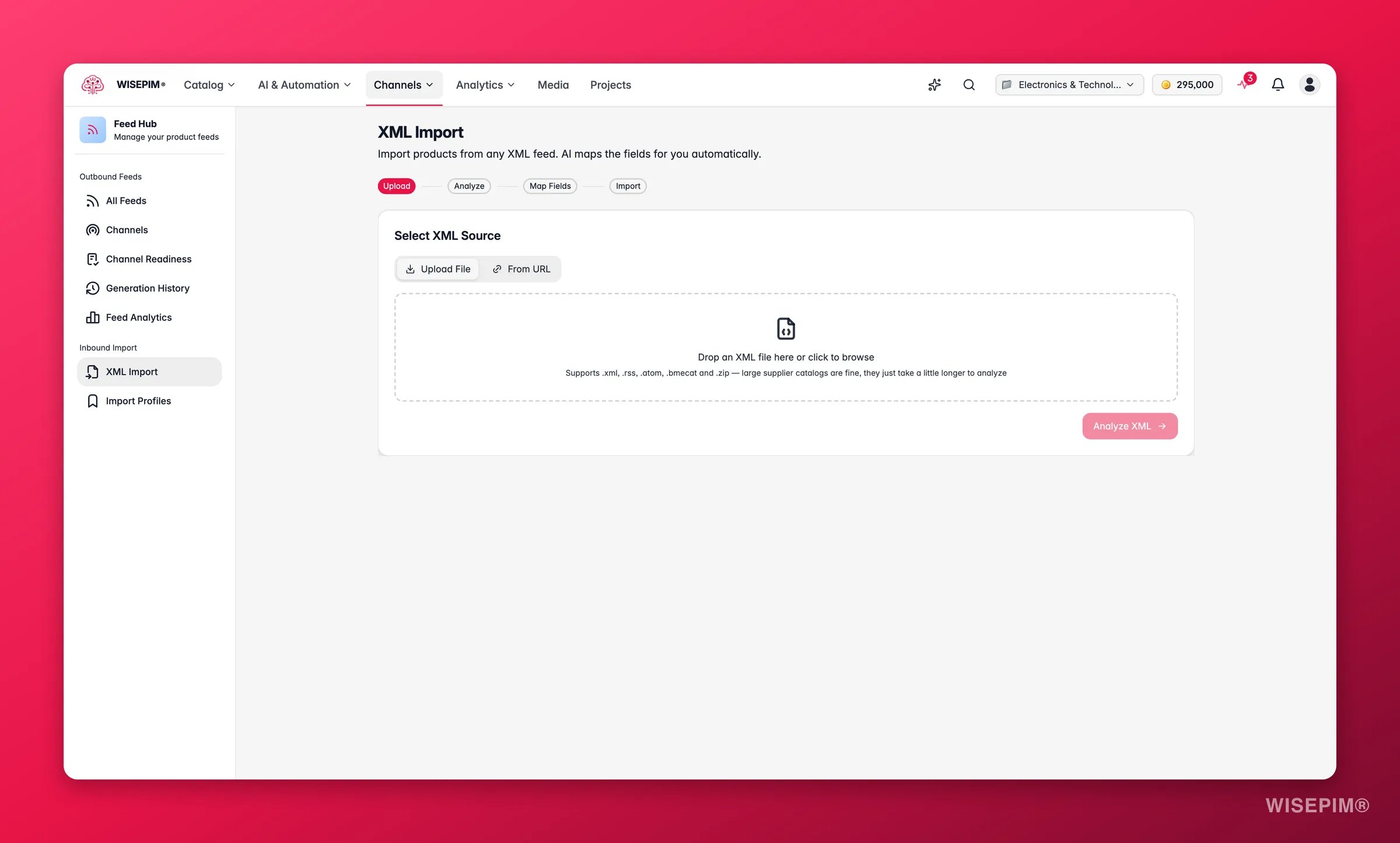
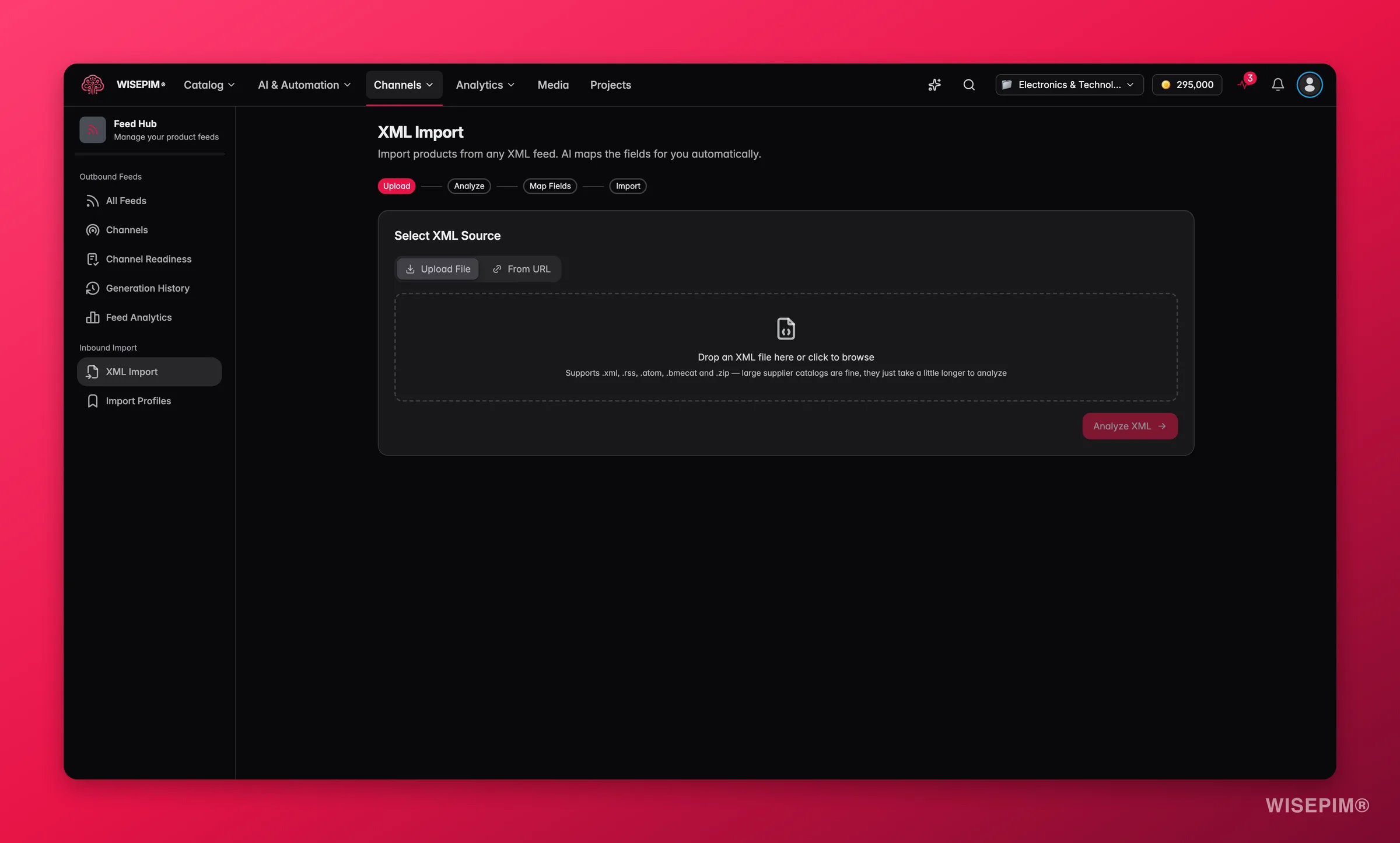
.xml, .rss, .atom, .bmecat y .zip (los archivos comprimidos de catálogos de proveedores se descomprimen automáticamente). Los catálogos grandes de proveedores no son problema - solo tardan un poco más en analizarse.
Los catálogos BMEcat se importan solos
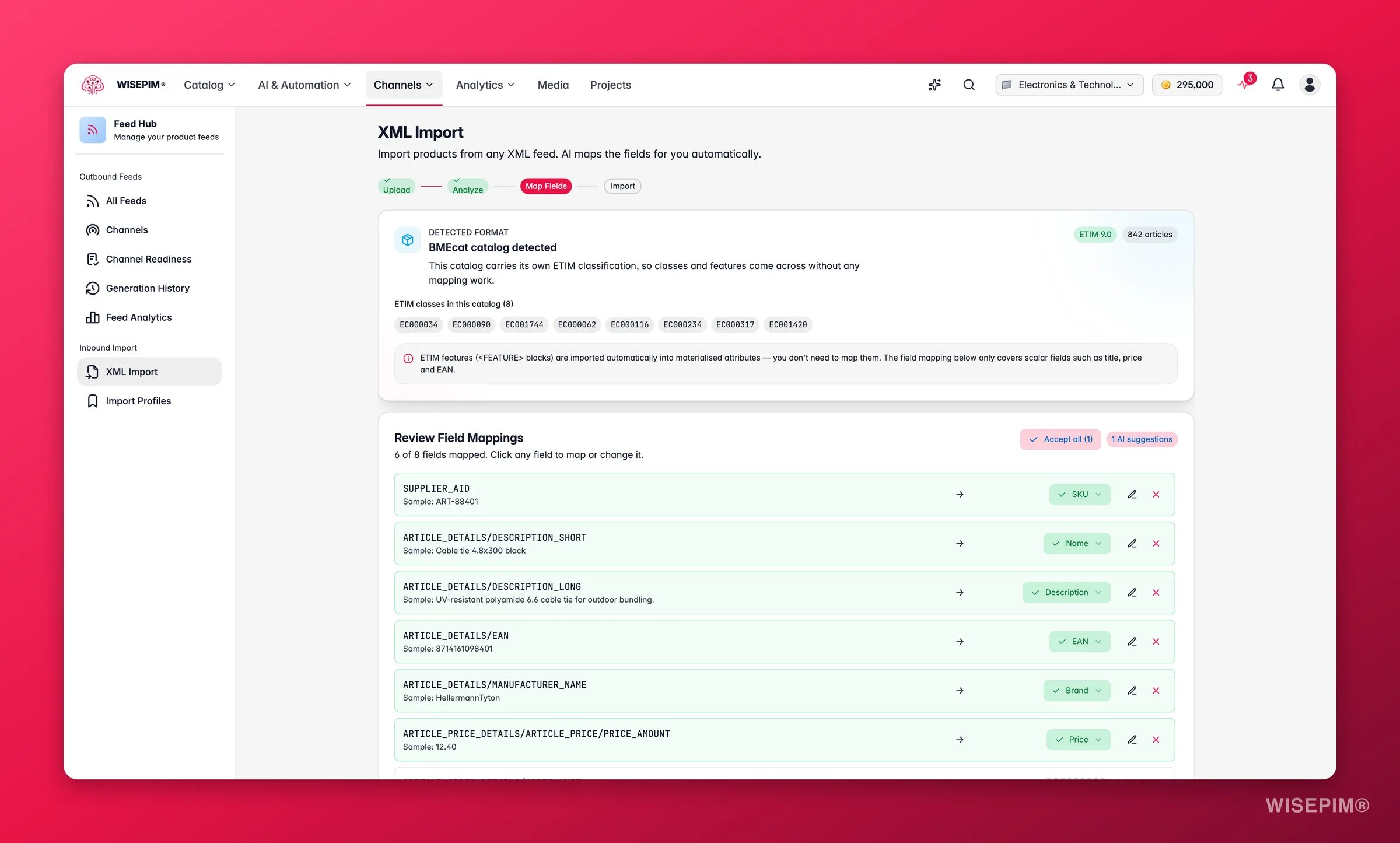
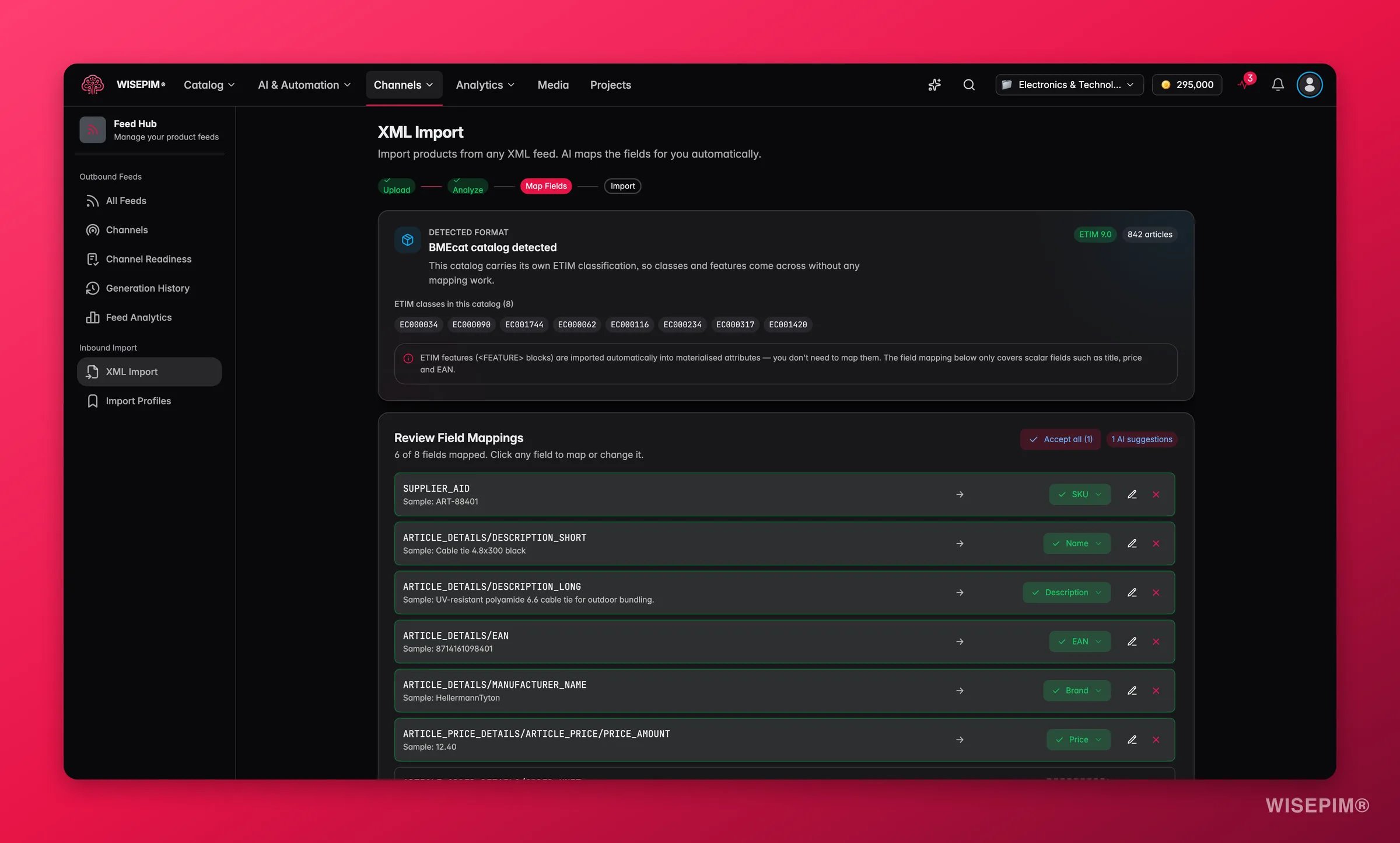
<FEATURE> de ETIM se importan automáticamente como atributos materializados - el mapeo de campos bajo el resumen solo cubre campos simples como título, precio y EAN.
Si el catálogo declara un release de ETIM que todavía no has instalado, WISEPIM te avisa y aplica las características sobre tu release instalado más reciente. Importa primero el release declarado desde Clasificación si tu socio necesita una coincidencia exacta.
Estructura detectada
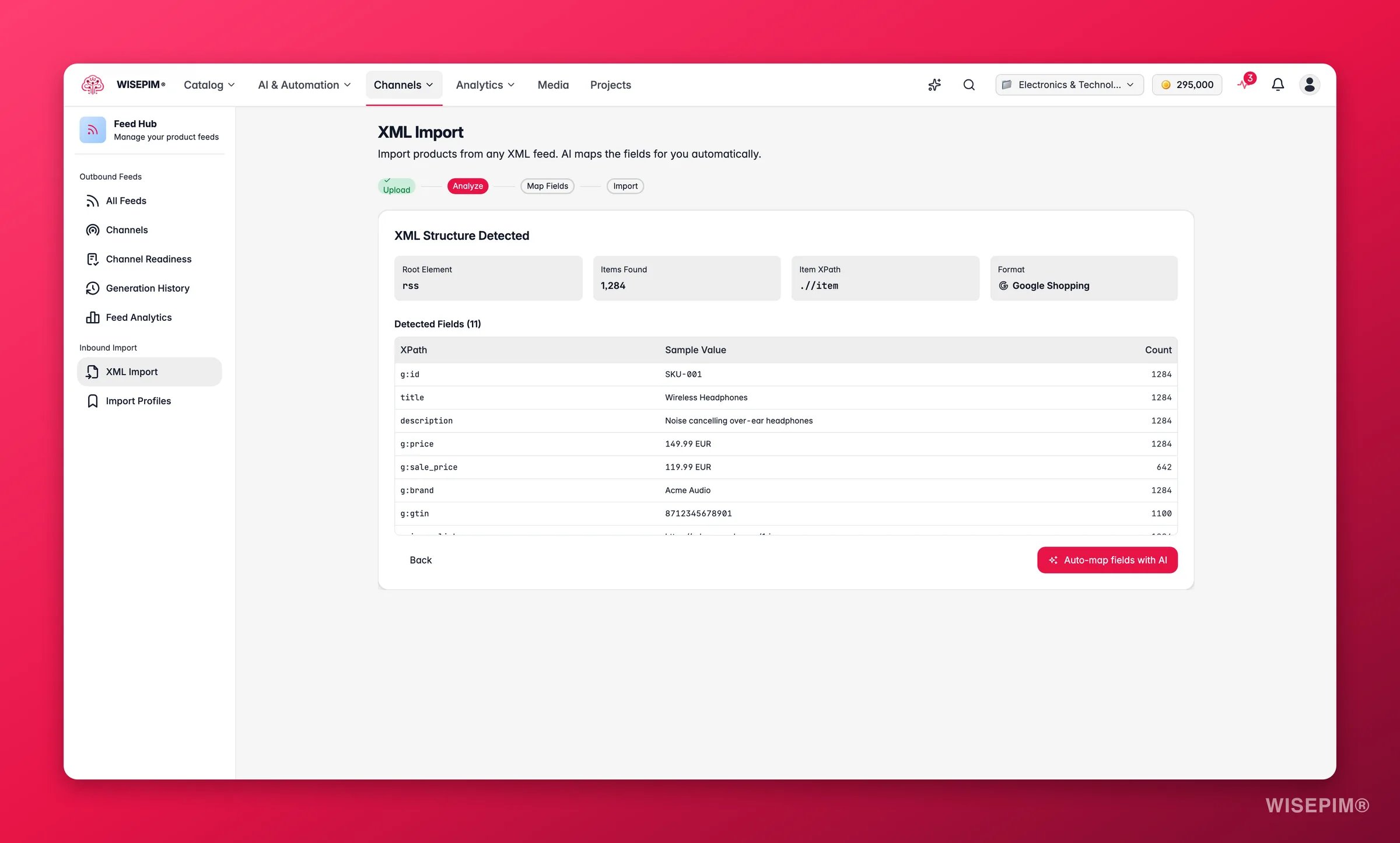
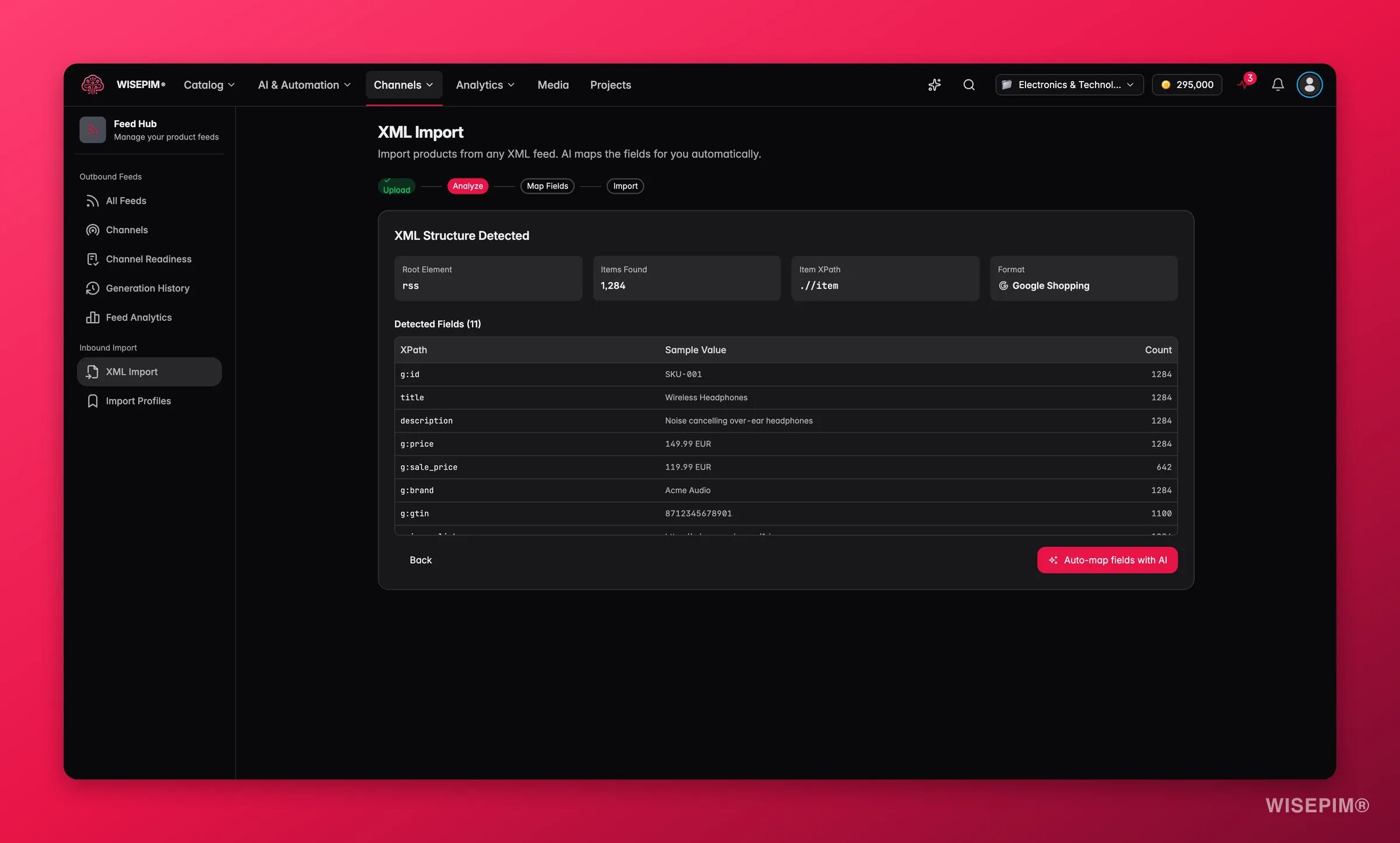
Revisa los mapeos
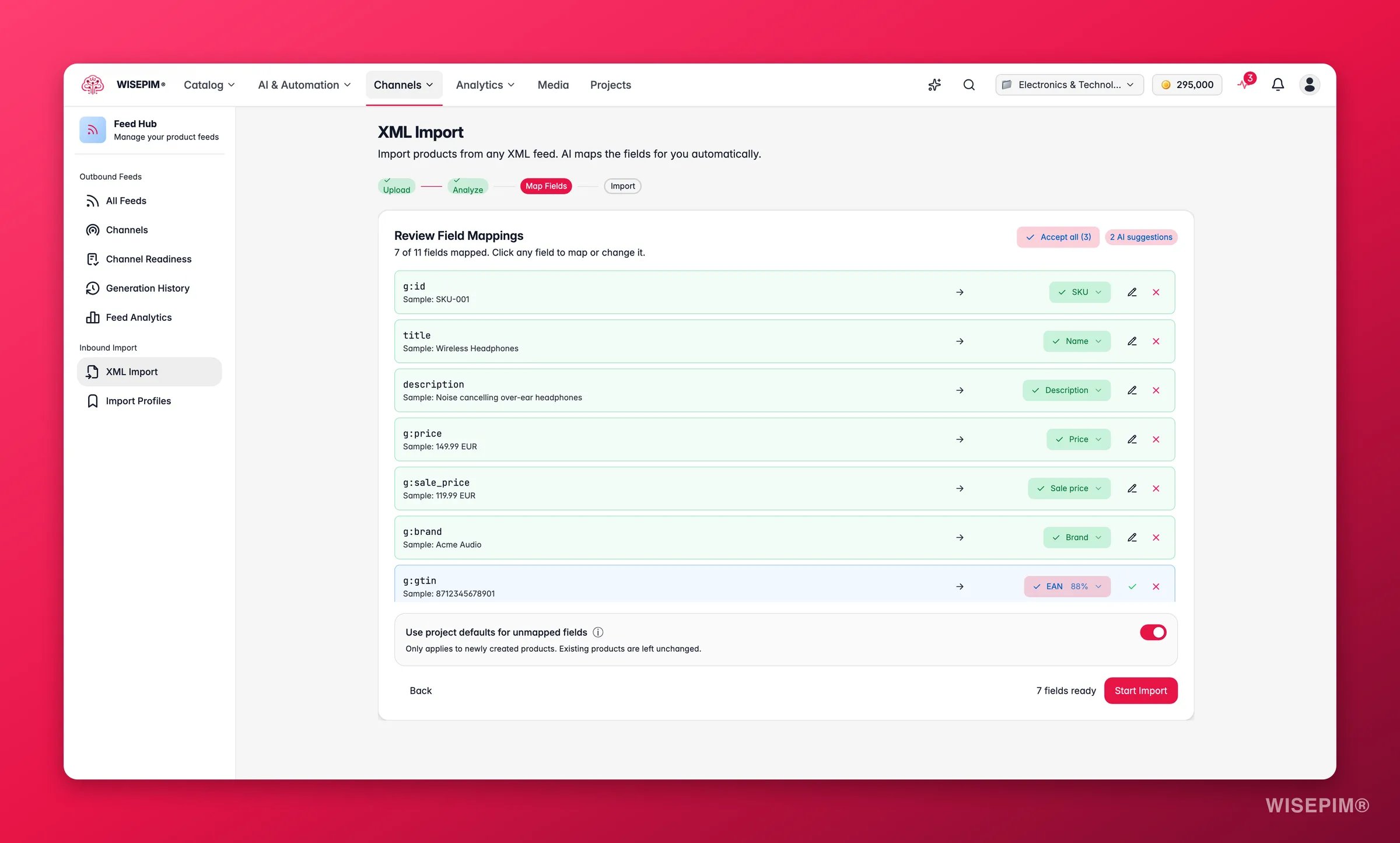
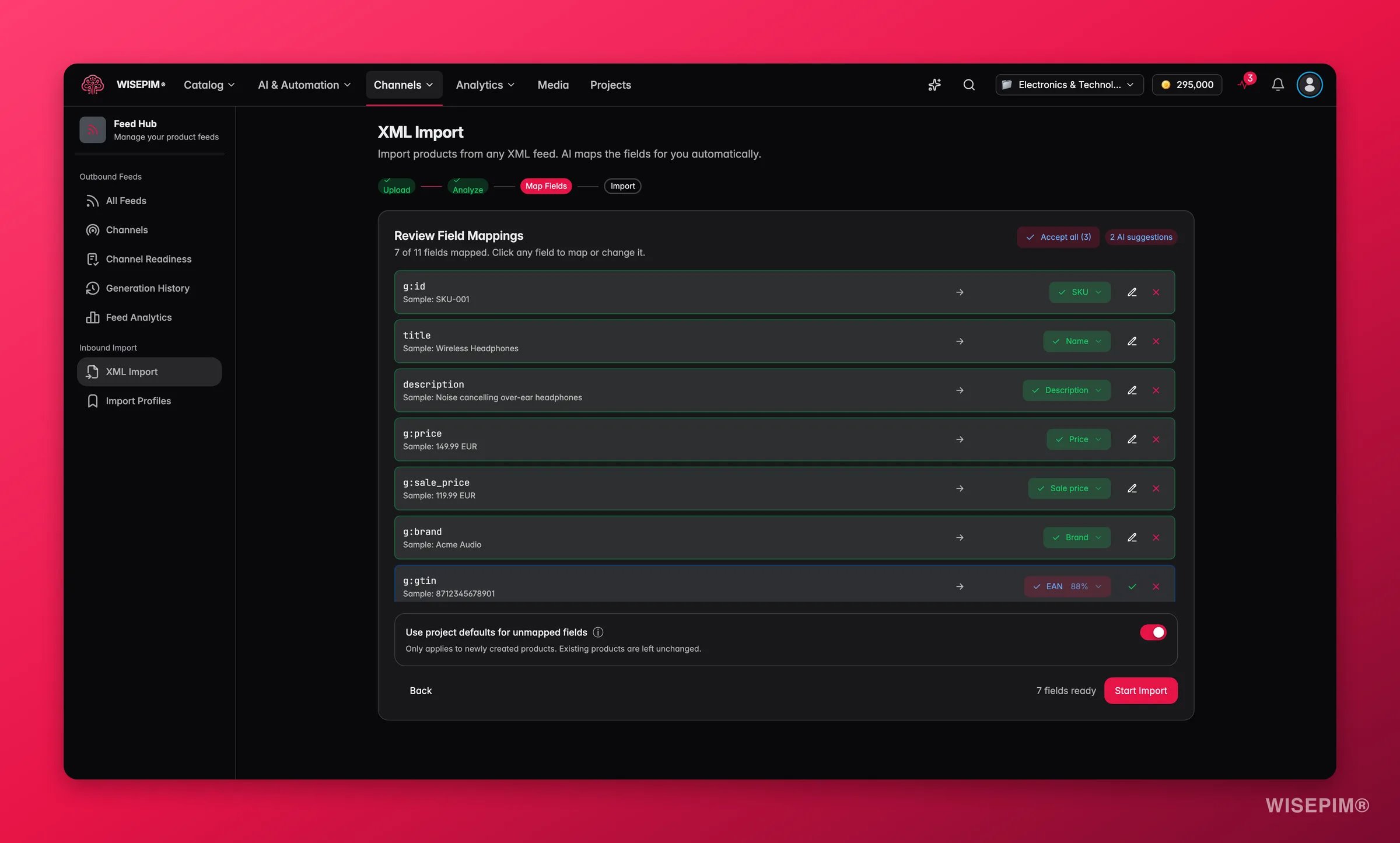
Relacionado
Exportar productos
Exporta tu catálogo a CSV o Excel para tareas puntuales con datos.
Gestionar productos
Gestiona tu catálogo de productos, atributos y categorías.