

Escanea un código de barras
La tarjeta Escanear un código de barras te ofrece tres formas de hacerlo:- Cámara: la cámara se inicia sola. Pon el código de barras delante. Usa Detener cámara e Iniciar cámara para apagarla y encenderla. Si tu navegador bloqueó la cámara, permítela allí o usa una de las otras dos opciones.
- Subir una foto: elige una foto del código de barras. Si no se encuentra ningún código, prueba con una foto más nítida y más cercana.
- O escribe el EAN: escribe el código y haz clic en Buscar. WISEPIM acepta códigos EAN-13, EAN-8 y UPC-A y comprueba el dígito de control.
La búsqueda solo mira en tu propio proyecto, en el EAN, el UPC y el SKU de tus productos. No consulta el código en una base de datos externa de códigos de barras. Para eso está la investigación web.
Lee el resultado
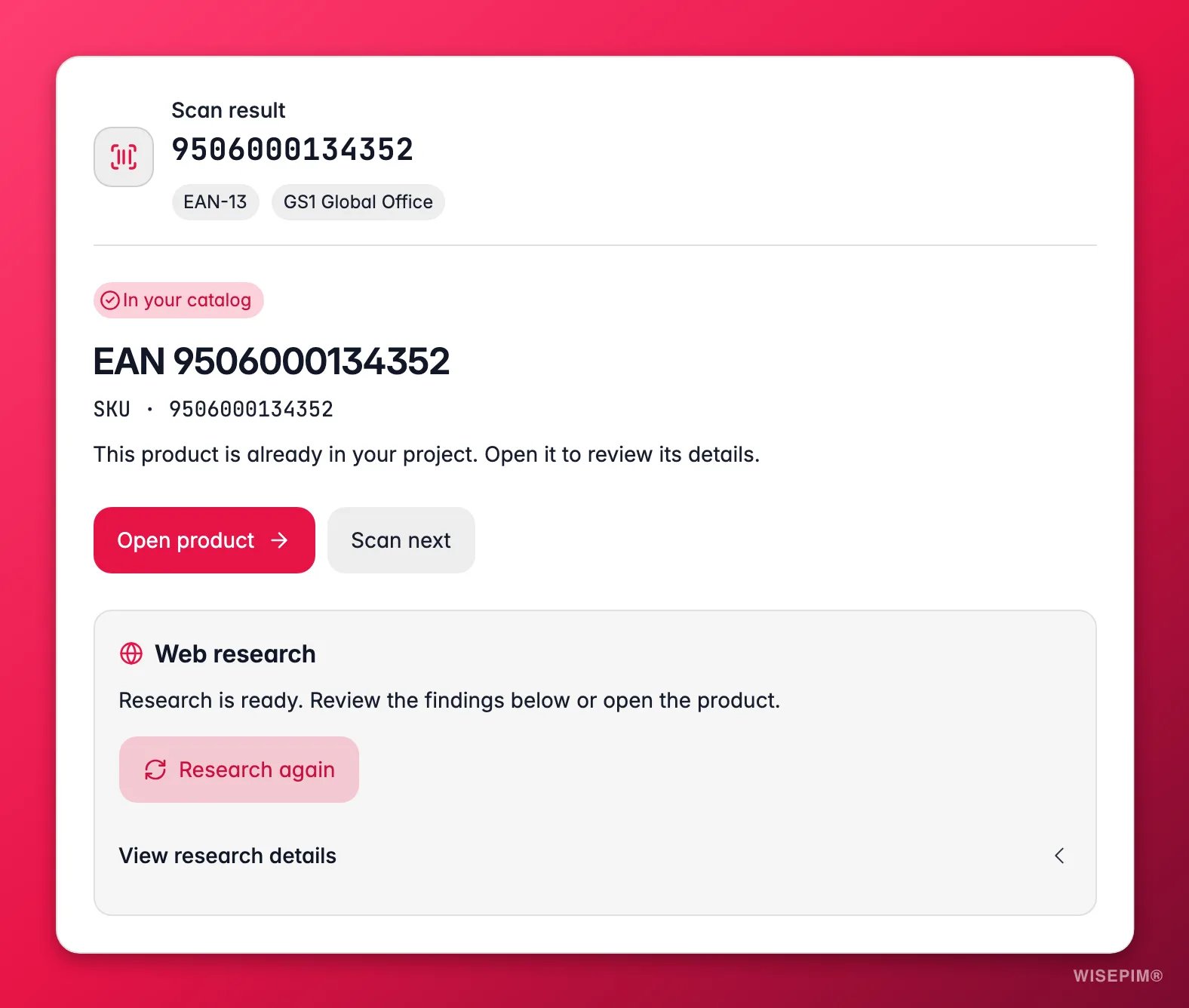
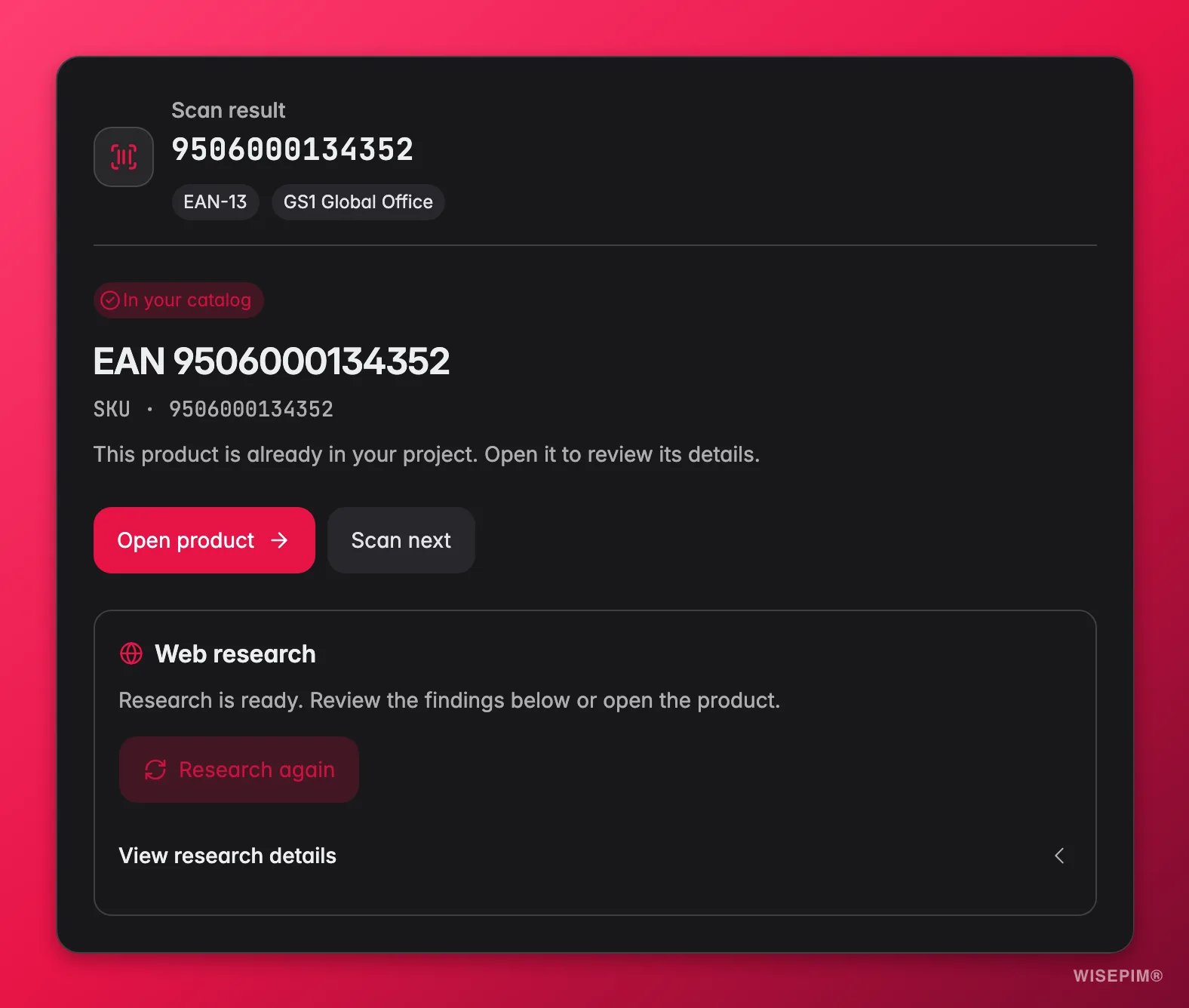
La tarjeta Resultado del escaneo muestra el código, su formato y el prefijo de país GS1, y uno de estos estados:
Un producto añadido desde el escáner se llama
EAN seguido del código, con el EAN como SKU, para que la investigación tenga dónde aterrizar. Cámbiale el nombre cuando la investigación haya encontrado el nombre real.
Lanza la investigación web
La sección Investigación web encuentra en internet detalles del producto y sus fuentes. Haz clic en Iniciar investigación web, o deja que empiece sola (ver más abajo). Puedes escanear el siguiente producto mientras se ejecuta; los resultados también llegan a la pestaña Investigación del producto. Cuando termine, haz clic en Ver detalles de la investigación para ver lo encontrado, o en Investigar de nuevo para ejecutarla otra vez.La investigación web está disponible a partir del plan Growth. Un producto investigado hace poco no se vuelve a investigar salvo que hagas clic en Investigar de nuevo.
Ajustes del escáner
La tarjeta Ajustes del escáner tiene dos interruptores. Los dos están activados por defecto y se recuerdan por proyecto en este dispositivo.
Escaneos recientes muestra los códigos de barras que has escaneado, para que puedas volver a escanear uno con un clic. Borrar vacía la lista.
Actúa sobre lo que encuentres
Varios productos nuevos seguidos
Varios productos nuevos seguidos
Deja los dos ajustes activados y escanea un producto tras otro. Cada uno se añade y se investiga mientras escaneas el siguiente. Revísalos después en la página Productos.
Solo quieres comparar tu stock con el catálogo
Solo quieres comparar tu stock con el catálogo
Desactiva Guardar códigos de barras desconocidos en este proyecto. El escáner te dice qué hay en tu catálogo sin añadir nada.
La cámara no se inicia
La cámara no se inicia
Permite el acceso a la cámara para WISEPIM en tu navegador y haz clic en Reintentar cámara. En un ordenador sin cámara, sube una foto o escribe el código.
La investigación encontró el producto, pero el nombre sigue siendo EAN más el código
La investigación encontró el producto, pero el nombre sigue siendo EAN más el código
Abre el producto y aplica lo que encontró la investigación, o ejecuta un enriquecimiento para escribir el título y la descripción.
Relacionado
Importar productos
Todas las demás formas de traer productos a WISEPIM.
Investigación Web
Qué busca la investigación y cómo rellena tus productos.
Crear productos
Añade un solo producto a mano.
Menú de Comandos
Abre el escáner y otras páginas con ⌘K.