


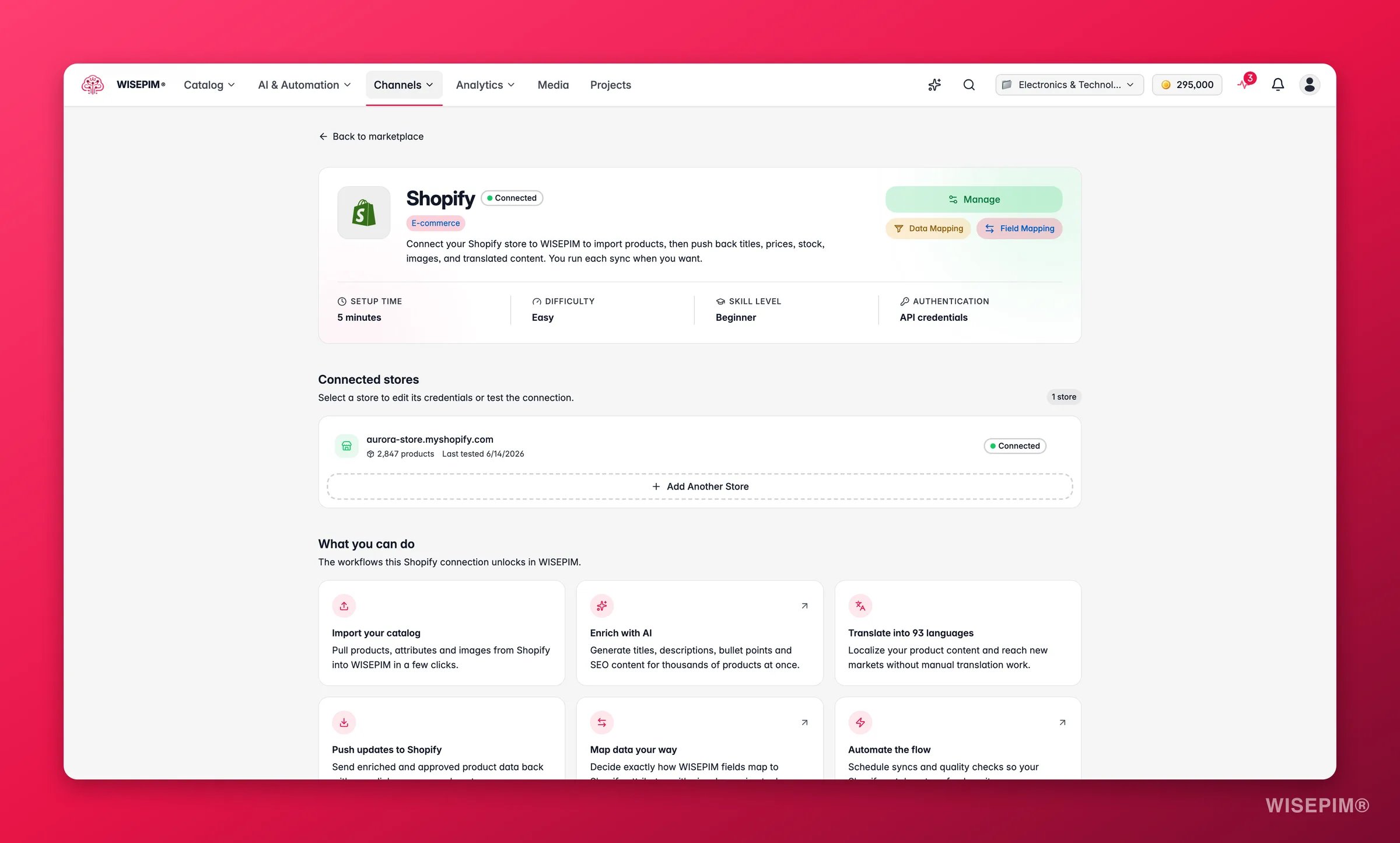
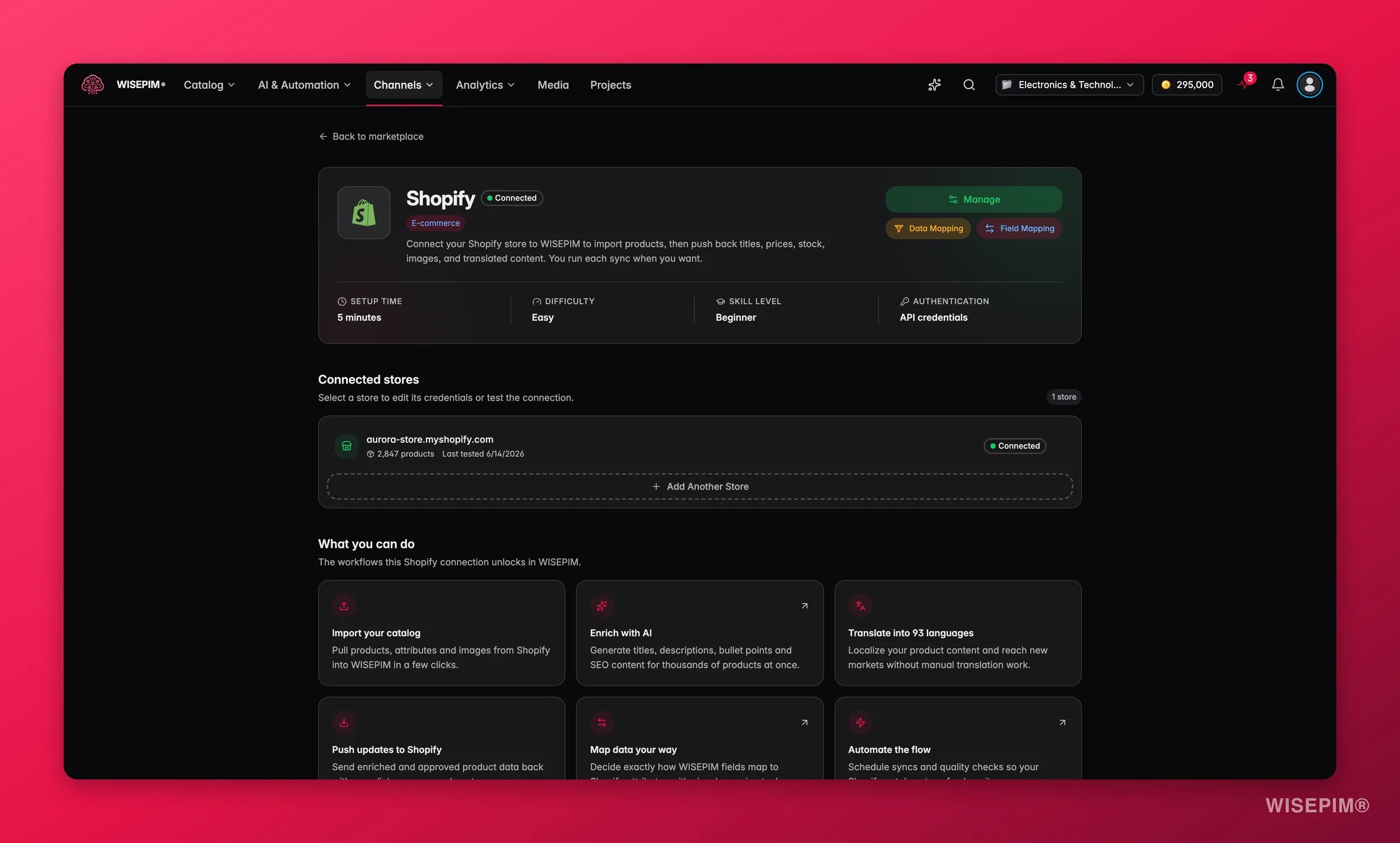
- Instala desde la Shopify App Store. La vía más rápida. Shopify le dice a WISEPIM quién eres, así que no hay nada que copiar y pegar.
- Crea una app personalizada en tu panel de administración de Shopify. Usa esta opción si ya tienes una cuenta de WISEPIM y quieres conectar otra tienda a mano.
Instala desde la Shopify App Store
Instala WISEPIM directamente desde la Shopify App Store y terminas en un solo paso.1
Encuentra WISEPIM en la Shopify App Store
Abre la Shopify App Store desde tu panel de administración de Shopify y busca WISEPIM.
2
Instala la app
Haz clic para instalar y aprueba el acceso que Shopify te pide. Nunca escribes el dominio de tu tienda, tu clave API ni tu secreto.
3
Llega a WISEPIM, ya con la sesión iniciada
Si eres nuevo, WISEPIM crea tu cuenta por ti: tus datos vienen de Shopify y recibes un proyecto listo para usar. Llegas con la sesión iniciada y tu tienda ya conectada.
4
Elige un plan (opcional)
Puedes elegir tu plan dentro de la app y dejar que Shopify se encargue de la facturación. El cargo aparece entonces en tu factura habitual de Shopify en lugar de en una aparte.
Instalar desde la App Store sustituye los pasos de la app personalizada que ves abajo. Solo necesitas la vía de la app personalizada si conectas tú mismo una tienda a una cuenta de WISEPIM existente.
Crea una app personalizada en Shopify
1
Abre Configuración en tu panel de Shopify
Inicia sesión en tu panel de administración de Shopify y abre Configuración.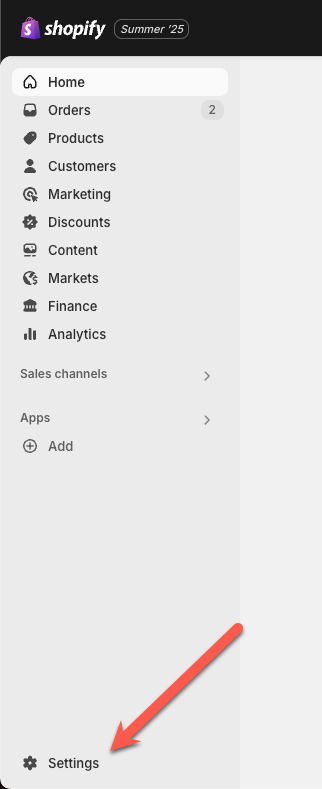
2
Ve a Desarrollar apps
Abre Apps y canales de ventas y haz clic en Desarrollar apps. Aquí creas una app personalizada para WISEPIM.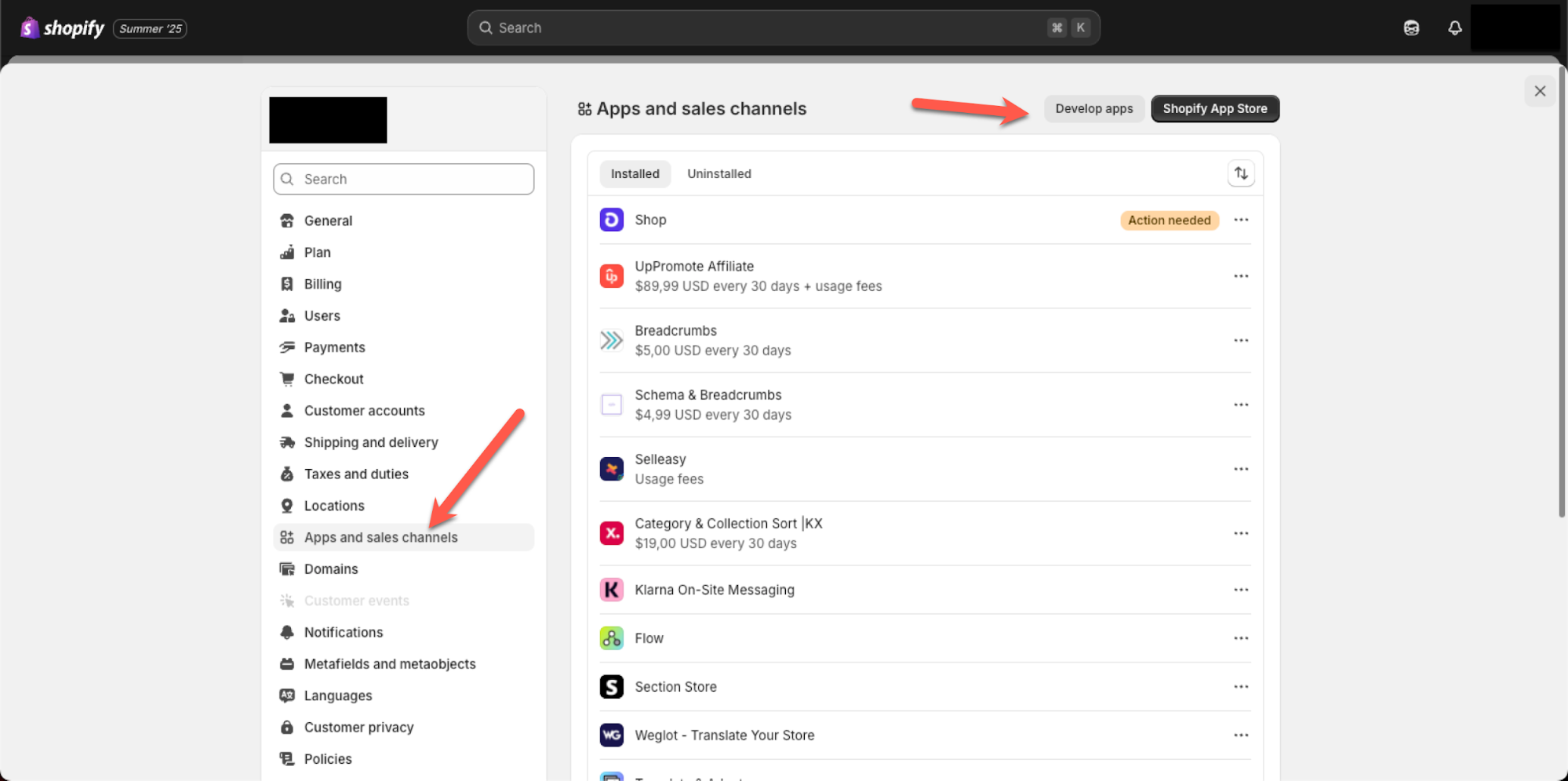
3
Abre la configuración de la app
Abre la pestaña Configuración de tu app. Aquí defines los permisos de acceso que permiten a WISEPIM leer los datos de tus productos.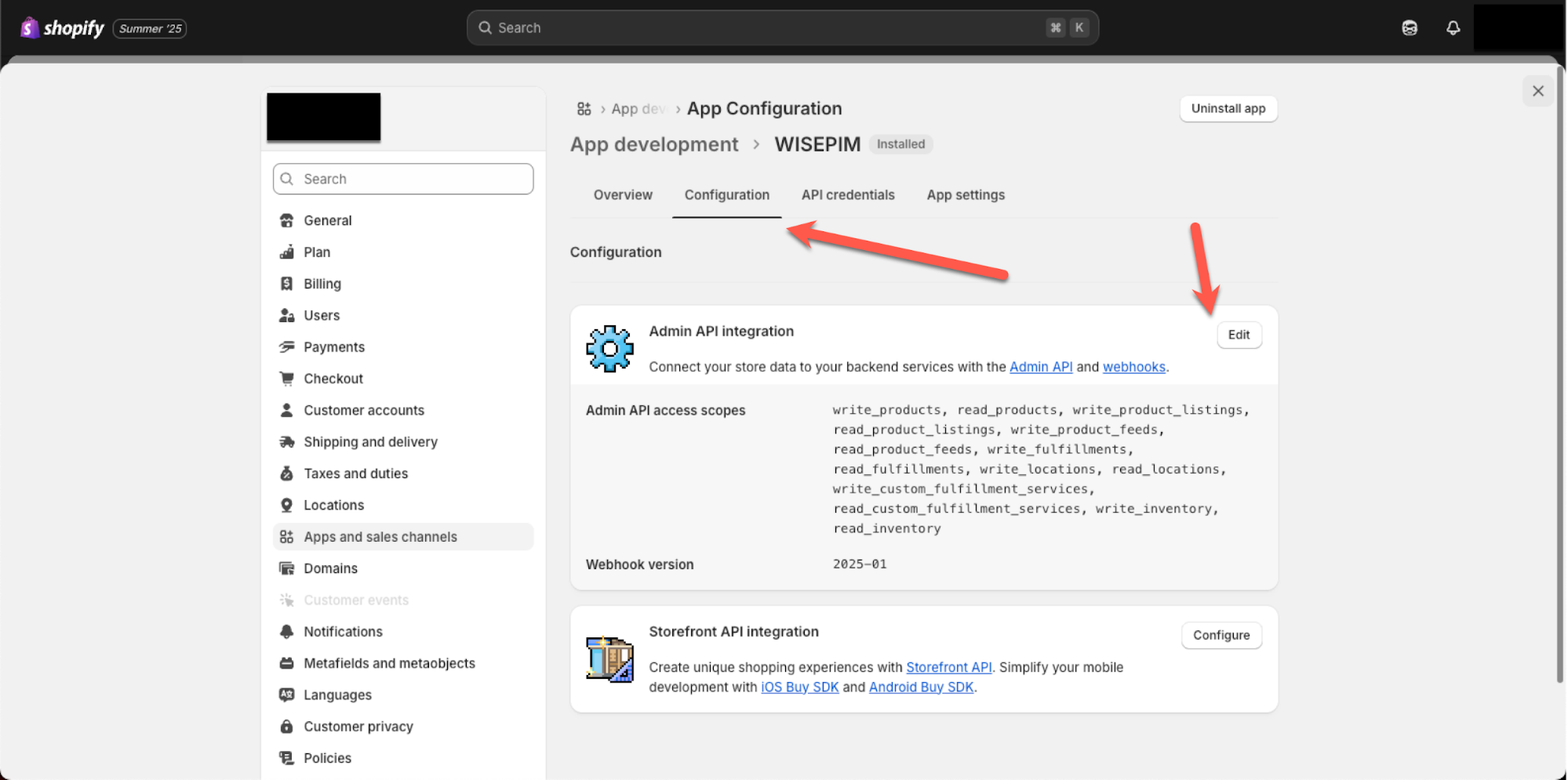
4
Agrega los permisos de acceso requeridos
Agrega los permisos de acceso que se muestran abajo para que WISEPIM pueda obtener los datos de tus productos y guarda los cambios.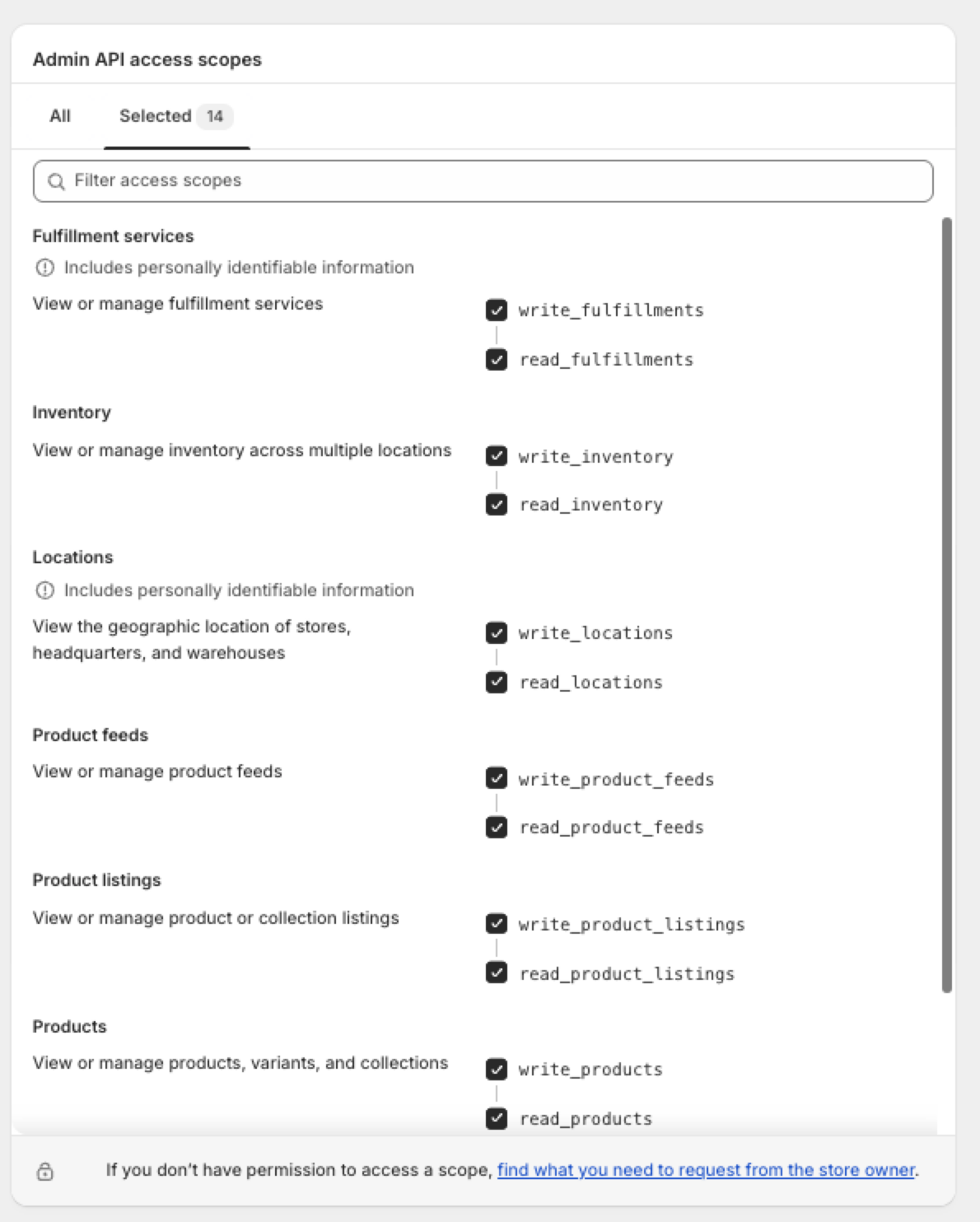

Conecta Shopify a WISEPIM
Después, copia tus credenciales de Shopify a WISEPIM.1
Copia tu clave API y tu secreto
En tu app de Shopify, busca la clave API y la clave secreta de la API. Mantén esta pestaña abierta para poder copiar ambos valores.
2
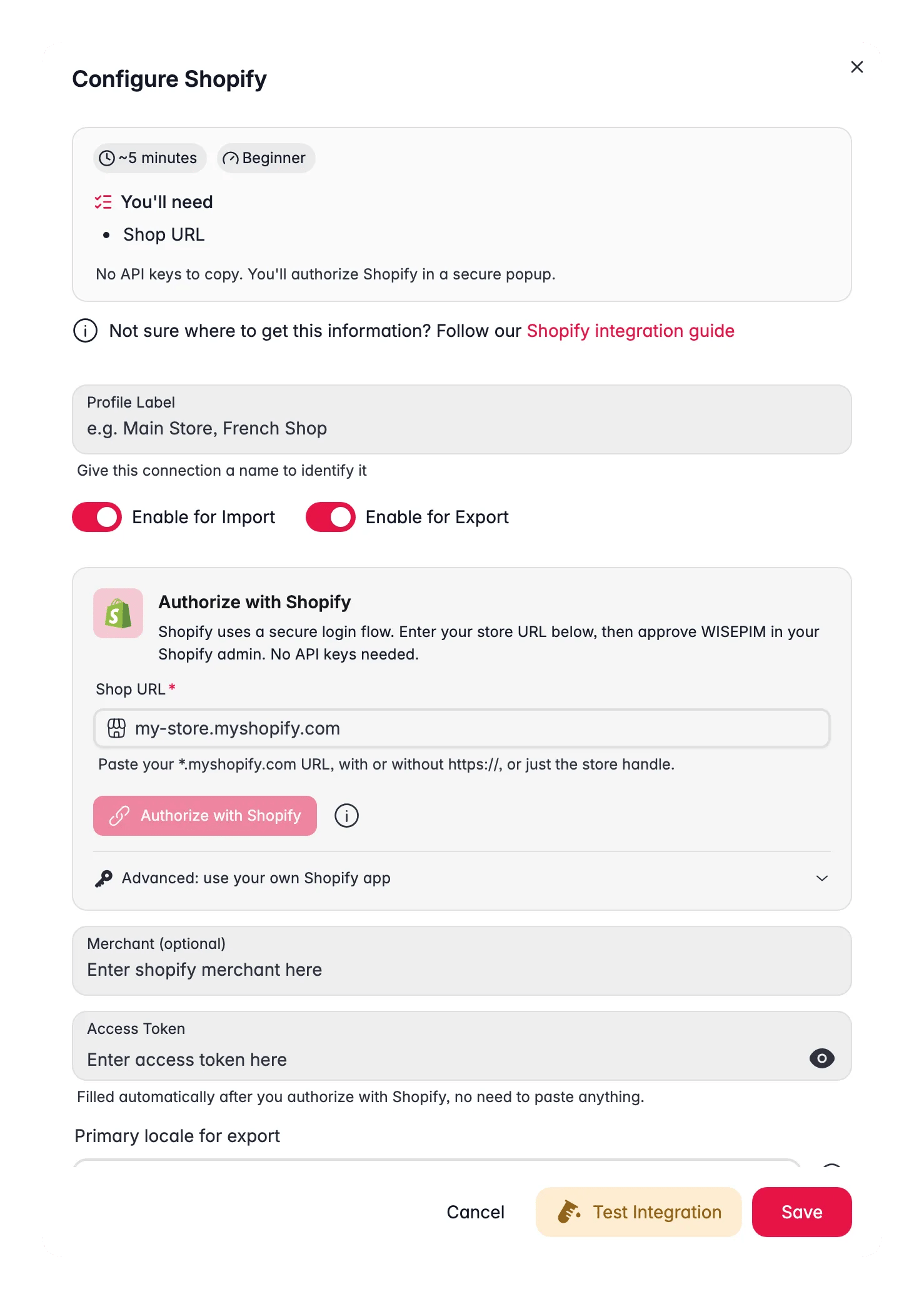
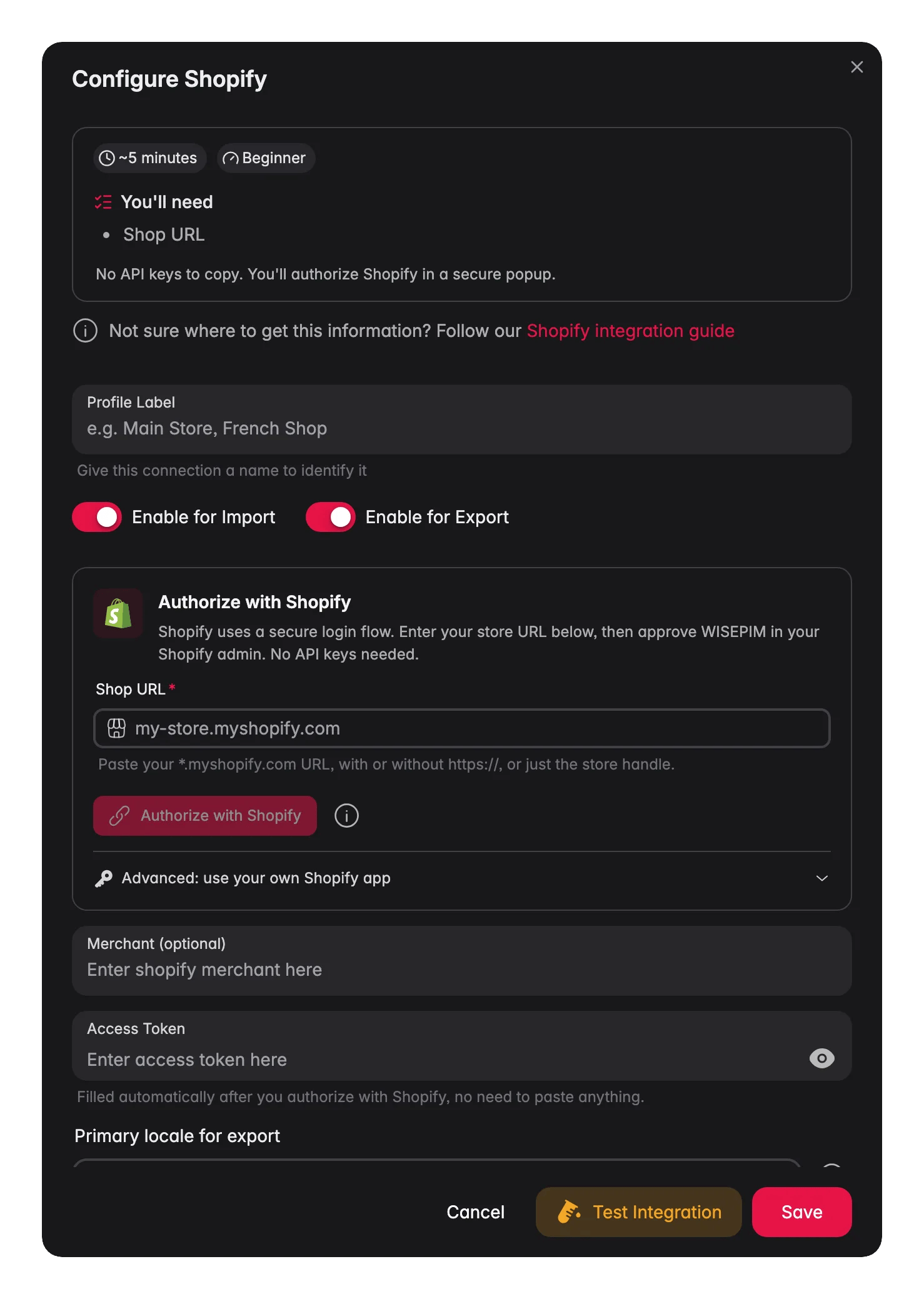
Pégalos en WISEPIM
En WISEPIM, abre tu integración con Shopify, introduce la URL de la tienda (tu dirección 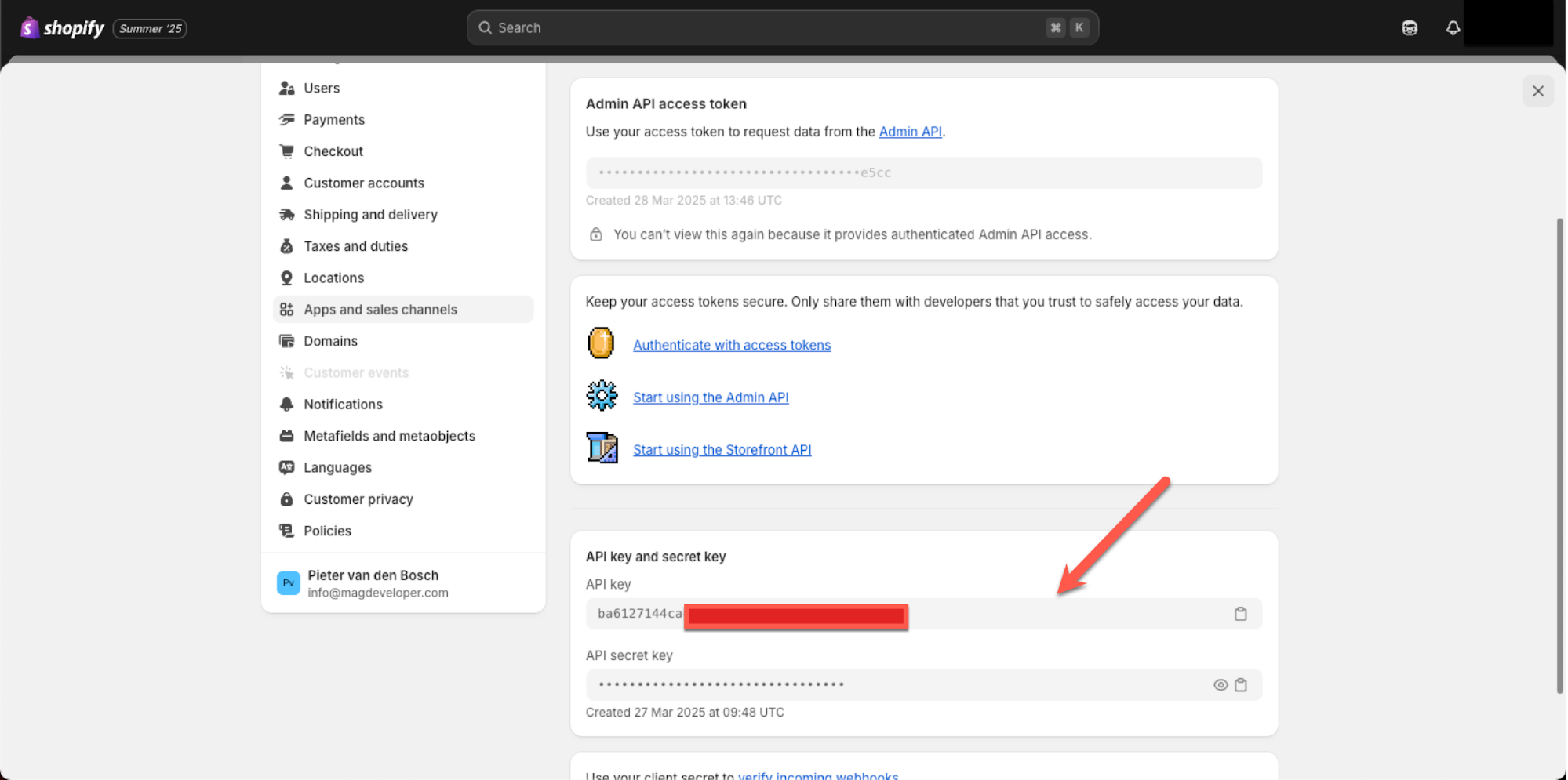
*.myshopify.com o solo el identificador de la tienda) y pega la API Key y el API Secret. Guarda para conectar tu tienda.3
Elige cómo se sincronizan las variantes (opcional)
Dos interruptores de la conexión controlan las variantes. Los dos están desactivados por defecto; consulta Variantes más abajo.
- Export variants as options
- Import variants as child products
Importa y enriquece tus productos
Tu tienda ya está conectada. Puedes obtener tus productos de Shopify en WISEPIM y luego enriquecerlos y traducirlos a tu idioma objetivo. WISEPIM se comunica con la versión 2026-10 de la Shopify Admin API.Catálogos grandes
Las tiendas grandes se importan de forma fiable. WISEPIM usa el sistema bulk de Shopify, que transmite todo tu catálogo en un solo trabajo en lugar de recorrerlo página a página. No hay un tope de tamaño que sortear, así que decenas de miles de productos llegan en una sola ejecución.Traducciones
Traduce tus productos en WISEPIM, exporta a Shopify, y cada idioma llega al locale de Shopify correspondiente. Los títulos y las descripciones de las colecciones también se traducen y se exportan, así que tus categorías se leen bien en todos los idiomas.Variantes
Por defecto, la sincronización con Shopify es de variante única: la importación lee el precio, el SKU, el código de barras y el stock de la primera variante y los guarda en el producto, y la exportación escribe esos mismos campos básicos de vuelta en esa misma variante. Dos interruptores de la conexión cambian eso. Export variants as options envía un producto con variantes como un solo producto de Shopify con opciones (por ejemplo Color y Talla), en lugar de un producto de Shopify por variante.- Shopify admite como máximo 3 opciones y 100 variantes por producto.
- Cada hijo necesita un SKU y un valor para cada eje de opción; si no, el producto falla con un motivo claro.
- Si una variante se exportó antes por separado, ese antiguo producto independiente de Shopify se archiva, nunca se elimina, en cuanto pasa a formar parte del nuevo.
- Un padre sin SKU recibe
SHOPIFY-<product id>y un hijo sin SKU recibeSHOPIFY-V<variant id>. - Los nombres de las opciones pasan a ser atributos en una familia llamada
shopify_options_<codes>.
Colecciones y categorías
Las colecciones de Shopify se leen a través de su modelo de fuentes y se clasifican en personalizadas, mixtas, inteligentes, dirigidas a variantes, subcolecciones y colecciones compartidas. WISEPIM solo añade productos a las colecciones que aceptan selección manual. Las colecciones dirigidas a variantes, las subcolecciones y las colecciones compartidas o propiedad de una app se omiten, y la exportación explica por qué. Una categoría de WISEPIM con reglas de palabras clave se convierte en una fuente de condiciones de la colección, titulada WISEPIM keyword rules. WISEPIM solo crea o actualiza esa fuente, nunca las condiciones que haya creado el comerciante, y solo usa las columnas de regla de título, etiqueta, tipo y proveedor. Una escritura que Shopify rechaza únicamente por la vinculación con una colección se reintenta una vez sin esa vinculación, para que los datos del producto lleguen igualmente.Precios, precios rebajados y pedidos pendientes
Al importar, un precio de comparación superior al precio se convierte en el precio normal más un precio especial. Un precio de comparación vacío, cero o inferior al precio deja el precio especial guardado como está.
Los descuentos que gestionas en WISEPIM no se exportan a Shopify. Lo mismo ocurre con las listas de precios, los precios escalonados mayoristas o B2B y los precios por cliente de Shopify Plus: configúralos en Shopify. Consulta Descuentos y precios para saber qué plataformas reciben descuentos.
Imágenes
Las imágenes se envían al crear y al actualizar. WISEPIM sube solo las imágenes que Shopify aún no tiene, vuelve a enviar los medios que Shopify marcó como fallidos (hasta 3 veces) y nunca elimina una imagen de tu tienda. Las imágenes dentro de las descripciones se copian en los archivos de tu tienda cuando se ha concedido el permisowrite_files.
Preguntas frecuentes
Por defecto, las preguntas frecuentes del producto se añaden a la descripción exportada. WISEPIM también escribe las preguntas en el metafieldwisepim.faqs y el esquema FAQPage en wisepim.faq_schema, para que un tema o una app pueda mostrarlas a partir de datos limpios. Ese interruptor, Enviar también como metafields (wisepim.faqs), está activado por defecto. Desactívalo en Ajustes > Preguntas frecuentes si no quieres los metafields.
Relacionado
Importar productos
Obtén tu catálogo de Shopify en WISEPIM.
Enriquecer productos con AI
Mejora títulos, descripciones y SEO con AI.
Exportar productos
Envía el contenido enriquecido de vuelta a tu tienda.
Plataformas compatibles
Mira cada plataforma con la que WISEPIM se conecta.