


Necesitas acceso de administrador a tu tienda Magento 2 y una cuenta de WISEPIM con un proyecto activo.
Crea la integración en Magento
1
Abre tu panel de administración de Magento 2
Inicia sesión en Magento con tu cuenta de administrador.
2
Ve a Integraciones
Navega a Sistema > Integraciones.
3
Añade una nueva integración
Haz clic en Agregar nueva integración y completa:
- Nombre: un nombre claro, por ejemplo WISEPIM
- Tu contraseña: tu contraseña de administrador
- API: los recursos a los que esta integración tendrá acceso
Activa la integración
Activa la integración para generar tus cuatro claves de API.1
Activar
Después de guardar, haz clic en Activar en la lista de integraciones.
2
Permitir acceso
Revisa los permisos y haz clic en Permitir.
3
Copia tus claves
Magento muestra cuatro claves. Cópialas todas:
- Consumer Key
- Consumer Secret
- Access Token
- Access Token Secret
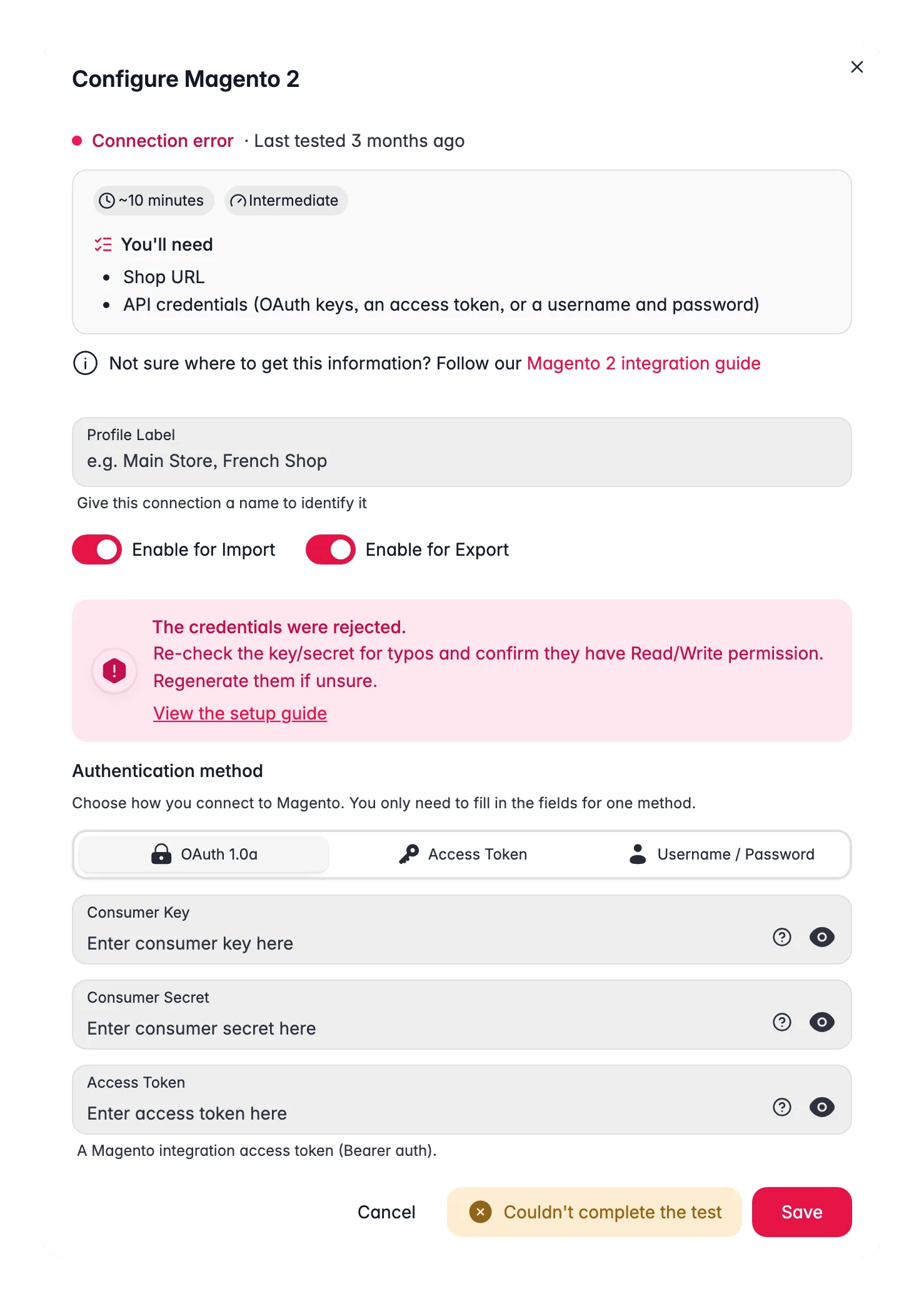
Añade tus claves en WISEPIM
Introduce las cuatro claves de Magento para terminar la conexión.1
Abre Integraciones
Inicia sesión en WISEPIM y ve a Configuración > Integraciones.
2
Selecciona Magento
Haz clic en el tile de la integración Magento.
3
Introduce tus claves
Completa cada campo:
- Consumer Key
- Consumer Secret
- Access Token
- Access Token Secret
4
Guardar
Haz clic en Guardar. WISEPIM cifra y almacena tus claves de forma segura.
Tu tienda Magento ya está conectada. Puedes empezar a importar productos.
Qué se sincroniza con Magento
Precios escalonados
Los descuentos por volumen que defines en WISEPIM se exportan como precios escalonados (tier prices) de Magento. El público decide el grupo de clientes:
Cada omisión aparece como aviso en la fila de exportación, para que veas qué escalones no se enviaron.
Pedidos pendientes
Los pedidos pendientes se sincronizan en ambas direcciones con los tres ajustes de Magento: sin pedidos pendientes, permitir pedidos pendientes, y permitir y avisar al cliente.Imágenes
Las imágenes se envían una sola vez. Las imágenes que llegaron con una importación se reconocen, así que no se vuelven a subir. WISEPIM sube como máximo 10 imágenes por exportación y nunca elimina una imagen de tu tienda.Categorías y preguntas frecuentes
Las categorías se exportan por idioma a través de las asignaciones de tus vistas de tienda. Las preguntas frecuentes del producto se añaden a la descripción y también se envían al atributo de productowisepim_faqs. Añade antes ese atributo a tu conjunto de atributos. Puedes desactivar el envío al atributo en Ajustes > Preguntas frecuentes con Enviar también al atributo wisepim_faqs.
Relacionado
Importar productos
Trae tu catálogo de Magento a WISEPIM.
Enriquecer productos con AI
Mejora títulos, descripciones y atributos con AI.
Exportar productos
Envía el contenido mejorado de vuelta a Magento.
Marketplace de apps e integraciones
Explora todas las plataformas que puedes conectar a WISEPIM.