

Kaufland opera en varios mercados europeos, incluidos Alemania, Chequia, Eslovaquia, Austria y Polonia. Con WISEPIM gestionas los datos de productos de cada mercado desde un solo proyecto.
Antes de empezar
- Una cuenta de vendedor de Kaufland.de activa con acceso a la API habilitado
- Una cuenta de WISEPIM con un proyecto activo
- Tu API Key (Client Key) y API Secret (Secret Key) de Kaufland (los obtendrás a continuación)
Obtén tus credenciales de API de Kaufland
Necesitas una API key y un secret de tu cuenta de vendedor de Kaufland para conectar.1
Abre los ajustes de API en Kaufland
Inicia sesión en el Kaufland Seller Portal. Ve a Ajustes y abre la sección API o Interfaz.
2
Crea tus credenciales de API
Haz clic en Crear nueva API key (o similar). Kaufland te da dos valores:
Copia ambos y guárdalos de forma segura.
3
Configura los permisos de API
Asegúrate de que tu API key tenga estos permisos:
- Productos: lectura y escritura
- Categorías: lectura
- Pedidos: lectura (opcional, para analíticas)
Conecta Kaufland a WISEPIM
Con tus credenciales listas, configura la integración en WISEPIM.1
Abre la página Integraciones
En WISEPIM, ve a Integraciones desde la barra lateral principal.
2
Selecciona Kaufland.de
Busca la tarjeta Kaufland.de en el App Marketplace y haz clic en ella.
3
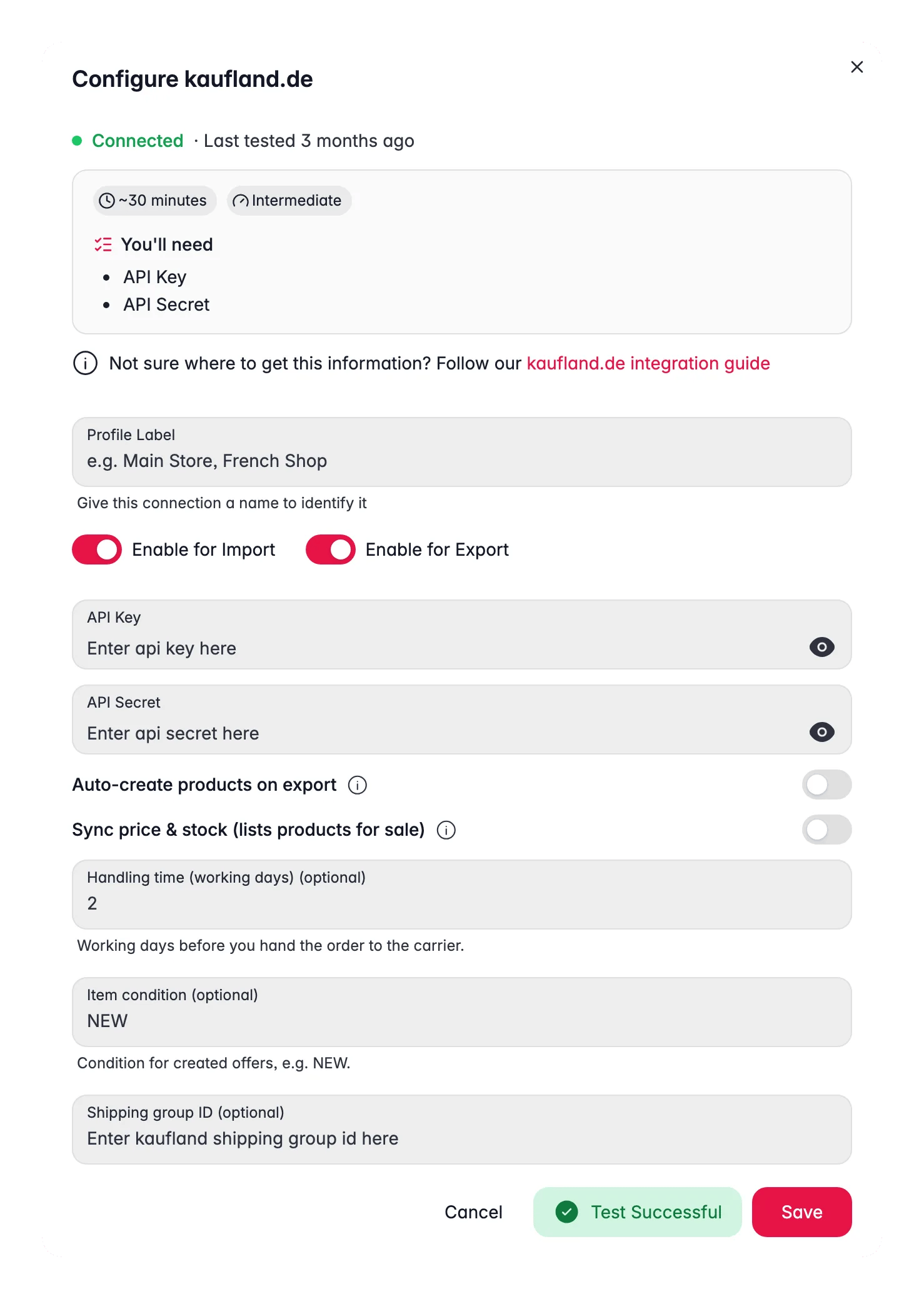
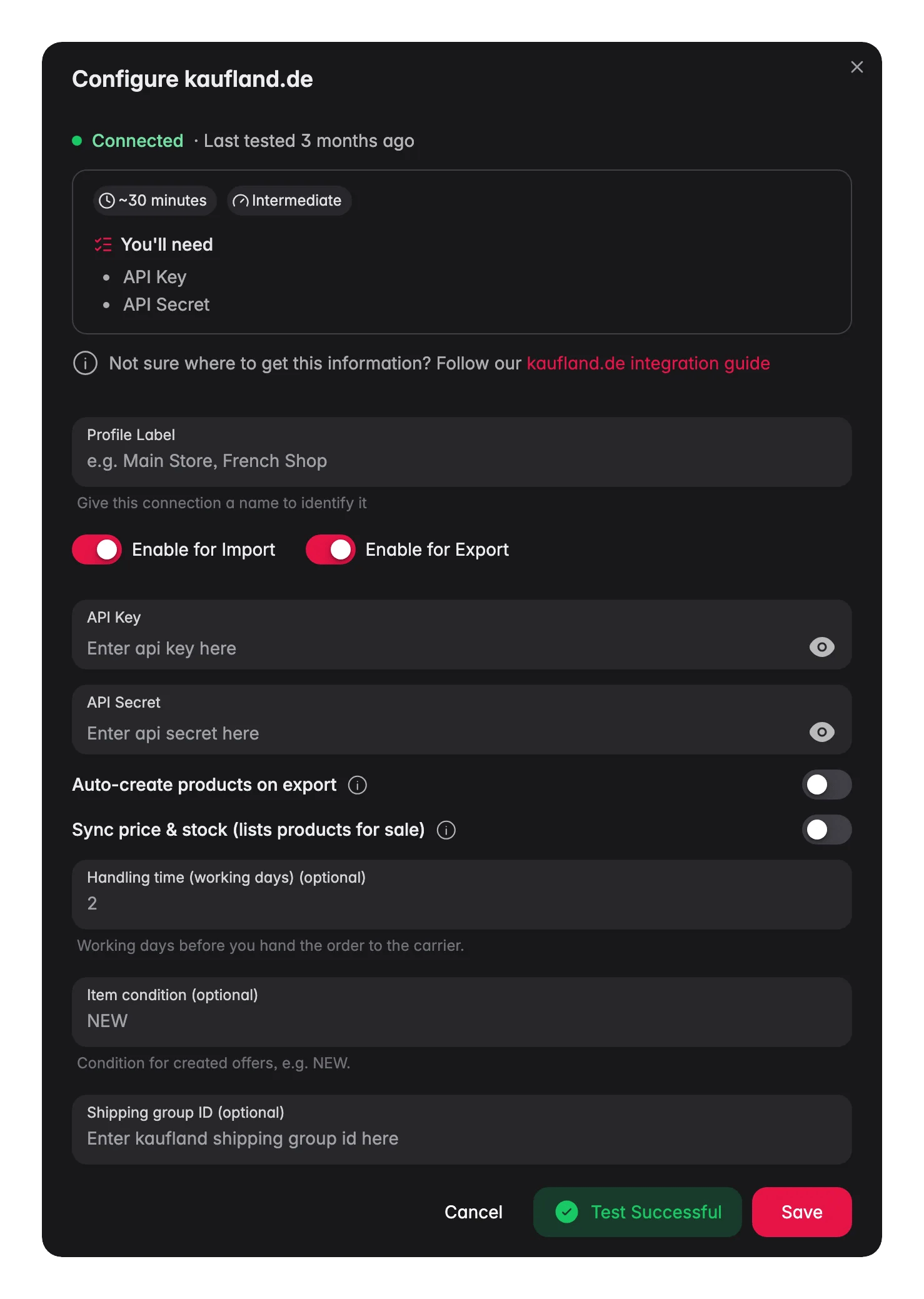
Introduce tus credenciales
Rellena tu API Key (Client Key) y tu API Secret (Secret Key).
4
Prueba y guarda
Haz clic en Probar conexión para confirmar que WISEPIM puede acceder a tu cuenta de vendedor. Cuando la prueba sea correcta, haz clic en Guardar.
Una prueba correcta confirma que tus credenciales son válidas y tus permisos están bien configurados.
Configura tus opciones de conexión
Tu conexión con Kaufland tiene algunos ajustes adicionales. Deciden si tus productos se ponen a la venta y qué muestra Kaufland a los compradores sobre la entrega.Importa productos desde Kaufland
Trae tus listados existentes de Kaufland a WISEPIM para gestionarlos de forma centralizada.1
Inicia la importación
Ve a la página Productos, haz clic en Importar y selecciona Kaufland.de como origen.
2
Deja que WISEPIM recupere tus listados
WISEPIM importa tus listados, incluyendo:
- Títulos y descripciones
- Identificadores EAN/GTIN
- Precios e información de envío
- Imágenes
- Asignaciones de categoría
- Atributos y especificaciones
Exporta productos a Kaufland
Una vez enriquecidos tus productos, envía listados optimizados de vuelta a Kaufland.1
Selecciona tus productos
En la página Productos, selecciona los productos que quieres exportar.
2
Exporta a Kaufland
Haz clic en Exportar y elige Kaufland.de como destino.
3
Revisa y confirma
Comprueba la vista previa de exportación para verificar tus datos y confirma.
Asigna categorías y cumple los requisitos de datos
Kaufland usa un árbol de categorías fijo. Tus productos deben asignarse a él, y cada categoría exige atributos específicos. Si lo haces bien, tus listados se aceptan y aparecen en los resultados de búsqueda correctos.Asigna tus categorías
1
Abre el Asignador de atributos
En la página Integraciones, haz clic en Abrir Asignador de atributos en tu tarjeta de Kaufland.
2
Asigna categorías y campos obligatorios
Asigna tus categorías de WISEPIM a las categorías de Kaufland correspondientes. Después, asigna los atributos para los campos obligatorios de cada categoría.
3
Guarda la asignación
Guarda tu configuración.
Kaufland exige atributos específicos por categoría, como marca, color, talla o material. El Asignador de atributos te ayuda a rellenar cada campo obligatorio antes de exportar, para que se rechacen menos listados.
Cómo te ayuda WISEPIM a cumplir
Kaufland tiene reglas estrictas de calidad de datos. WISEPIM revisa tus datos antes de exportar mediante:- Validación de campos obligatorios para que detectes datos faltantes pronto
- Estandarización de valores de atributos para que coincidan con los formatos esperados por Kaufland
- Verificación de códigos EAN/GTIN para confirmar que tus identificadores de producto son válidos
- Comprobación de imágenes según las especificaciones de Kaufland
Vende en varios mercados
Kaufland opera en varios mercados europeos, y los gestionas todos desde un solo proyecto de WISEPIM. Con esto puedes:- Traducir contenido del alemán al checo, eslovaco, polaco y más con traducción por AI
- Mantener una información de producto coherente en todos los mercados
- Exportar a cada mercado con el idioma y la localización correctos
Resolución de problemas
Errores de conexión
Errores de conexión
- Comprueba que tu API Key y tu API Secret estén introducidos correctamente.
- Confirma que tus credenciales no hayan caducado ni se hayan revocado en el Seller Portal.
- Asegúrate de que tu cuenta de vendedor esté activa y en buen estado.
Los productos no se importan
Los productos no se importan
- Confirma que tu cuenta tiene listados activos para importar.
- Comprueba que tu API key tenga permisos de lectura para productos.
- Los productos que faltan pueden estar en estado de borrador o desactivados en Kaufland.
Los productos no se exportan
Los productos no se exportan
- Confirma que cada atributo de categoría obligatorio esté rellenado.
- Verifica que tus códigos EAN/GTIN sean válidos y tengan el formato correcto.
- Comprueba que las imágenes cumplan la resolución mínima y el formato de Kaufland.
- Revisa el registro de errores de WISEPIM para ver errores de validación de campos.
Problemas con la asignación de categorías
Problemas con la asignación de categorías
- Asegúrate de que tus categorías de WISEPIM se asignen a categorías válidas de Kaufland.
- Confirma que cada atributo obligatorio de la categoría de destino esté configurado en el Asignador de atributos.
- Si una categoría cambió en el lado de Kaufland, actualiza tu asignación.
Relacionado
Importar productos
Trae tus listados de Kaufland a WISEPIM.
Enriquecer productos
Optimiza títulos, descripciones y SEO con AI.
Exportar productos
Envía listados optimizados de vuelta a Kaufland.
Plataformas compatibles
Consulta todas las plataformas con las que WISEPIM conecta.