

Necesitas acceso de administrador a tu sitio WordPress y una cuenta de WISEPIM con un proyecto activo.
Crea una Application Password en WordPress
1
Abre tu perfil
Inicia sesión en tu admin de WordPress. Ve a Users > Profile (o edita el usuario con el que quieres que WISEPIM actúe).
2
Encuentra Application Passwords
Desplázate hacia abajo hasta la sección Application Passwords.
3
Agrega una contraseña nueva
Introduce un nombre como WISEPIM y haz clic en Add New Application Password.
4
Copia la contraseña
Copia la contraseña generada ahora (puedes conservar los espacios). Solo se muestra una vez.
Agrega tus credenciales en WISEPIM
Ingresa los valores de WordPress para completar la conexión.1
Abre Integraciones
Inicia sesión en WISEPIM y ve a Configuración > Integraciones.
2
Selecciona WordPress
Busca y haz clic en el tile de la integración WordPress.
3
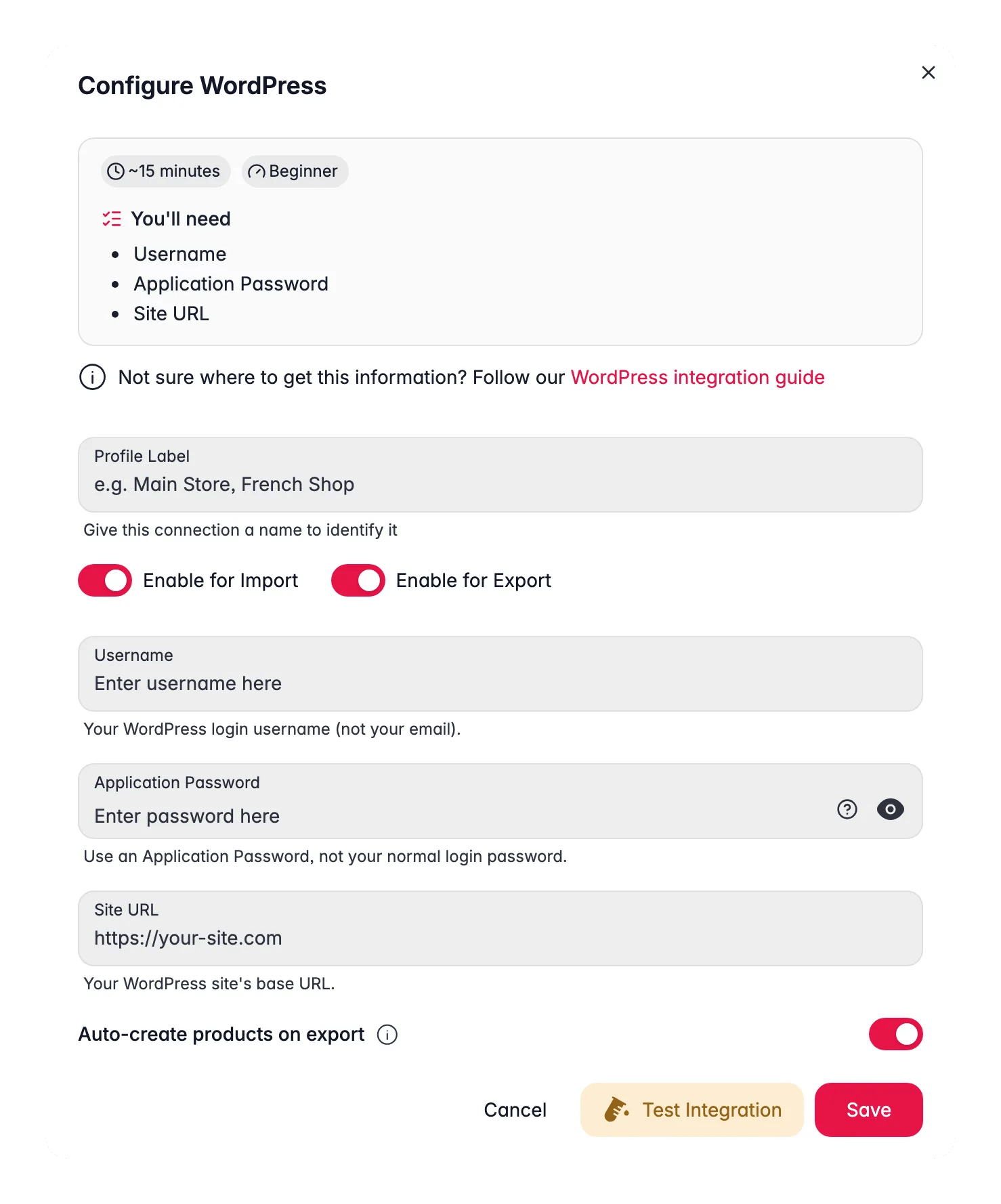
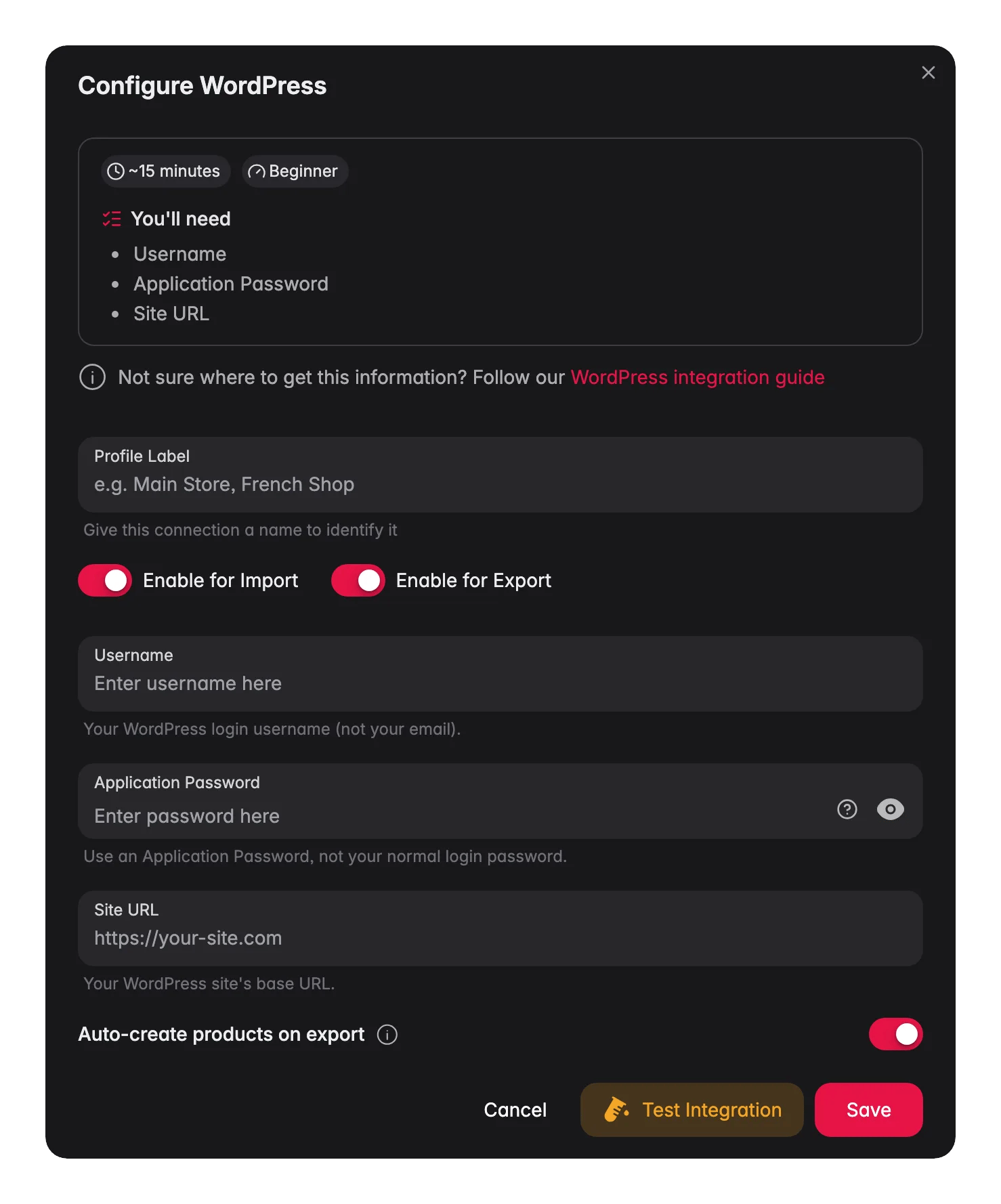
Ingresa tus credenciales
Completa los siguientes campos:
- Username: tu nombre de usuario de inicio de sesión de WordPress (no tu email)
- Application Password: la contraseña que acabas de generar
- Site URL: la URL de tu sitio WordPress, incluido
https://(por ejemplo,https://your-site.com)
4
Prueba la conexión
Haz clic en Probar conexión para confirmar que tus credenciales funcionan.
5
Guarda
Si la prueba es exitosa, haz clic en Guardar.
Tu sitio WordPress ya está conectado. Puedes publicar contenido enriquecido en él.
Solución de problemas
La prueba de conexión falla
La prueba de conexión falla
Revisa primero la URL de tu sitio. Debe ser correcta y empezar por
https://. Después, confirma que usaste tu nombre de usuario (no tu email) y que pegaste la Application Password exactamente.Faltan las Application Passwords
Faltan las Application Passwords
Las Application Passwords requieren WordPress 5.6 o posterior sobre HTTPS. Asegúrate de que tu sitio se sirva por
https:// y de que ningún plugin de seguridad desactive la función ni bloquee la API REST.Relacionado
Enriquecer productos
Mejora títulos, descripciones y SEO con AI.
Exportar productos
Publica el contenido enriquecido en tu sitio WordPress.
WooCommerce
¿Vendes en línea? Conecta WooCommerce para sincronizar productos.
Todas las plataformas
Mira cada plataforma con la que WISEPIM se conecta.