

- Instala la app de WISEPIM desde la App Store de CCV Shop. La vía más rápida, y configura tu cuenta de WISEPIM por ti.
- Genera tú mismo las claves de API y pégalas en WISEPIM. Usa esta opción para conectar una tienda a una cuenta de WISEPIM que ya tienes.
Necesitas acceso de administrador a tu tienda CCV Shop, ya sea para instalar la app o para generar claves de API.
Instalar la app desde la App Store de CCV Shop
Instala WISEPIM desde la App Store de CCV Shop y la conexión se hace por ti.1
Encuentra WISEPIM en la App Store de CCV Shop
Abre la App Store en tu panel de administración de CCV Shop y busca WISEPIM.
2
Instala la app
Instálala y aprueba el acceso que CCV Shop te pide.
3
Empieza a trabajar
Si todavía no tienes una cuenta de WISEPIM, se crea una automáticamente con los datos que comparte CCV Shop, incluido el nombre de tu empresa. Recibes un proyecto, y tu tienda queda conectada y lista para importar.
Generar claves de API en CCV Shop
1
Abre la configuración de API
Inicia sesión en tu panel de administración de CCV Shop. Ve a Configuración, luego API y Webhooks, y abre la pestaña Claves de API.
2
Crea una nueva clave
Haz clic en Generar nueva clave de API y completa los datos:
- Descripción: un nombre que reconozcas, como
WISEPIM Integration - Permisos: activa los permisos de lectura y escritura para productos
3
Guarda y copia tus credenciales
Haz clic en Guardar. CCV Shop te da una API Key y un API Secret. Copia ambos y guárdalos en un lugar seguro. Los ingresarás en WISEPIM a continuación.
Añadir las claves a WISEPIM
Luego, conecta la tienda en WISEPIM con las claves que acabas de crear.1
Abre la integración de CCV Shop
Inicia sesión en WISEPIM. Ve a Configuración, luego Integraciones, y selecciona CCV Shop de la lista de plataformas.
2
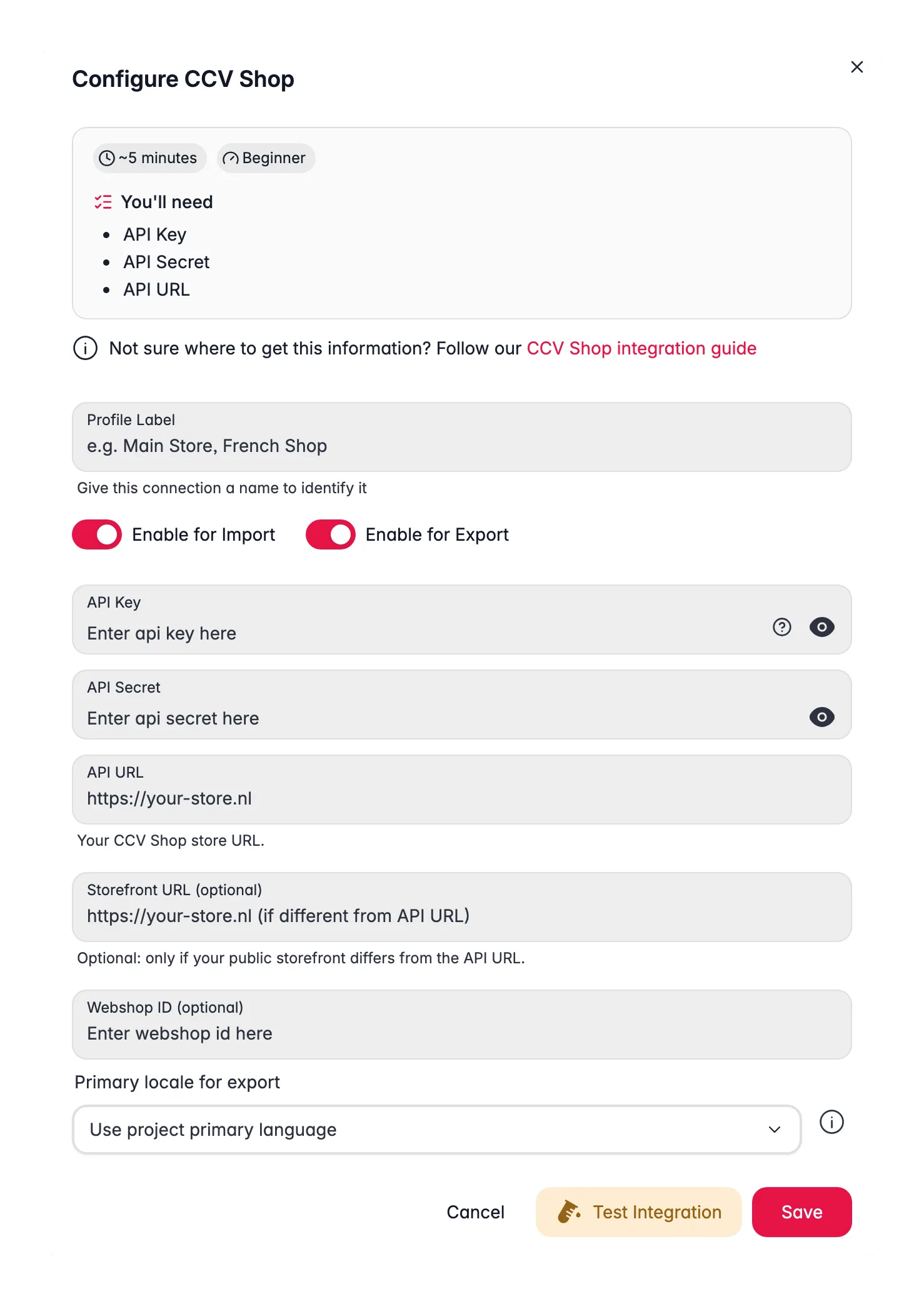
Ingresa tus credenciales
Completa los campos de conexión:
- API Key: tu clave de API de CCV Shop
- API Secret: tu secreto de API de CCV Shop
- URL de la tienda: la dirección de tu tienda, como
https://tu-tienda.ccvshop.com
3
Guarda la conexión
Haz clic en Guardar para almacenar la configuración.
¿Tienes más de una tienda CCV Shop? Añade cada una como su propio perfil de conexión, con sus propias claves de API. Las importaciones y exportaciones buscan los productos existentes por perfil, así que los productos de una tienda nunca se emparejan con los de otra.
Probar la conexión
Confirma que WISEPIM puede alcanzar tu tienda antes de sincronizar nada.1
Busca tu conexión
Ve a la página de Integraciones y busca tu conexión de CCV Shop.
2
Ejecuta la prueba
Haz clic en Probar conexión.
3
Revisa el resultado
Un mensaje de confirmación significa que estás conectado. Un error suele indicar una clave o URL de tienda incorrecta: revisa ambas y prueba de nuevo.
Conectado. Ya puedes importar, enriquecer y exportar productos a través de CCV Shop.
¿Te atascaste durante la configuración? Contacta a nuestro equipo de soporte y te ayudaremos a conectar.
Cómo se verifican las exportaciones
Después de cada escritura, WISEPIM vuelve a leer el producto desde CCV Shop, idioma por idioma. Si CCV ignoró en silencio un valor en neerlandés o alemán, el producto se marca como fallido y sigue siendo elegible para la siguiente exportación, en lugar de esconderse tras una tarea en verde. Cuando todos los campos que pediste exportar están controlados por los ajustes multitienda de CCV, la tarea informa de que CCV Shop controla todos los campos solicitados y de que no se actualizó ningún dato de producto, y lo reintenta más tarde. Las exportaciones también restablecen un descuento remoto obsoleto que superaría el nuevo precio, para que un listado nunca muestre un importe negativo.Cómo se sincronizan las imágenes
Al exportar, la galería de tu CCV Shop se iguala exactamente a tu galería de WISEPIM. WISEPIM reemplaza toda la galería de una vez, así que el orden que defines en WISEPIM es el orden que muestra tu tienda, y la primera imagen se convierte en la foto principal del producto. Como la galería se reemplaza en lugar de ampliarse, exportar el mismo producto otra vez no acumula copias de tus imágenes. Si eliminas una imagen en WISEPIM, también desaparece de CCV Shop en la siguiente exportación.Mantén tus claves de API seguras
Trata tus claves de API como contraseñas. Cualquiera que las tenga puede acceder a los datos de tu tienda.- Nunca compartas tus claves ni las publiques en ningún sitio.
- Nunca incluyas claves en el control de versiones.
- Guarda las claves en variables de entorno cuando puedas.
- Rota tus claves regularmente.
- Otorga solo los permisos que la integración necesita.
Relacionado
Importar productos
Trae productos de CCV Shop a WISEPIM.
Enriquecer productos
Mejora el contenido de productos con AI.
Exportar productos
Envía productos de vuelta a CCV Shop.