

La integración con Databricks solo está disponible en el plan Enterprise. Contacta a nuestro equipo de ventas para conocer las funcionalidades y precios del plan Enterprise.
Antes de empezar
- Una cuenta de WISEPIM en el plan Enterprise
- Un workspace de Databricks con Unity Catalog habilitado
- Permiso para crear esquemas y tablas en tu catálogo de Databricks
- Tu Server Hostname, HTTP Path de Databricks y un método de autenticación (Personal Access Token u OAuth)
Obtener tus datos de conexión desde Databricks
Reúne cuatro datos de tu workspace de Databricks antes de configurar la integración.1
Inicia sesión en Databricks
Abre la URL de tu workspace de Databricks e inicia sesión.
2
Copia tu Server Hostname y HTTP Path
Ve a SQL Warehouses (o Compute para clústeres):
- Selecciona el SQL warehouse o clúster al que se conectará WISEPIM.
- Haz clic en Connection Details.
- Copia el Server Hostname, como
adb-1234567890.1.azuredatabricks.net. - Copia el HTTP Path, como
/sql/1.0/warehouses/abc123def456.
3
Configura la autenticación
Elige uno de dos métodos.Opción A: Personal Access Token
- Haz clic en tu nombre de usuario en la esquina superior derecha.
- Ve a Settings, luego Developer, luego Access Tokens.
- Haz clic en Generate New Token, añade una descripción como
WISEPIM Integrationy establece una fecha de expiración. - Copia el token ahora. Databricks no lo mostrará de nuevo.
- En la consola de tu cuenta de Databricks, crea un Service Principal.
- Genera un Client ID y un Client Secret para él.
- Otórgale acceso al workspace y al catálogo objetivo.
4
Elige tu Catálogo y Esquema objetivo
Ve a Data en la barra lateral para explorar Unity Catalog:
- Selecciona o crea el Catálogo que contendrá tus datos de WISEPIM.
- Selecciona o crea el Esquema (base de datos) dentro de ese catálogo.
- Anota los nombres del catálogo y el esquema.
Conectar Databricks a WISEPIM
Con tus datos listos, configura la integración en WISEPIM.1
Abre la integración
Inicia sesión en WISEPIM y ve a la página de Integraciones. Busca el tile de Databricks en el App Marketplace y haz clic en él.
2
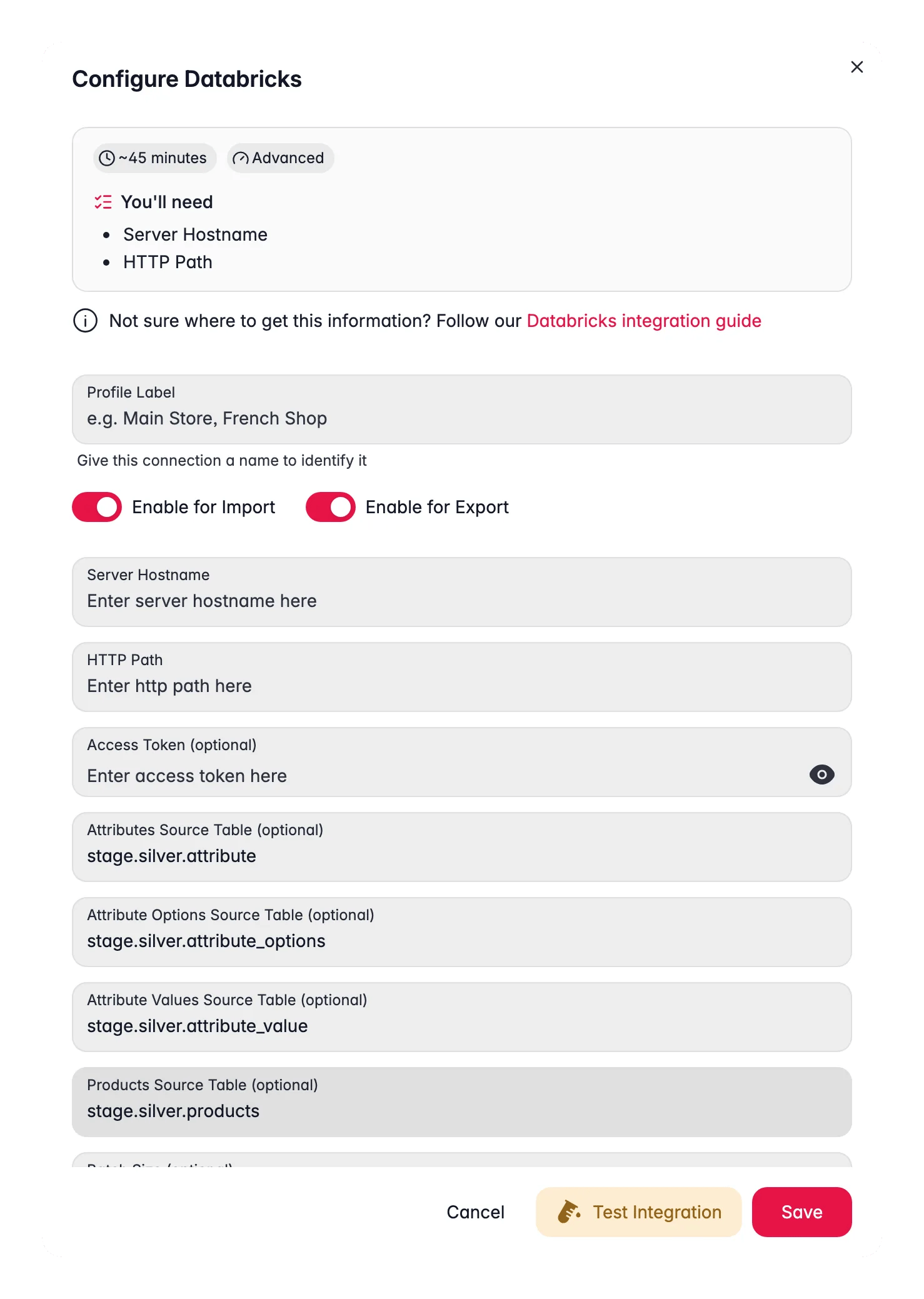
Ingresa tus datos de conexión
Completa los campos:Configuración de conexión
- Server Hostname: el hostname de tu workspace de Databricks
- HTTP Path: la ruta a tu SQL warehouse o clúster
- Access Token: tu Personal Access Token
- O Client ID y Client Secret: las credenciales de tu service principal OAuth
- Catalog: el nombre de tu Unity Catalog, como
wisepim_data - Schema: el nombre de tu esquema dentro del catálogo, como
product_catalog
3
Añade tablas de origen (opcional)
Solo necesario si importas datos desde Databricks a WISEPIM:
- Attributes Source Table: la tabla con las definiciones de atributos
- Attribute Options Source Table: la tabla con los valores de opciones de atributos
- Products Source Table: la tabla con los datos de productos
- Batch Size: filas procesadas por lote (predeterminado
1000)
4
Prueba la conexión
Haz clic en Probar conexión para confirmar que WISEPIM puede alcanzar tu workspace y el catálogo y esquema elegidos.
5
Guarda
Si la prueba es exitosa, haz clic en Guardar para almacenar tu configuración.
Exportar datos de productos a Databricks
Envía productos enriquecidos desde WISEPIM a Delta Lake para analíticas y ML.1
Abre Productos
Ve a la página de Productos en WISEPIM.
2
Elige productos
Selecciona los productos que deseas exportar, o selecciona todos.
3
Exporta a Databricks
Haz clic en Exportar y elige Databricks como destino. WISEPIM escribe los datos en tablas Delta Lake en tu catálogo y esquema.
- Identificadores de productos (IDs, SKUs, EAN/GTIN)
- Nombres y descripciones de productos (todos los idiomas)
- Precios e información de inventario
- Jerarquías de categorías
- Atributos de productos y campos personalizados
- URLs de imágenes y metadatos
- Estado de traducción y puntuaciones de calidad
Importar datos de productos desde Databricks
Si tus datos de productos están en Databricks, por ejemplo desde pipelines upstream, tráelos a WISEPIM.1
Define tus tablas de origen
Añade los nombres de tablas de origen en tu configuración de integración.
2
Importa desde Databricks
Haz clic en Importar en la página de Productos y elige Databricks como fuente. WISEPIM lee tus tablas y mapea los datos a los atributos de tu proyecto.
Mantén tus tablas de origen en un esquema consistente. WISEPIM mapea las columnas a los atributos de productos automáticamente, y puedes ajustar el mapeo con el Mapeador de Atributos.
Ajustar el tamaño de lote para catálogos grandes
WISEPIM procesa los datos por lotes. Ajusta el tamaño de lote a tu catálogo para equilibrar velocidad y uso de recursos.
Configura el valor en el modal de integración en Batch Size.
Qué puedes construir con tus datos
Una vez que tus productos están en Databricks, puedes usarlos en analíticas y ciencia de datos.Analíticas de rendimiento de productos
Analíticas de rendimiento de productos
- Crea dashboards para rastrear el rendimiento de productos a través de canales y mercados.
- Descubre qué atributos se correlacionan con tasas de conversión más altas.
- Compara el rendimiento entre idiomas y regiones.
Pipelines de machine learning
Pipelines de machine learning
- Entrena modelos de recomendación de productos con datos enriquecidos.
- Construye pronósticos de demanda a partir de datos históricos de productos y precios.
- Desarrolla optimización de precios basada en datos de mercado.
- Usa los embeddings de productos de WISEPIM para búsqueda por similitud y clustering.
Gobernanza de datos
Gobernanza de datos
- Rastrea el linaje de datos desde el origen hasta el enriquecimiento y la exportación con Unity Catalog.
- Configura controles de acceso para quién puede leer y modificar datos de productos.
- Audita cada cambio con el registro de transacciones de Delta Lake.
Solución de problemas
Errores de conexión
Errores de conexión
- Comprueba que el Server Hostname sea correcto e incluya el dominio completo, como
adb-1234567890.1.azuredatabricks.net. - Comprueba que el HTTP Path apunte a un SQL warehouse o clúster activo.
- Asegúrate de que el warehouse o clúster esté en ejecución, no detenido ni terminado.
- Si usas un Personal Access Token, comprueba que no haya expirado.
- Si usas OAuth, confirma que el Service Principal tenga acceso a nivel de workspace.
Problemas de autenticación
Problemas de autenticación
- Regenera tu access token si sospechas que ha expirado o se ha comprometido.
- Para OAuth, comprueba que el Client ID y Client Secret sean correctos.
- Asegúrate de que el usuario o service principal tenga
USE CATALOGyUSE SCHEMAen el catálogo y esquema objetivo.
Problemas de exportación
Problemas de exportación
- Confirma que el usuario tenga
CREATE TABLEyMODIFYen el esquema objetivo. - Comprueba que los nombres del catálogo y esquema estén bien escritos y existan en Unity Catalog.
- ¿Las exportaciones van lentas? Reduce el tamaño de lote o usa un SQL warehouse más grande.
- Revisa el registro de errores de WISEPIM para ver mensajes de la API de Databricks.
Problemas de importación
Problemas de importación
- Comprueba que los nombres de las tablas de origen sean correctos y que las tablas existan.
- Confirma que el usuario tenga
SELECTen las tablas de origen. - Comprueba que los esquemas de las tablas de origen coincidan con el formato esperado por WISEPIM.
- ¿Las importaciones agotan el tiempo de espera? Reduce el tamaño de lote.
Relacionado
Importar productos
Trae productos de tus tablas de Databricks.
Enriquecer productos
Mejora el contenido de productos con AI.
Exportar productos
Envía productos a tablas Delta Lake.