

Necesitas acceso de administrador a tu sitio WordPress y una cuenta de WISEPIM con un proyecto activo.
Conecta con un clic
1
Abre Integraciones
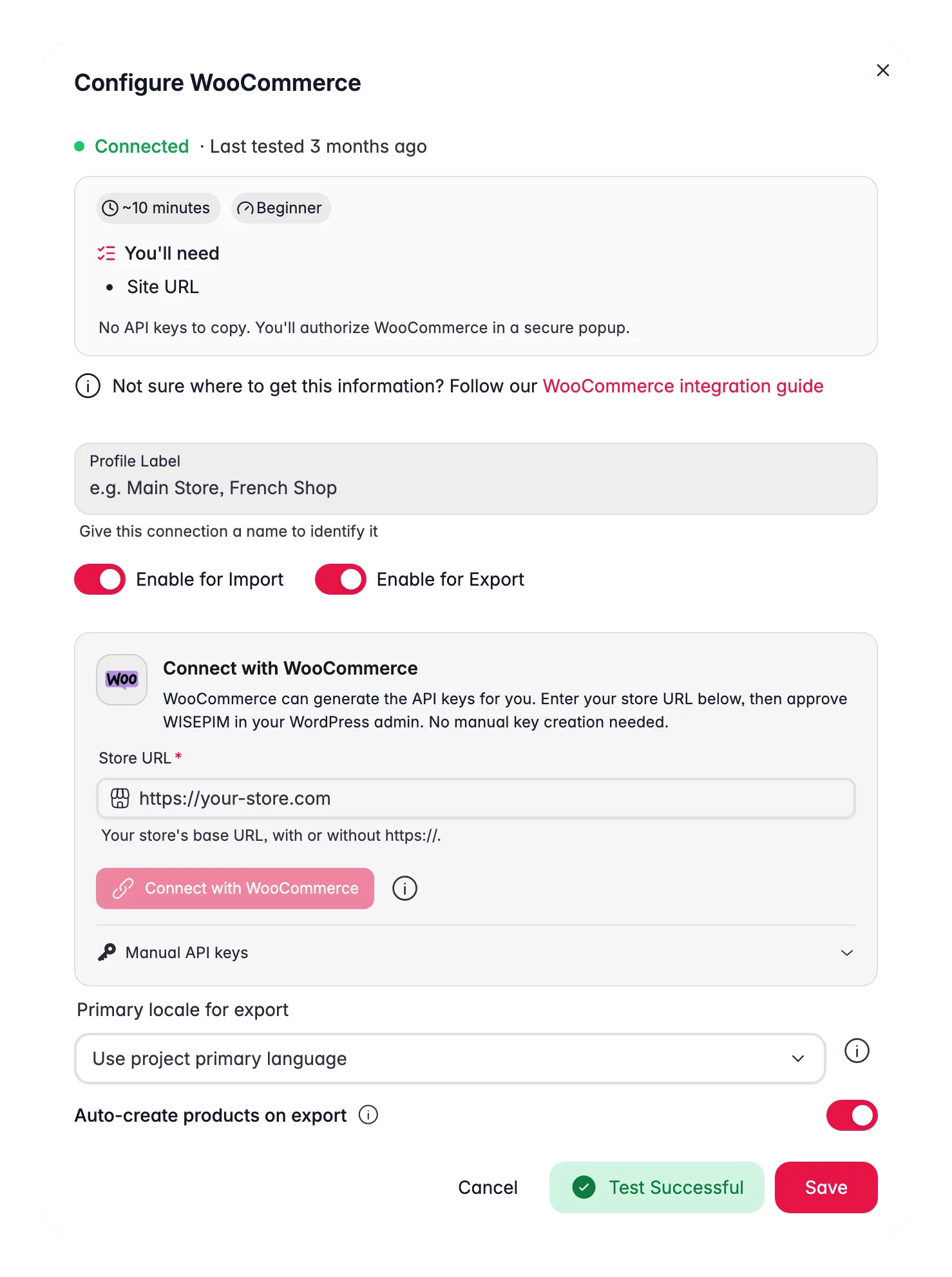
Inicia sesión en WISEPIM y ve a Configuración > Integraciones, luego haz clic en el tile de WooCommerce.
2
Introduce la URL de tu tienda
Escribe la URL base de tu tienda (por ejemplo
https://tu-tienda.com), con o sin https://. Sin rutas extra ni barra final.3
Haz clic en Conectar con WooCommerce
Te enviamos a tu propia tienda, donde WordPress te pide que apruebes el acceso de WISEPIM (lectura/escritura). Asegúrate de haber iniciado sesión en WordPress como administrador.
4
Aprueba
Haz clic en aprobar, y WooCommerce genera las claves de API y las envía a WISEPIM directamente. Vuelves a WISEPIM con tu tienda conectada.
Tu tienda WooCommerce ya está conectada. Puedes empezar a importar productos.
Claves API manuales (alternativa)
El flujo de un clic funciona para casi cualquier tienda. Recurre a las claves manuales cuando no sea posible:- Un plugin de seguridad o un firewall en tu sitio bloquea la página de autorización
/wc-auth - Estás conectando una tienda de desarrollo local o sin HTTPS
- Simplemente prefieres crear y pegar las claves tú mismo
1
Crea una clave en WooCommerce
En tu panel de administración de WordPress, ve a WooCommerce > Ajustes > Avanzado > API REST y haz clic en Añadir clave. Ponle el nombre WISEPIM, selecciona un usuario administrador y establece los Permisos en Lectura/Escritura.
2
Genera y copia
Haz clic en Generar clave de API. Copia enseguida la Consumer Key (empieza por
ck_) y el Consumer Secret (empieza por cs_) - el secret solo se muestra una vez.3
Pégalas en WISEPIM
En la integración de WooCommerce en WISEPIM, despliega Claves API manuales bajo el botón de conexión y pega ambos valores.
4
Prueba y guarda
Haz clic en Probar conexión y en Guardar cuando la prueba sea exitosa.
Qué se sincroniza
- La importación trae nombre, SKU, precio habitual y de oferta con sus fechas, descripciones, stock, peso y dimensiones, imágenes, atributos, etiquetas y categorías - además de marca, EAN, coste y SEO desde los meta campos. Los productos variables llegan con cada variación como producto hijo. Los productos se emparejan por SKU.
- La exportación envía SKU, nombre, tipo, estado, precios con fechas de oferta, stock, descripciones, peso y dimensiones, campos SEO, marca, EAN, coste y tus atributos PIM personalizados. Los precios se ajustan primero con tus reglas de precios.
- Las imágenes y las categorías fluyen en un solo sentido. La importación las trae a WISEPIM, pero la exportación no devuelve imágenes ni categorías - sigue gestionándolas en tu tienda.
- Las variaciones se sincronizan hacia dentro, no hacia fuera. La exportación no devuelve la matriz de variaciones, así que configura las variaciones en WooCommerce.
- La sincronización no es en tiempo real. Cada ejecución de importación y exportación la inicias tú.
- Varias tiendas no son problema. Añade varios perfiles de WooCommerce al mismo proyecto; cada uno mantiene su propia configuración y sus propias ejecuciones.
Solución de problemas
Cuando una prueba de conexión falla, WISEPIM ahora muestra en pantalla la causa probable y la solución concreta, en lugar de un error genérico. Los casos habituales:El botón de conectar me lleva a mi tienda pero la conexión falla
El botón de conectar me lleva a mi tienda pero la conexión falla
WooCommerce no da detalles cuando una autorización se rechaza o se bloquea, así que WISEPIM no puede decirte cuál de las dos cosas pasó. Asegúrate de haber iniciado sesión en WordPress como administrador y de haber hecho clic en aprobar. Si sigue fallando, lo más probable es que un plugin de seguridad esté bloqueando la página
/wc-auth - usa la alternativa de Claves API manuales.Un firewall (Cloudflare / WAF) bloquea la solicitud
Un firewall (Cloudflare / WAF) bloquea la solicitud
El firewall de la tienda detuvo la solicitud antes de que tu tienda llegara a ver la clave - no es un problema de claves de API. Añade WISEPIM a la lista de permitidos, o desactiva la comprobación antibots / de integridad del navegador para la ruta de la API REST. WISEPIM envía una solicitud identificable para que firewalls como Cloudflare y Wordfence puedan reconocerla.
Las credenciales se rechazan (401)
Las credenciales se rechazan (401)
Revisa la clave y el secret por si hay erratas y confirma que tienen permisos de Lectura/Escritura. Regenéralas (o simplemente pulsa Reconectar con WooCommerce) si tienes dudas.
La URL de la API parece incorrecta (404)
La URL de la API parece incorrecta (404)
Verifica la URL base: sin rutas extra, sin barra final y con la API REST habilitada en tu sitio WordPress. Los enlaces permanentes no pueden estar en “Simple”.
El certificado HTTPS no es válido
El certificado HTTPS no es válido
Corrige el certificado SSL de tu tienda, o confirma que la URL usa el protocolo correcto.
Las integraciones están incluidas en tu plan de WISEPIM - conectar WooCommerce no cuesta nada extra.
Relacionado
Importar productos
Trae tu catálogo de WooCommerce a WISEPIM.
Enriquecer productos
Mejora títulos, descripciones y SEO con AI.
Exportar productos
Envía el contenido mejorado de vuelta a WooCommerce.
Todas las plataformas
Mira cada plataforma con la que WISEPIM se conecta.