


La conexión con Shopware es solo de importación. WISEPIM no exporta productos de vuelta a Shopware y no crea productos allí. La importación lee todas las páginas de tu catálogo y trae las imágenes. Las traducciones de Shopware no se importan.
Necesitas acceso de administrador a tu tienda Shopware 6 y una cuenta de WISEPIM con un proyecto activo. WISEPIM se conecta a través de la Shopware Admin API.
Crea una integración en Shopware
1
Abre Integrations
Inicia sesión en tu admin de Shopware. Ve a Settings > System > Integrations.
2
Agrega una integración
Haz clic en Add integration, ponle el nombre WISEPIM y dale un rol que pueda leer productos.
3
Copia las credenciales
Shopware muestra un Access key ID y una Secret access key. Copia ambos. El secret solo se muestra una vez.
4
Guarda la integración
Haz clic en Save para mantener la integración activa.
Agrega tus credenciales en WISEPIM
Ingresa los valores de Shopware para completar la conexión.1
Abre Integraciones
Inicia sesión en WISEPIM y ve a Configuración > Integraciones.
2
Selecciona Shopware
Busca y haz clic en el tile de la integración Shopware.
3
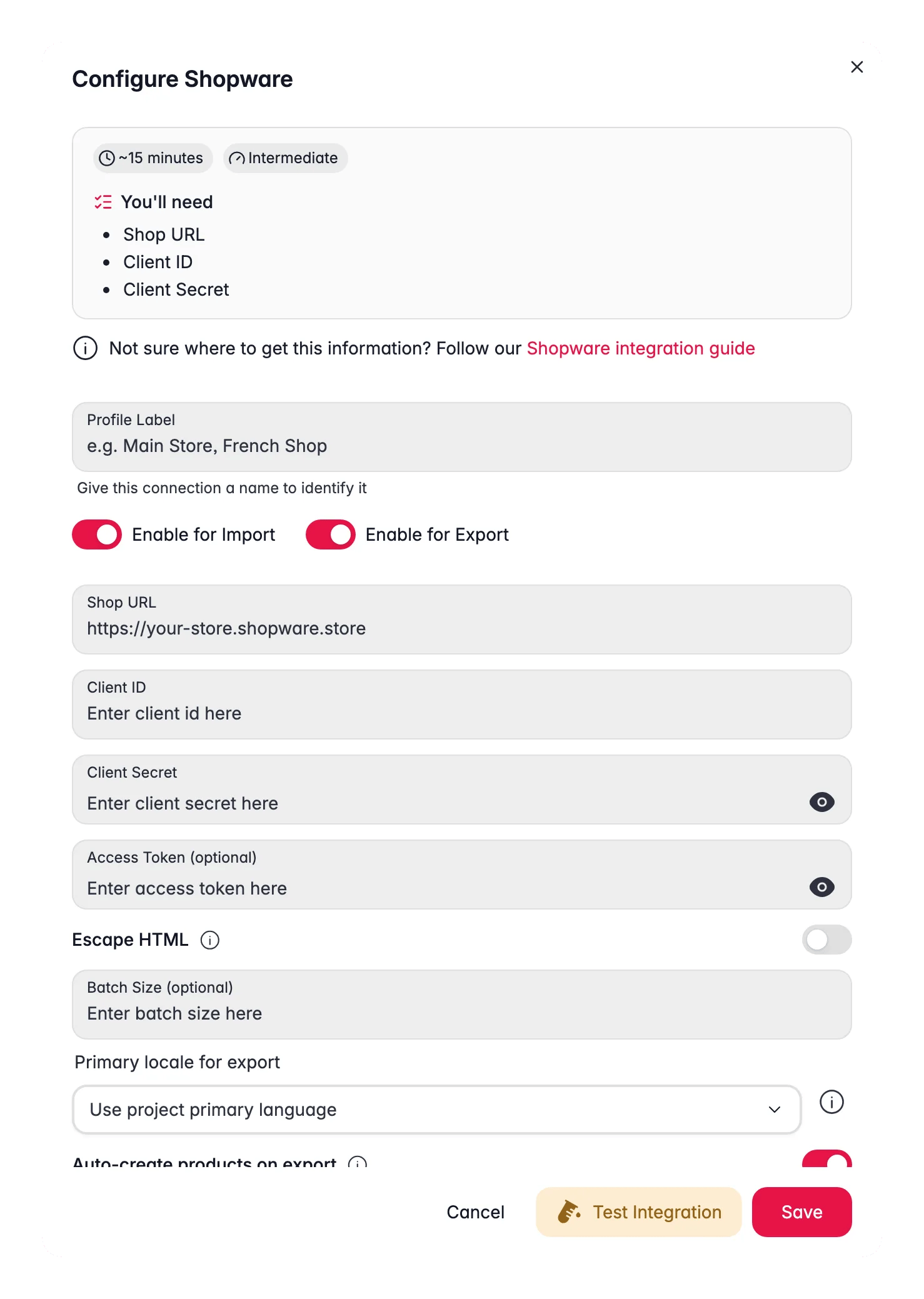
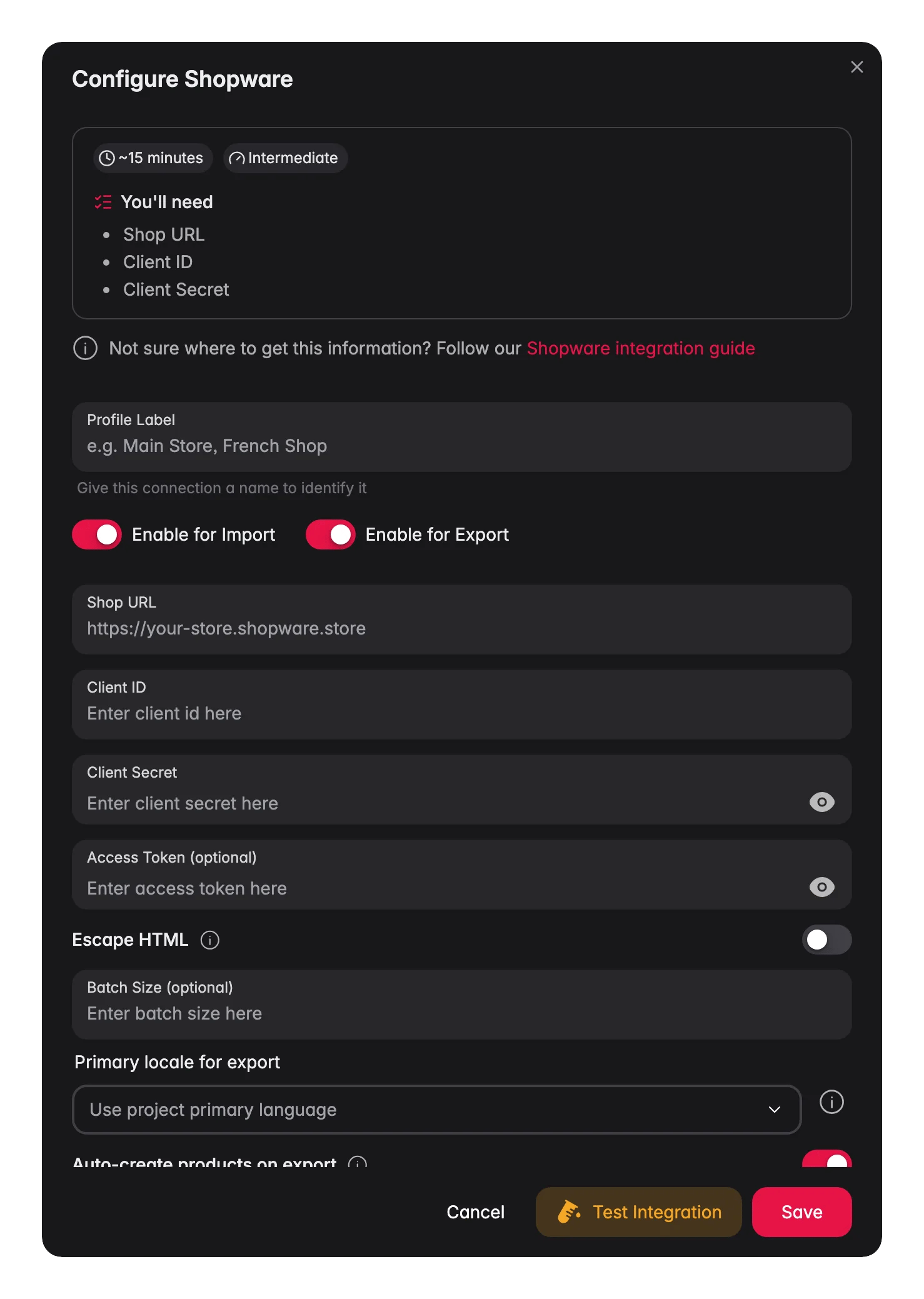
Ingresa tus credenciales
Completa los siguientes campos:
- Shop URL: la URL de tu tienda Shopware, incluido
https://(por ejemplo,https://your-store.shopware.store) - Client ID: el Access key ID de Shopware
- Client Secret: la Secret access key de Shopware
4
Prueba la conexión
Haz clic en Probar integración para confirmar que tus credenciales funcionan.
5
Guarda
Si la prueba es exitosa, haz clic en Guardar.
Tu tienda Shopware ya está conectada. Puedes empezar a importar productos.
Solución de problemas
La prueba de conexión falla
La prueba de conexión falla
Revisa primero la URL de tu tienda. Debe ser correcta y empezar por
https://. Después, confirma que copiaste el Access key ID y la Secret access key exactamente, sin espacios de más.La autenticación es rechazada
La autenticación es rechazada
Abre la integración en Shopware y confirma que su rol puede leer productos. Si sigue fallando, crea una integración nueva y copia el nuevo par de claves.
Relacionado
Importar productos
Trae tu catálogo de Shopware a WISEPIM.
Enriquecer productos con AI
Mejora títulos, descripciones y SEO con AI.
Exportar productos
Publica el catálogo enriquecido en marketplaces y canales de compra.
Plataformas compatibles
Mira cada plataforma con la que WISEPIM se conecta.