


Por ahora, la conexión con Squarespace es solo de importación. WISEPIM no exporta productos de vuelta a Squarespace.
Necesitas un plan Squarespace Commerce con acceso a la API y una cuenta de WISEPIM con un proyecto activo.
Crea una API key en Squarespace
1
Abre Developer API Keys
Inicia sesión en Squarespace. Ve a Settings > Advanced > Developer API Keys.
2
Genera una key
Haz clic en Generate Key, ponle el nombre WISEPIM y otorga permiso de Products con acceso de lectura y escritura.
3
Copia la key
Copia la API key generada ahora. Solo se muestra una vez.
4
Encuentra tu Site ID
Tu Site ID aparece en la configuración de tu cuenta de Squarespace, o en la URL del admin de tu sitio. Cópialo para el siguiente paso.
Agrega tus credenciales en WISEPIM
Ingresa los valores de Squarespace para completar la conexión.1
Abre Integraciones
Inicia sesión en WISEPIM y ve a Configuración > Integraciones.
2
Selecciona Squarespace
Busca y haz clic en el tile de la integración Squarespace.
3
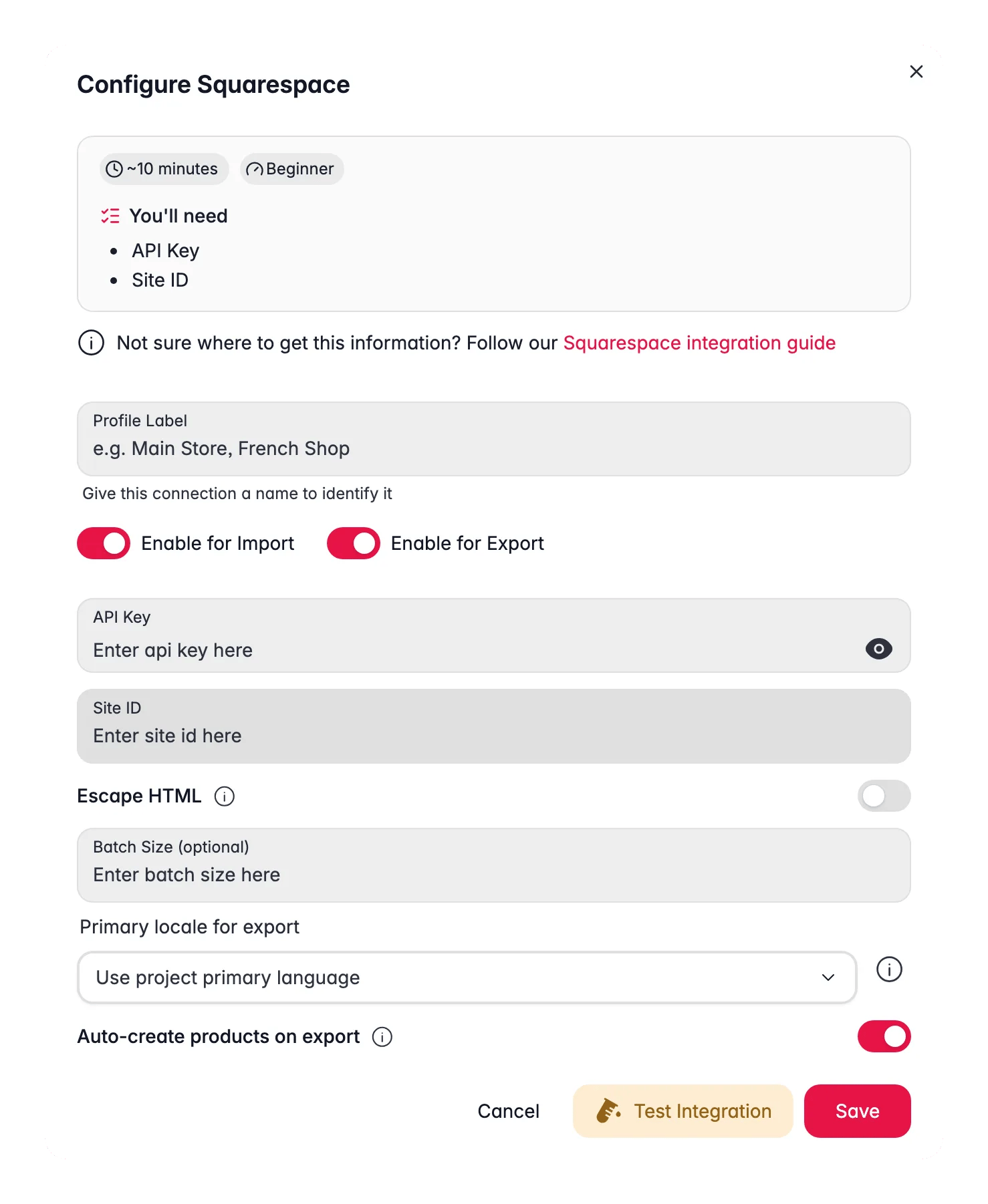
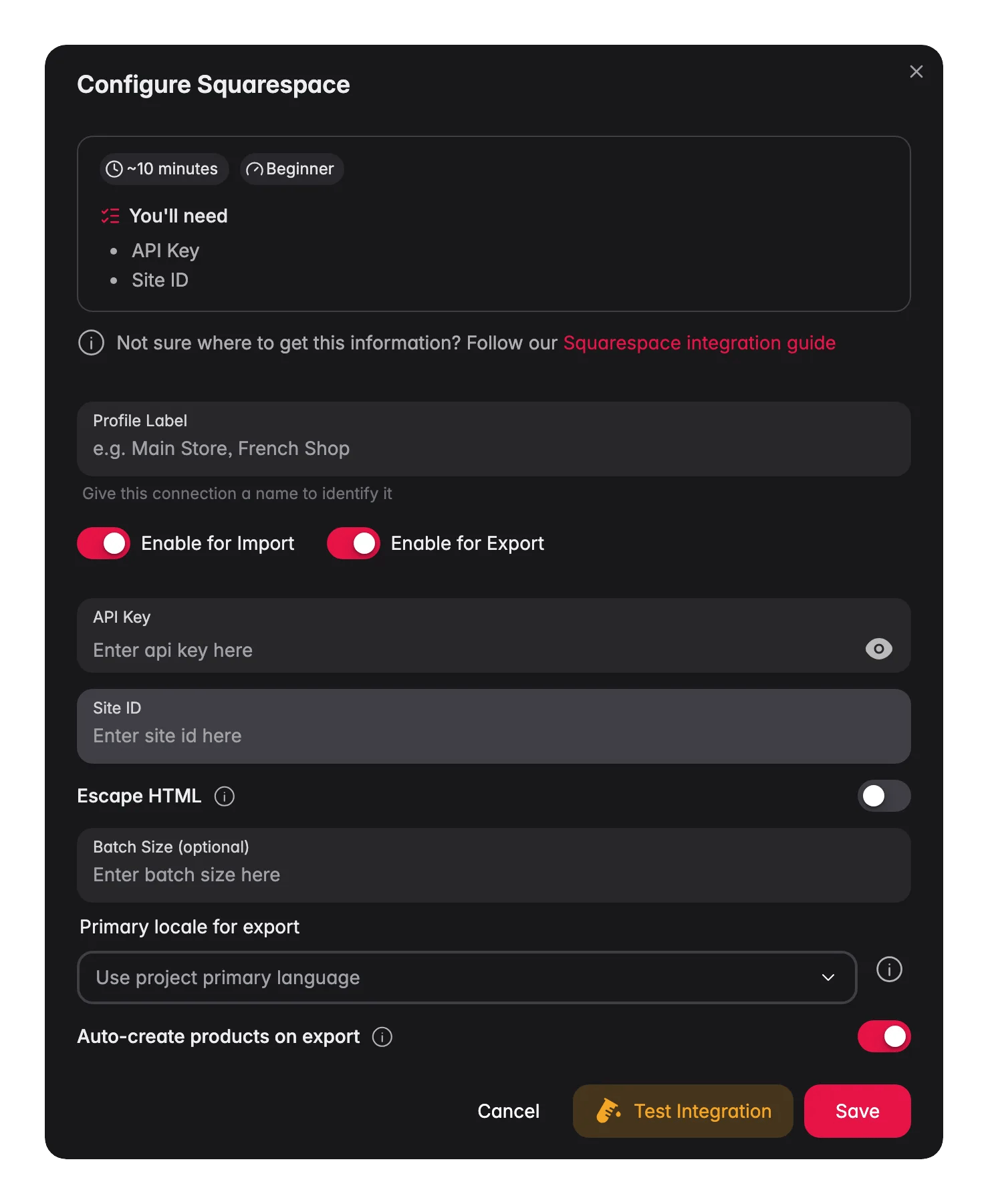
Ingresa tus credenciales
Completa los siguientes campos:
- API Key: la key que generaste en Squarespace
- Site ID: el identificador de tu sitio de Squarespace
4
Prueba la conexión
Haz clic en Probar integración para confirmar que tus credenciales funcionan.
5
Guarda
Si la prueba es exitosa, haz clic en Guardar.
Tu tienda Squarespace ya está conectada. Puedes empezar a importar productos.
Solución de problemas
La prueba de conexión falla
La prueba de conexión falla
Confirma que copiaste la API key exactamente, sin espacios de más, y que la key tiene permiso de lectura y escritura para Products. Después, comprueba que tu Site ID sea correcto.
La key no tiene permiso de Products
La key no tiene permiso de Products
Squarespace limita cada key a recursos específicos. Genera una nueva key y asegúrate de seleccionar Products antes de guardar.
Relacionado
Importar productos
Trae tu catálogo de Squarespace a WISEPIM.
Enriquecer productos con AI
Mejora títulos, descripciones y SEO con AI.
Exportar productos
Publica el catálogo enriquecido en marketplaces y canales de compra.
Plataformas compatibles
Mira cada plataforma con la que WISEPIM se conecta.