


- Instala desde la Lightspeed App Store. La vía más rápida. Lightspeed entrega la conexión a WISEPIM, así que no hay claves que copiar.
- Conecta con claves de API. Usa esta opción si prefieres crear tú las claves en el back office de Lightspeed.
Necesitas acceso de administrador a tu tienda Lightspeed. Se admiten tiendas tanto de la región UE como de EE. UU.
Instalar desde la Lightspeed App Store
1
Encuentra WISEPIM en la App Store
Inicia sesión en el back office de Lightspeed, abre la App Store y busca WISEPIM.
2
Instala la app
Haz clic para instalarla y aprueba el acceso que te pide Lightspeed. Nunca escribes una clave ni un secreto de API.
3
Continúa en WISEPIM
Lightspeed te envía a WISEPIM, que muestra Your Lightspeed shop is connected. Lo que pasa después depende de tu cuenta; consulta la tabla de abajo.
Si la instalación falla, WISEPIM muestra We couldn’t complete the installation con el motivo, por ejemplo un enlace de instalación caducado o una conexión que Lightspeed no aceptó. Vuelve a abrir WISEPIM desde la Lightspeed App Store para reintentarlo.
Desinstalar la app en Lightspeed elimina las claves guardadas y desactiva la importación y la exportación para esa tienda. Tus productos y el perfil de conexión se quedan en WISEPIM, así que al volver a instalarla se recuperan.
Conectar con claves de API
1
Crea una clave de API en Lightspeed
Inicia sesión en el back office de Lightspeed eCom y abre Settings > Workflow > API. Crea o abre una clave de API. Muestra un par de API key y API secret.
2
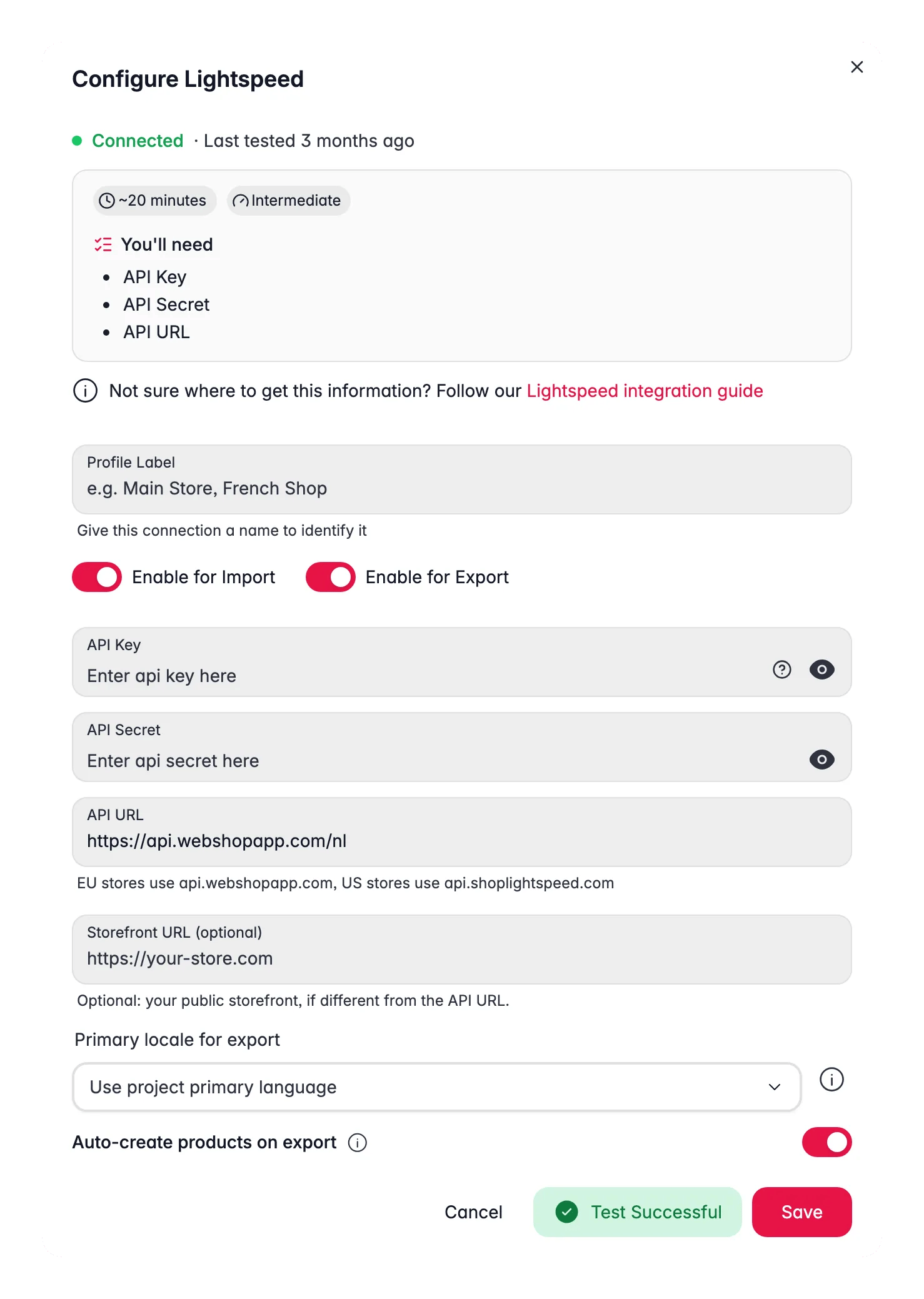
Abre Integraciones en WISEPIM
Ve a Configuración > Integraciones y elige Lightspeed.
3
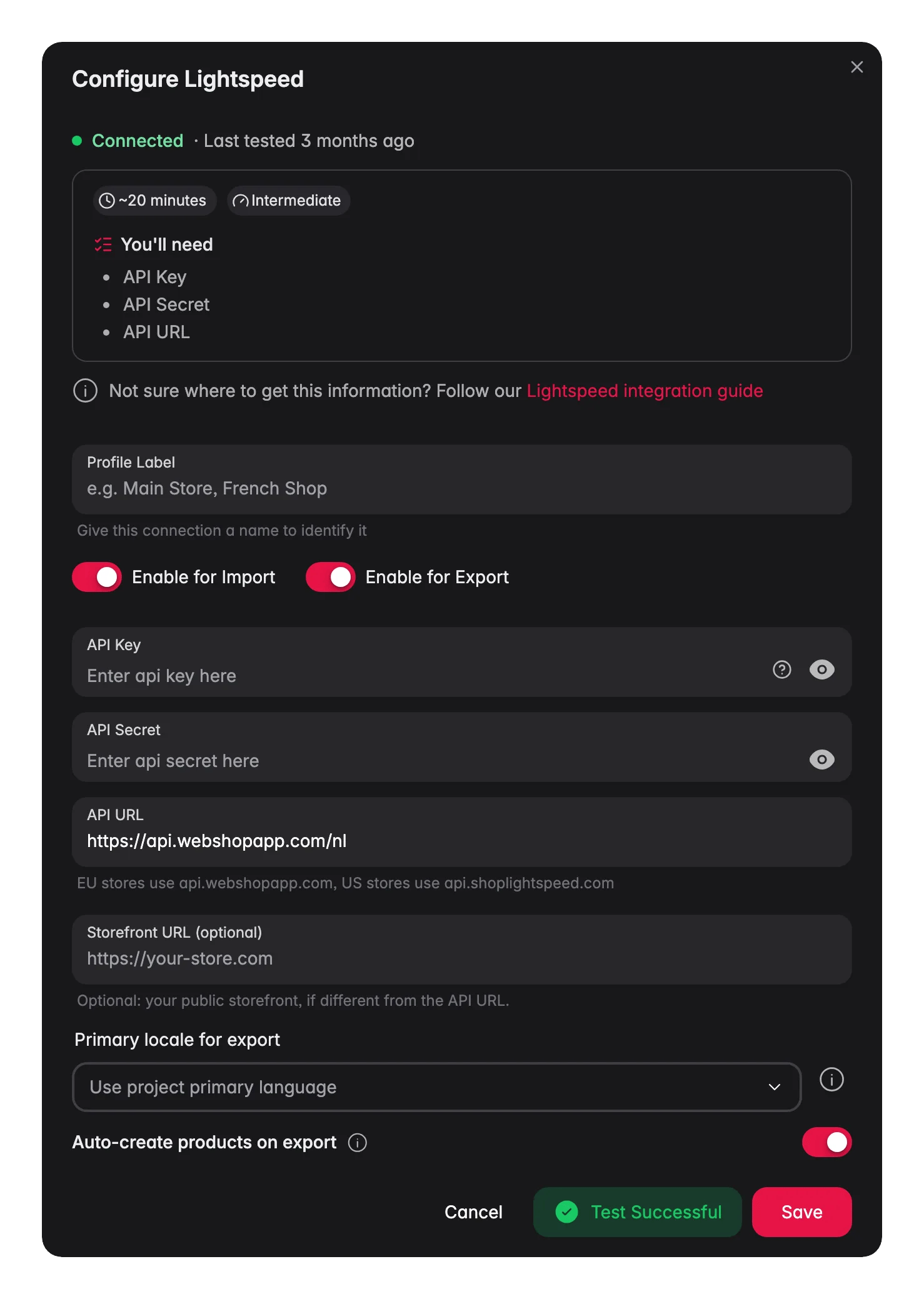
Introduce tus credenciales
- API Key y API Secret: el par de Lightspeed.
- API URL:
https://api.webshopapp.compara tiendas de la UE,https://api.shoplightspeed.compara tiendas de EE. UU. - Storefront URL (opcional): tu tienda pública, si es distinta de la API URL.
4
Prueba y guarda
Haz clic en Probar integración para confirmar que tus credenciales funcionan y después en Guardar.
Tu tienda Lightspeed ya está conectada. Puedes empezar a importar productos.
Qué se sincroniza entre WISEPIM y Lightspeed
Además de lo básico (nombres, descripciones, precios, stock, imágenes y variantes), la conexión cubre los campos específicos de Lightspeed que se indican abajo.Títulos largos
El Paginatitel (fulltitle) de Lightspeed procede del campo de nombre largo en WISEPIM. Viaja en ambas direcciones y es traducible, así que cada idioma tiene su propio título largo.
Precios, coste, peso y stock
- El precio de coste se sincroniza como
priceCostde Lightspeed. - El peso se envía en gramos.
- El modo de stock se corresponde con gestionar stock y pedidos pendientes en WISEPIM: los modos
indicator,enabledydisabledde Lightspeed viajan en ambas direcciones. - Los productos relacionados se sincronizan en ambas direcciones.
Descuentos por cantidad
Los descuentos por volumen que defines en WISEPIM se exportan como descuentos por cantidad de Lightspeed, por producto y por grupo de clientes, como precio unitario o como porcentaje. Los escalones de precio fijo pasan a ser precios unitarios y los escalones de importe descontado se convierten. Algunos descuentos no tienen equivalente en Lightspeed. No se envían, y la fila de exportación muestra un aviso:- Ofertas de compra X y llévate Y
- Descuentos para los públicos “clientes con sesión iniciada” o “clientes concretos”
- Grupos de clientes que no has asignado
- Escalones que dejarían el producto a precio cero o inferior
Especificaciones
Las Especificaciones de Lightspeed son un Type con una lista de Attributes. WISEPIM las importa como atributos de producto y las vuelve a escribir al exportar. En las familias importadas desde Lightspeed en un proyecto con una sola conexión de Lightspeed, WISEPIM asigna el Type al propio producto. Cuando un producto tiene valores de especificación pero no tiene Type, la exportación falla con: “Specifications were not sent: assign the product’s specification group in the Lightspeed backoffice, then export again. Your PIM values are preserved.”Filtros
Los filtros, los valores detrás de la navegación por facetas de Lightspeed, también se importan y se exportan. Si una opción de filtro de tus datos todavía no existe en Lightspeed, WISEPIM la crea por ti.- Los filtros se vuelven a leer en cada importación, así que WISEPIM siempre trabaja con la lista actual de la tienda.
- Cuando dos atributos están asignados al mismo filtro, sus valores tienen que coincidir.
- Los valores de filtro se escriben después de las imágenes y el contenido. Cuando la tienda alcanza su límite de opciones de filtro, el producto se marca como fallido y el resto de sus datos se exporta igualmente.
- Los títulos de opción duplicados dentro de un filtro se resuelven a la opción que ya está vinculada, o a la más antigua.
- Títulos de filtro duplicados: los atributos asignados por ID se siguen exportando, y los atributos emparejados por título fallan indicando los ID a los que puedes asignarlos.
- Los nombres de filtros y especificaciones y las etiquetas de opciones se sincronizan por idioma en ambas direcciones, mediante Nombre en otros idiomas en el atributo.
Categorías y filtros en productos existentes
Las exportaciones concilian las asignaciones de categorías y filtros en los productos existentes, no solo en los nuevos. Quitar una asignación en WISEPIM puede quitar su vínculo en Lightspeed. Los vínculos antiguos solo se quitan después de añadir los nuevos, y una asignación de categorías incompleta o una adición fallida bloquea la eliminación.Traducciones y contenido en alemán
Los meta títulos y meta descripciones traducidos tienen prioridad sobre el texto base sin traducir, y cada idioma adicional se resuelve dentro de su propio idioma. Las categorías se exportan por idioma a través de la URL de idioma asignada. Cuando el alemán es uno de los idiomas de tu proyecto, el diálogo de exportación para Lightspeed muestra German content only. Actívalo, con el alemán como único idioma de exportación, para actualizar los títulos, las descripciones y las traducciones de especificaciones y filtros en alemán de los productos existentes. Los precios, el stock, las URL, las imágenes, las categorías y los filtros que tiene un producto no se tocan.Variantes e imágenes
- Una exportación necesita una coincidencia exacta de variante. El EAN solo se usa como alternativa cuando el GTIN es único.
- Cada variante recibe su propia primera imagen.
- Los títulos de variante vacíos se rellenan al exportar. Los títulos, los códigos de artículo, la variante predeterminada y el modo de stock que defines en Lightspeed nunca se sobrescriben al actualizar.
- Las imágenes dentro de las descripciones se copian en tus archivos de Lightspeed.
- Una subida fallida de la galería ya no bloquea las escrituras de idioma y de filtros. El producto sigue como fallido hasta que sus imágenes se completan.
- Los conjuntos de opciones se exportan como filtros.
Conjuntos de productos
Los conjuntos de productos se importan y se vuelven a escribir. Dos límites vienen del propio Lightspeed:- La API no puede asociar un conjunto a un producto, así que ese enlace sigue siendo un paso manual en Lightspeed.
- Los bundles no tienen API alguna, así que WISEPIM no puede leerlos ni escribirlos.
Límites de uso y exportaciones grandes
Lightspeed permite unas 3.000 solicitudes por hora y por tienda. Cuando Lightspeed responde que se ha alcanzado el límite, WISEPIM espera hasta 15 minutos por solicitud, y las demás exportaciones de esa tienda se pausan con ella. Si la cuota por hora o por día solo se reabre más tarde, la exportación se pausa y se reintenta sola, durante un máximo de 24 horas por conexión de tienda. Los productos que ya se exportaron no se vuelven a enviar. El texto del error indica si está cerrada la cuota por hora o la diaria, o si otra integración comparte la misma cuota. Las importaciones grandes se ejecutan por lotes, así que un catálogo grande no agota el tiempo de espera. Una importación con alcance acotado falla en bloque en lugar de importar solo una parte de la selección.Productos eliminados en Lightspeed
Una importación completa sin alcance acotado pone como inactivos en WISEPIM los productos que se eliminaron en la tienda. WISEPIM solo lo hace cuando el número de productos obtenidos coincide con el recuento que indica Lightspeed, y se salta este paso cuando más del 10% de tus productos parecen eliminados. No se elimina ni se reactiva nada automáticamente.Categorías eliminadas en Lightspeed
Si un producto en WISEPIM todavía apunta a una categoría que se eliminó en Lightspeed, la exportación busca una categoría de la tienda con exactamente el mismo título. Cuando hay una única coincidencia, el producto se reasigna a ella y se reintenta una vez. Cuando no hay coincidencia, o hay más de una, la exportación de ese producto falla para que puedas corregir la asignación. Las escrituras de variantes que Lightspeed rechaza muestran el propio mensaje de validación de Lightspeed en el error de la tarea, y una imagen de origen que devuelve 404 se omite en lugar de reintentarse.Mover un catálogo entre tiendas Lightspeed
Cuando WISEPIM crea una variante en una tienda nueva, traslada el modo de stock, el precio anterior (de comparación), el aviso y el mínimo de stock, la cantidad mínima y máxima de pedido, los títulos de variante, los códigos de artículo y los productos relacionados. Las actualizaciones posteriores nunca tocan estos campos, así que los cambios que hagas en la tienda nueva se mantienen.Cuando Quality Guard lo omite todo
Una exportación en la que Quality Guard omitió todos los productos termina como Completado con errores e informa del número de omitidos, así que una ejecución que no envió nada nunca aparece en verde. Una ejecución con una mezcla de productos exportados y omitidos se completa con normalidad.Actúa sobre lo que encuentres
No se enviaron las especificaciones
No se enviaron las especificaciones
Abre el producto en el back office de Lightspeed, asígnale su grupo de especificaciones y vuelve a exportar. Tus valores en WISEPIM se conservan.
Un producto falló por un filtro
Un producto falló por un filtro
Revisa el error: indica la causa, como el límite de opciones de filtro de la tienda o un título de filtro duplicado. Asigna el atributo al ID de filtro que indica el error, o elimina el duplicado en Lightspeed, y vuelve a exportar.
La exportación se pausó por el límite de uso
La exportación se pausó por el límite de uso
No tienes que hacer nada. La exportación continúa cuando se reabre la cuota. Si el error dice que otra integración comparte la cuota, reparte las dos en horarios distintos.
Un vínculo de categoría desapareció tras una exportación
Un vínculo de categoría desapareció tras una exportación
Las exportaciones concilian las asignaciones, así que una categoría que quitaste en WISEPIM también se quita en Lightspeed. Vuelve a añadirla en WISEPIM y exporta de nuevo.
Relacionado
Importar productos
Trae tu catálogo de Lightspeed a WISEPIM.
Enriquecer productos con AI
Mejora títulos, descripciones y atributos con AI.
Exportar productos
Envía el contenido mejorado de vuelta a Lightspeed.
Marketplace de apps e integraciones
Explora todas las plataformas que puedes conectar a WISEPIM.