

Necesitas acceso de administrador al back office de tu PrestaShop y una cuenta de WISEPIM con un proyecto activo.
Crea una webservice key en PrestaShop
1
Abre la configuración del Webservice
Inicia sesión en el back office de tu PrestaShop. Ve a Advanced Parameters > Webservice.
2
Habilita el webservice
Pon Enable PrestaShop’s webservice en Yes y guarda.
3
Agrega una clave nueva
Haz clic en Add new webservice key y luego configura los permisos para permitir acceso a products (y a cualquier recurso relacionado que sincronices, como imágenes y categorías).
4
Copia la clave
Guarda y luego copia la clave generada. La necesitas en el siguiente paso.
Agrega tu clave en WISEPIM
Ingresa la clave de PrestaShop para completar la conexión.1
Abre Integraciones
Inicia sesión en WISEPIM y ve a Configuración > Integraciones.
2
Selecciona PrestaShop
Busca y haz clic en el tile de la integración PrestaShop.
3
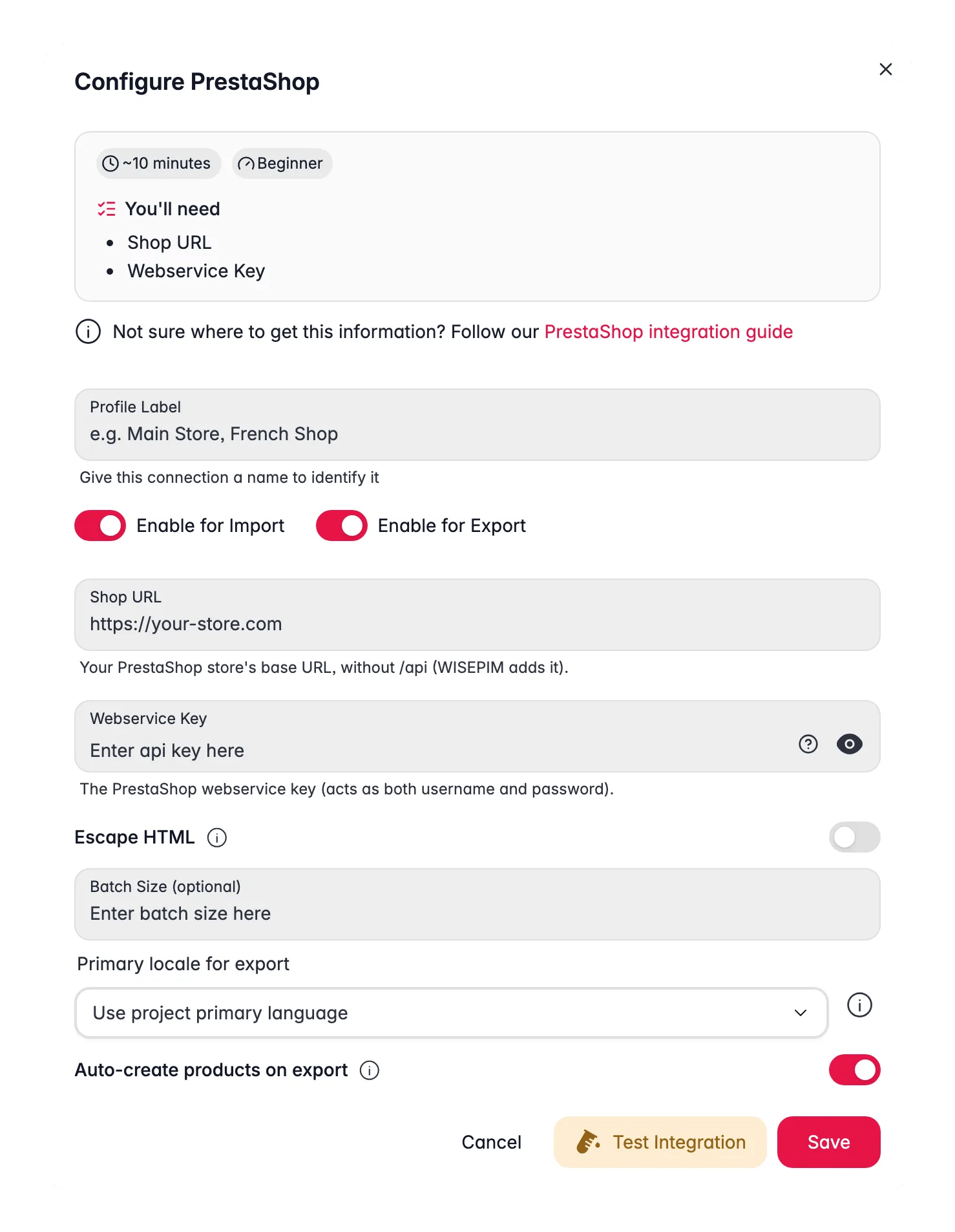
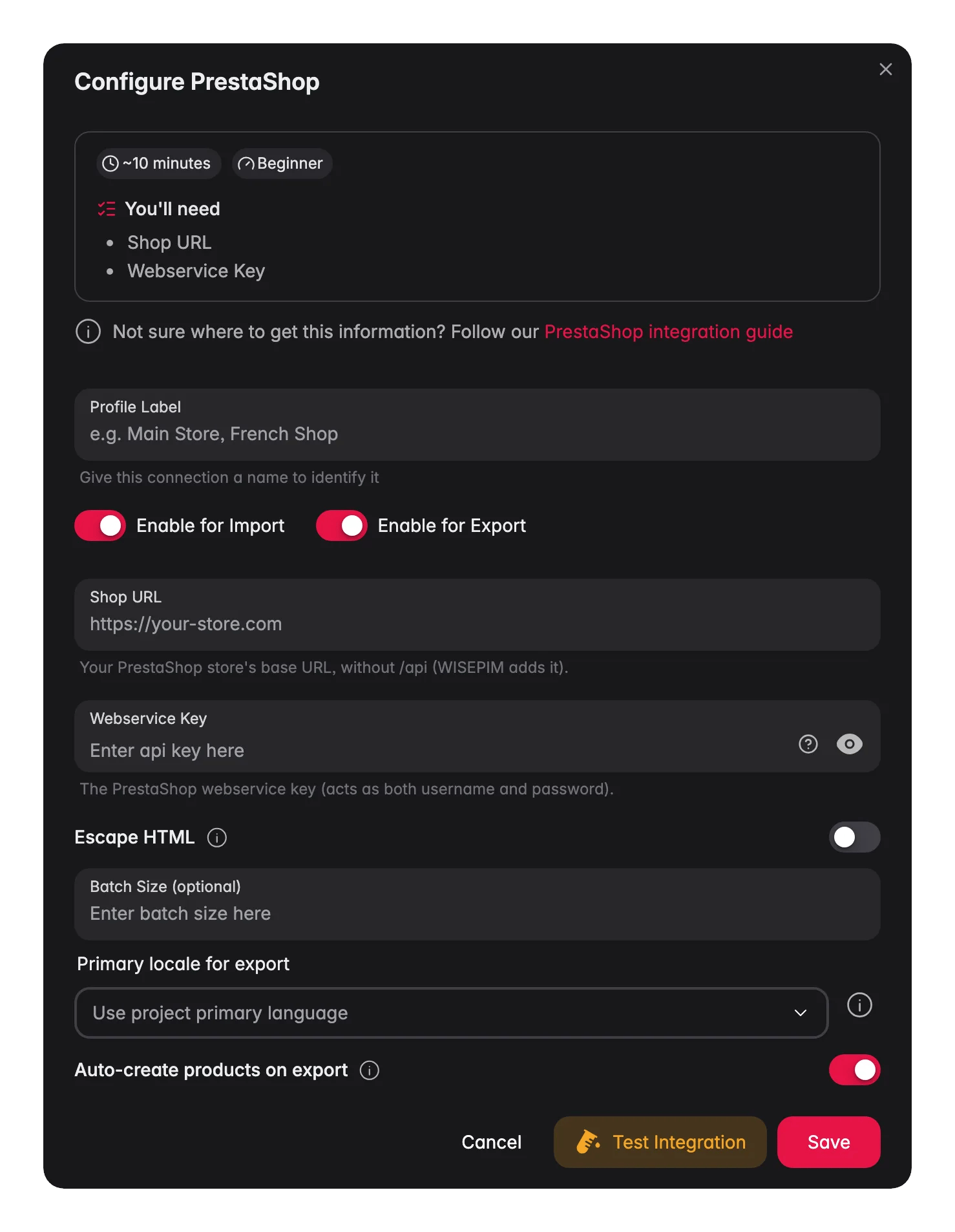
Ingresa tus credenciales
Completa los siguientes campos:
- Shop URL: la URL de tu tienda PrestaShop, incluido
https://(por ejemplo,https://your-store.com). Introduce solo la raíz de la tienda, no la dirección del webservice/api; WISEPIM añade/apipor sí mismo. - Webservice Key: la clave que generaste en PrestaShop
4
Prueba la conexión
Haz clic en Probar conexión para confirmar que tus credenciales funcionan.
5
Guarda
Si la prueba es exitosa, haz clic en Guardar.
Tu tienda PrestaShop ya está conectada. Puedes empezar a importar productos.
Solución de problemas
La prueba de conexión falla
La prueba de conexión falla
Revisa primero la URL de tu tienda. Debe ser correcta y empezar por
https://. Después, confirma que el webservice está habilitado y que tu clave tiene permiso para products.La prueba dice que la URL o la ruta de la API parecen incorrectas
La prueba dice que la URL o la ruta de la API parecen incorrectas
PrestaShop respondió con un 404. Normalmente significa que el campo Shop URL contenía la dirección del webservice (
https://your-store.com/api/) en lugar de la raíz de la tienda, por lo que WISEPIM solicitó /api/api/. Introduce https://your-store.com y vuelve a probar. WISEPIM ahora también elimina automáticamente un /api final.¿Qué versiones de PrestaShop son compatibles?
¿Qué versiones de PrestaShop son compatibles?
PrestaShop 1.6, 1.7, 8 y 9 son compatibles. WISEPIM usa el webservice estándar con salida JSON, disponible en todas las versiones desde 1.6.1. Tu clave necesita GET en
products, categories, languages, stock_availables para importar, y POST/PUT en products para exportar. Las imágenes de producto no se importan desde PrestaShop; añádelas en la biblioteca multimedia de WISEPIM.WISEPIM no puede acceder a tu tienda
WISEPIM no puede acceder a tu tienda
Asegúrate de que tu tienda PrestaShop esté en línea y sea accesible desde internet, y de que el endpoint del webservice en
/api no esté bloqueado por un firewall o un plugin de seguridad.La prueba dice que WISEPIM no pudo iniciar la prueba de conexión
La prueba dice que WISEPIM no pudo iniciar la prueba de conexión
El mensaje completo es “WISEPIM couldn’t start the connection test, so your store was never contacted.” No es un problema de la URL de la tienda ni de la clave. Guarda la integración y vuelve a probar; si sigue ocurriendo, contacta con soporte.
Relacionado
Importar productos
Trae tu catálogo de PrestaShop a WISEPIM.
Enriquecer productos
Mejora títulos, descripciones y SEO con AI.
Exportar productos
Envía el contenido mejorado de vuelta a PrestaShop.
Todas las plataformas
Mira cada plataforma con la que WISEPIM se conecta.