

Esta integración sincroniza productos, variantes, categorías, imágenes y atributos personalizados entre Ecwid y WISEPIM, en ambas direcciones.
Antes de empezar
- Una tienda Lightspeed E-Series (Ecwid) activa con acceso de administrador
- Una cuenta de WISEPIM con un proyecto activo
- Tu Store ID, Secret Token y Public Token de Ecwid (los obtendrás a continuación)
Obtén tus credenciales de API de Ecwid
Necesitas tres valores de Ecwid para conectar: tu Store ID y dos tokens de API.1
Abre los ajustes de API en Ecwid
Inicia sesión en tu panel de control de Ecwid en my.ecwid.com. En la barra lateral izquierda, ve a Ajustes y haz clic en API.
2
Copia tu Store ID
Tu Store ID aparece en la parte superior de la página de ajustes de API. Cópialo.
3
Copia tus tokens de API
En la misma página, encontrarás tu Secret Token y tu Public Token. Si aún no existen, haz clic en Generar tokens. Copia ambos.
Conecta Ecwid a WISEPIM
Con tus credenciales listas, configura la integración en WISEPIM.1
Abre la página Integraciones
En WISEPIM, ve a Integraciones desde la barra lateral principal.
2
Selecciona Lightspeed E-Series (Ecwid)
Busca la tarjeta Lightspeed E-Series (Ecwid) en el App Marketplace y haz clic en ella.
3
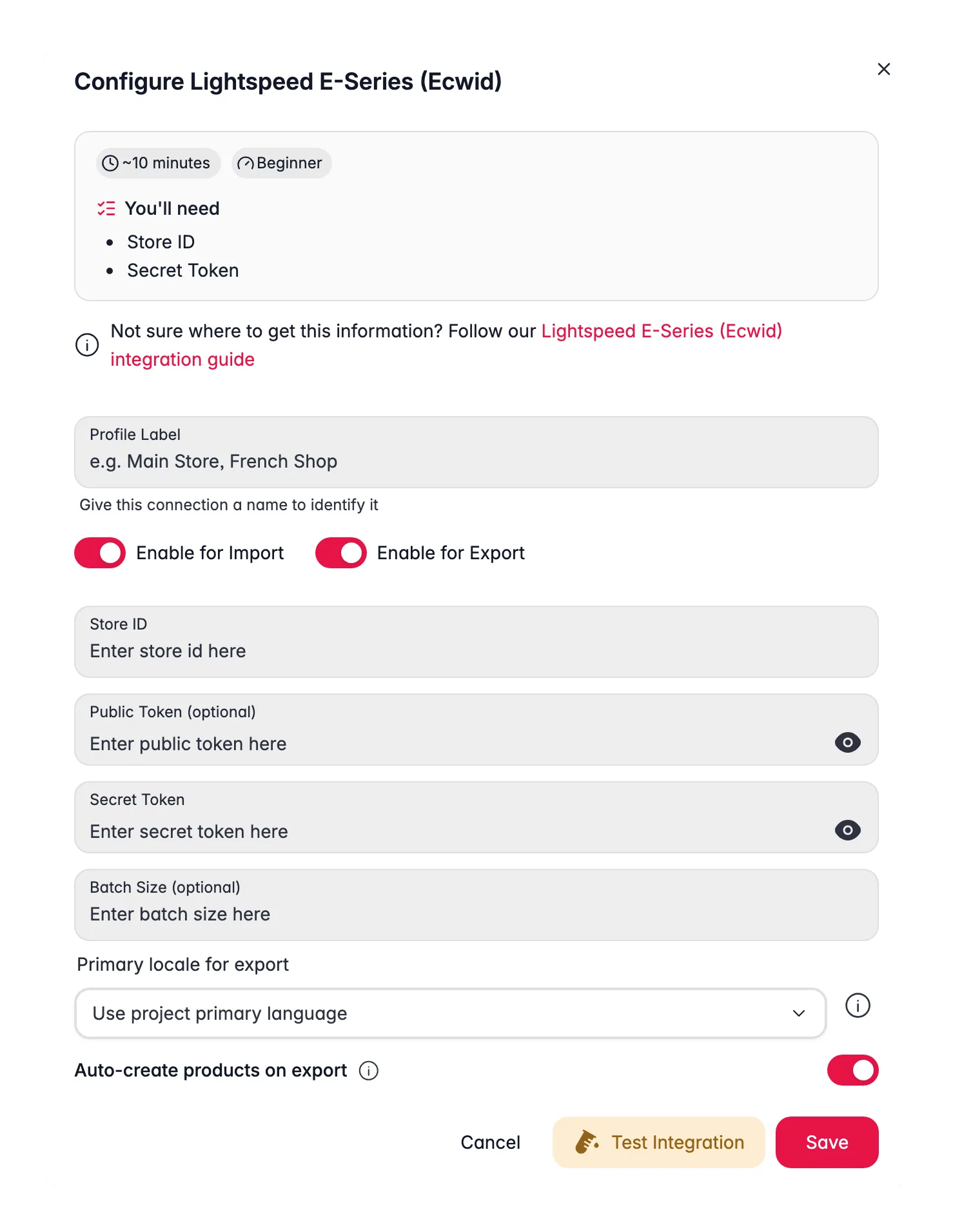
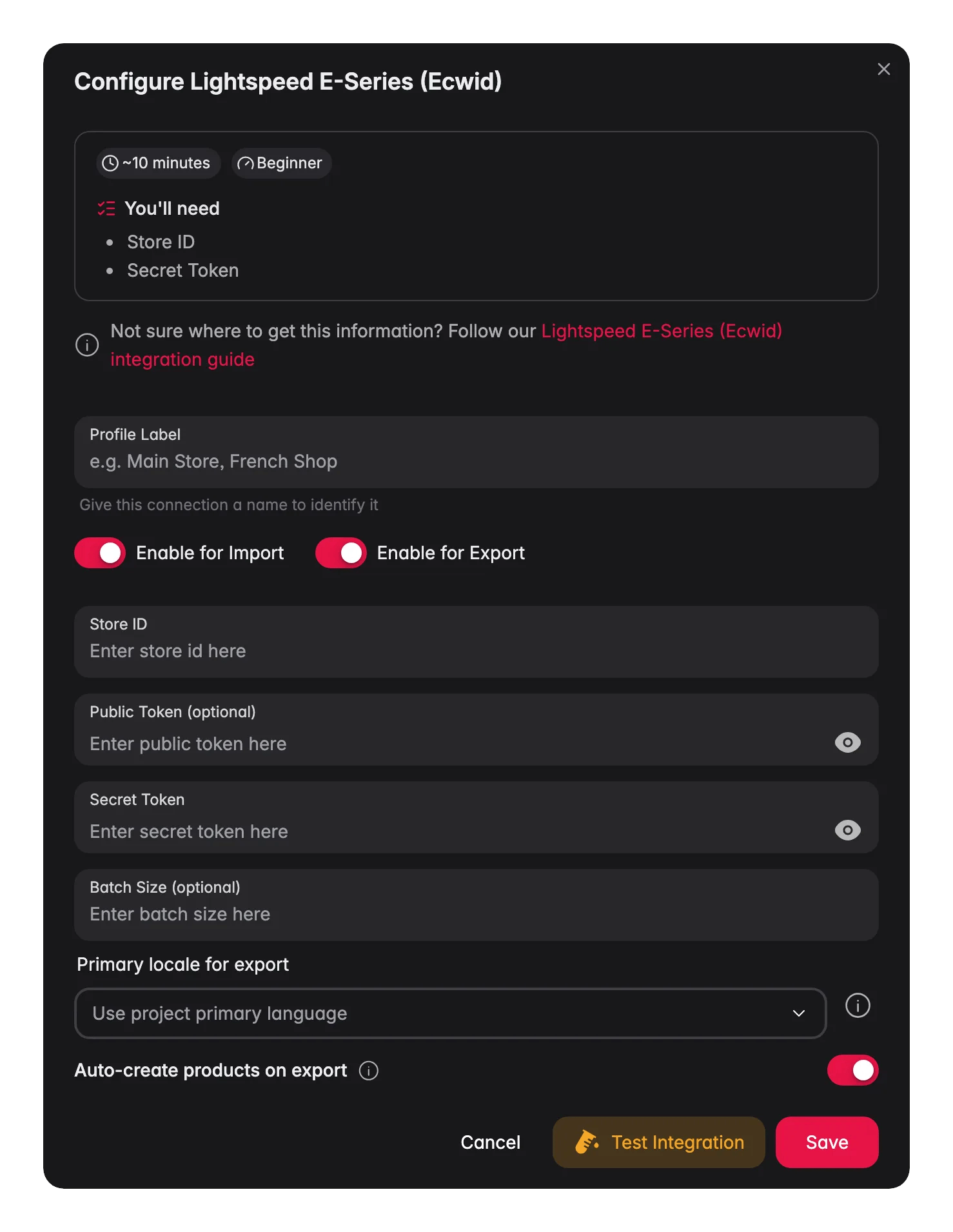
Introduce tus credenciales
Rellena tu Store ID, Secret Token y Public Token.
4
Prueba y guarda
Haz clic en Probar conexión para confirmar que WISEPIM puede acceder a tu tienda. Cuando la prueba sea correcta, haz clic en Guardar.
Una prueba de conexión correcta significa que tus credenciales son válidas y ya puedes importar.
Importa productos desde Ecwid
Trae tu catálogo completo de Ecwid a WISEPIM.1
Inicia la importación
Ve a la página Productos, haz clic en Importar y selecciona Ecwid como origen.
2
Deja que WISEPIM recupere tu catálogo
WISEPIM importa tus productos, incluyendo:
- Nombres y descripciones
- Precios y SKU
- Cantidades de stock
- Imágenes
- Categorías
- Variantes (combinaciones)
- Atributos personalizados
Ajusta la asignación de atributos
El Asignador de atributos controla cómo los campos de Ecwid encajan con tus atributos de WISEPIM. Úsalo cuando un campo aterrice en el lugar equivocado o quieras reasignar datos.1
Abre el Asignador de atributos
En la página Integraciones, busca tu tarjeta de Ecwid y haz clic en Abrir Asignador de atributos.
2
Revisa y ajusta
Comprueba las asignaciones de campos y cambia las que no coincidan.
3
Guarda la asignación
Guarda tu configuración para que los datos fluyan correctamente en cada importación y exportación.
Exporta productos a Ecwid
Una vez enriquecidos tus productos, envíalos de vuelta a tu tienda.1
Selecciona tus productos
En la página Productos, selecciona los productos que quieres exportar.
2
Exporta a Ecwid
Haz clic en Exportar y elige Ecwid como destino.
3
Revisa y confirma
Comprueba la vista previa de exportación y confirma.
Activa Crear productos automáticamente en los ajustes de la integración para crear durante la exportación los productos que existen en WISEPIM pero aún no en Ecwid.
Qué se exporta
Cada exportación sincroniza:- Nombres y descripciones (incluidas las traducciones)
- Precios, SKU y cantidades de stock
- Imágenes
- Categorías y subcategorías
- Opciones de variantes y combinaciones
- Atributos personalizados
Vende en varios idiomas
Ecwid admite una tienda multiidioma, y WISEPIM exporta el contenido traducido a los campos de idioma correctos. Con esto puedes:- Traducir tu catálogo con traducción por AI
- Exportar cada traducción al idioma correspondiente en Ecwid
- Mantener una terminología coherente en todos los idiomas
Resolución de problemas
Errores de conexión
Errores de conexión
- Comprueba que tu Store ID sea correcto (es un valor numérico).
- Confirma que tu Secret Token no se haya regenerado desde que configuraste la integración.
- Asegúrate de que tu tienda Ecwid esté activa y no suspendida.
Los productos no se importan
Los productos no se importan
- Confirma que tu tienda realmente tiene productos para importar.
- Comprueba que tu token tenga permisos de lectura.
- Si faltan productos concretos, revisa si están ocultos o desactivados en Ecwid.
Los productos no se exportan
Los productos no se exportan
- Confirma que tu token tenga permisos de escritura.
- Comprueba que la asignación de atributos esté bien configurada.
- Revisa el registro de errores en WISEPIM para ver errores de validación de campos.
Relacionado
Importar productos
Trae tu catálogo de Ecwid a WISEPIM.
Enriquecer productos
Optimiza títulos, descripciones y SEO con AI.
Exportar productos
Envía contenido optimizado de vuelta a tu tienda.
Plataformas compatibles
Consulta todas las plataformas con las que WISEPIM conecta.