

Cambia precios en masa
1
Selecciona productos
Marca los productos cuyo precio deseas cambiar. O usa filtros y selecciona todos los resultados coincidentes.
2
Abre Edición masiva y elige Cambiar Precio
Haz clic en Edición masiva. Busca “Cambiar Precio” o encuéntralo en Precios y Descuentos.
3
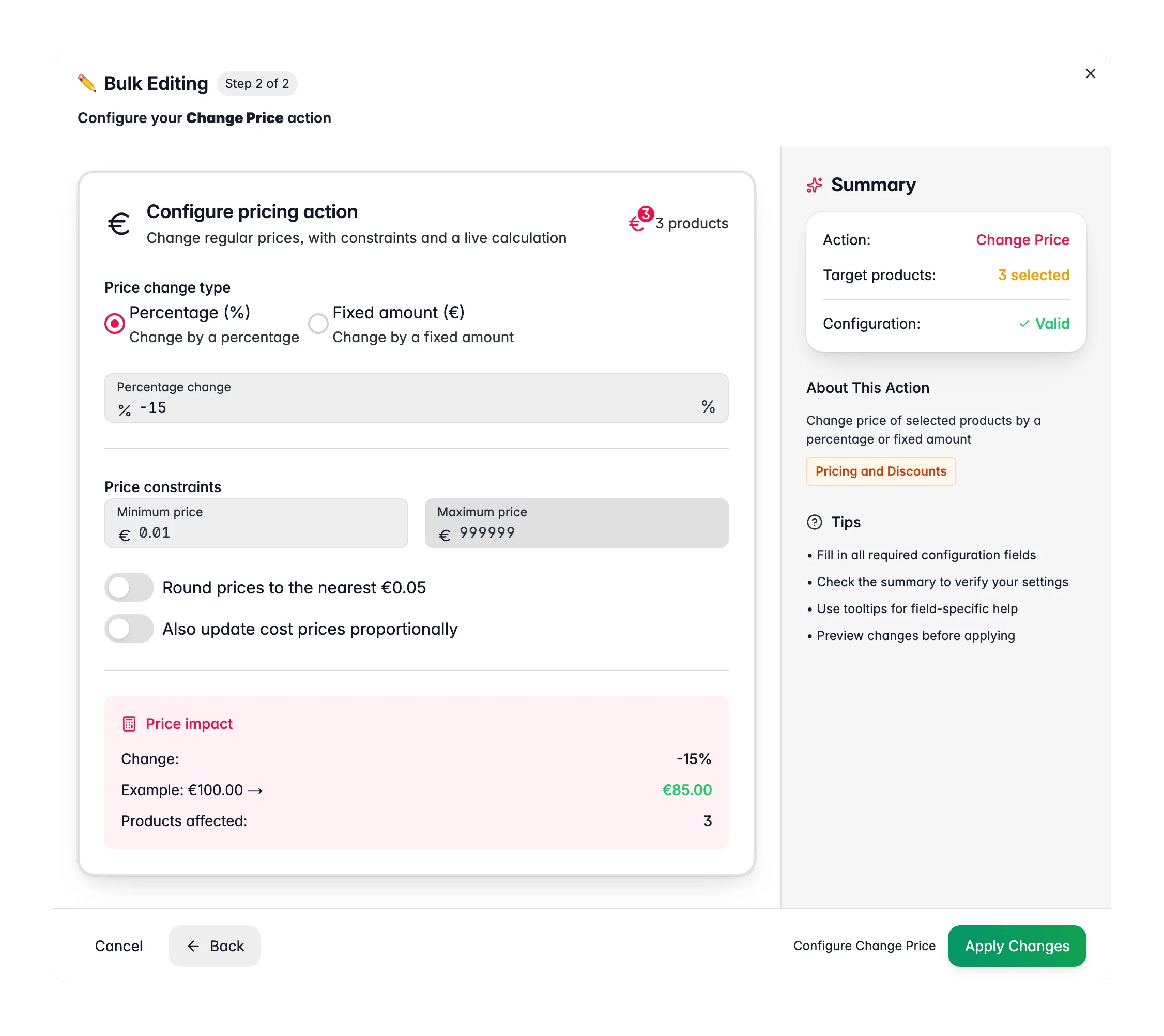
Elige el tipo de cambio
Elige Porcentaje para cambiar por un % (por ejemplo +10% o -15%), o Monto Fijo para sumar o restar un monto fijo en euros.
4
Establece límites y opciones
Opcionalmente establece un precio mínimo y máximo, activa el redondeo y elige si también actualizas los precios de costo.
5
Revisa la vista previa y aplica
Verifica la calculadora de impacto, que muestra qué pasa con un producto de €100, y haz clic en Aplicar.
Opciones
Consejos
- Usa la calculadora de impacto para verificar el cambio antes de aplicarlo. Muestra el resultado en un producto de ejemplo de €100.
- Establece un precio mínimo al aplicar descuentos. Así evitas que los precios bajen de tu costo.
- Activa Actualizar también precios de costo proporcionalmente en cambios de todo el catálogo. Así tus cálculos de margen siguen siendo precisos.
Relacionado
Actualizar Costo/Márgenes
Establece precios de costo o alcanza un margen objetivo en varios productos.
Establecer precio especial
Aplica un precio de oferta con fecha de inicio y fin opcionales.
Aplicar descuentos por volumen
Añade precios escalonados según la cantidad.
Todas las ediciones masivas
Explora todas las acciones masivas que ofrece WisePIM.