

Establece un precio especial
1
Selecciona productos
Marca los productos que deseas poner en oferta, o usa filtros y selecciona todos los resultados coincidentes.
2
Abre Edición masiva y elige Establecer precio especial
Haz clic en Edición masiva, luego busca “Establecer precio especial” o encuéntralo en Precios y Descuentos.
3
Establece el precio
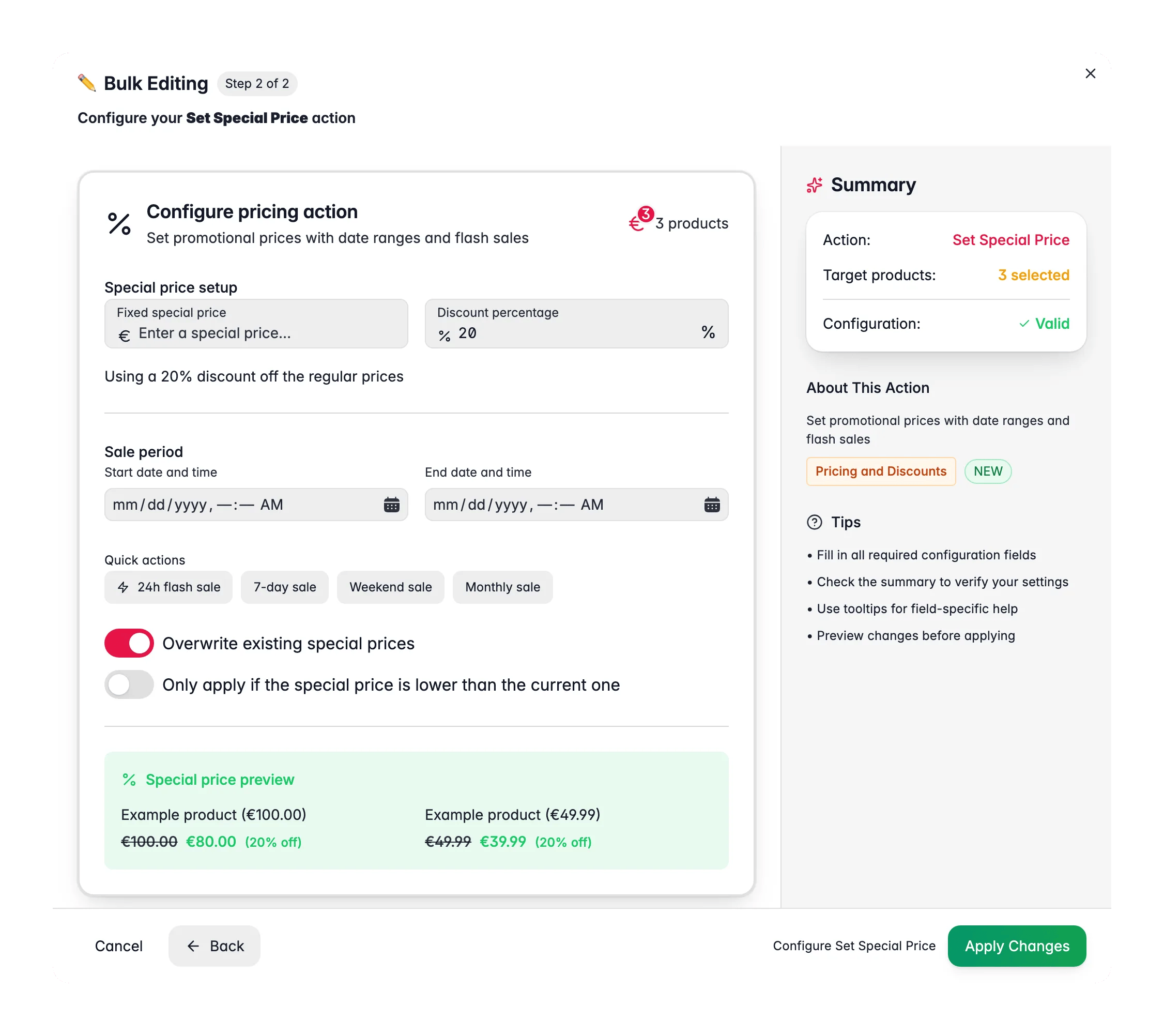
Elige un precio especial fijo (por ejemplo €9,99) o un descuento porcentual (por ejemplo 20% de descuento).
4
Establece el periodo de la oferta (opcional)
Elige las fechas de inicio y fin, o usa un preset rápido para duraciones de oferta habituales.
5
Configura las opciones y aplica
Decide si deseas sobrescribir los precios especiales existentes, y luego haz clic en Aplicar.
Opciones
Presets rápidos de oferta
Consejos
- Usa descuento porcentual cuando los productos tengan precios base distintos. Cada producto obtiene su propio precio especial calculado.
- Activa Aplicar solo si es menor que el precio actual para no subir nunca por accidente un precio que ya tiene un descuento mayor.
- La vista previa muestra dos productos de ejemplo con los precios antes y después, así puedes verificar el resultado antes de aplicar.
Relacionado
Cambiar Precio
Ajusta precios regulares en masa.
Aplicar descuentos por volumen
Configura precios escalonados para cantidades mayores.