

Actualiza costos y márgenes
1
Selecciona productos
Marca los productos que deseas actualizar. O usa filtros y selecciona todos los resultados coincidentes.
2
Abre Edición masiva y elige Actualizar Costo/Márgenes
Haz clic en Edición masiva. Busca “Costo” o “Márgenes” o encuéntralo en Precios y Descuentos.
3
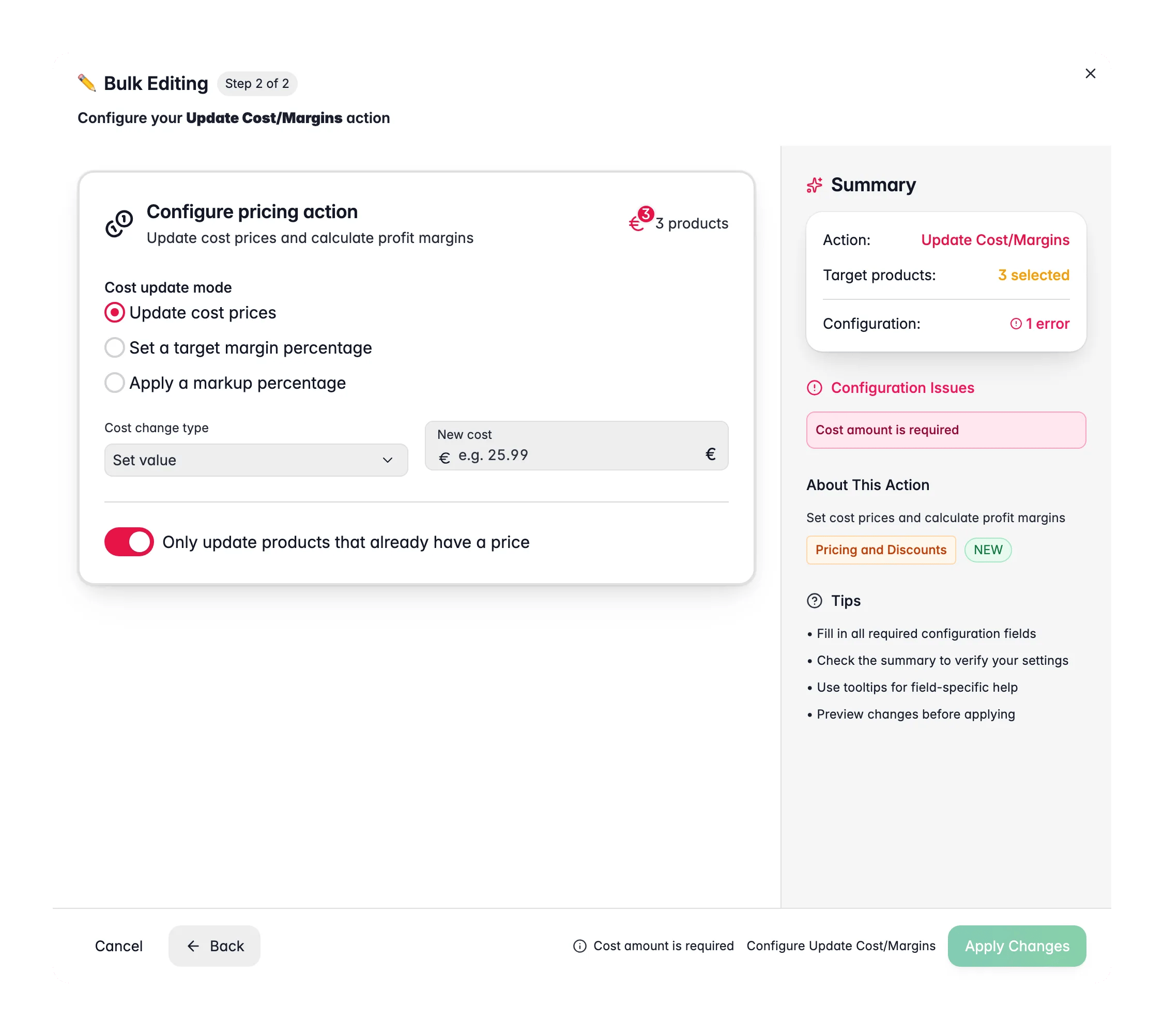
Elige un modo de actualización
Elige cómo calcular los costos: actualización directa, margen objetivo o porcentaje de markup.
4
Ingresa tus valores
Establece el monto, porcentaje u objetivo según el modo que elegiste.
5
Configura las opciones y aplica
Establece el redondeo y el alcance, y haz clic en Aplicar.
Modos de actualización
Para Actualizar precios de costo puedes elegir:
- Fijo: establece o ajusta por un monto específico en euros.
- Porcentaje: ajusta por un porcentaje del costo actual.
- Establecer valor: sobrescribe con un costo exacto.
Opciones
Markup y margen no son lo mismo. Un markup del 50% sobre un costo de €100 da un precio de €150. Un margen del 50% sobre un precio de €150 da un costo de €75.
Consejos
- Usa Establecer margen objetivo para una rentabilidad consistente. Establece un margen del 40% y los costos se calculan a partir del precio de venta.
- Deja Solo actualizar productos con precios existentes activado para no fijar costos en productos que aún no tienen precio.
Relacionado
Cambiar Precio
Ajusta los precios de venta por porcentaje o monto fijo.
Establecer precio especial
Aplica un precio de oferta con fecha de inicio y fin opcionales.
Aplicar descuentos por volumen
Añade precios escalonados según la cantidad.
Todas las ediciones masivas
Explora todas las acciones masivas que ofrece WisePIM.