

Esta acción cambia la cantidad de stock (el número). Para marcar productos como en stock o agotados sin tocar el número, usa Establecer Estado de Stock.
Actualiza el stock
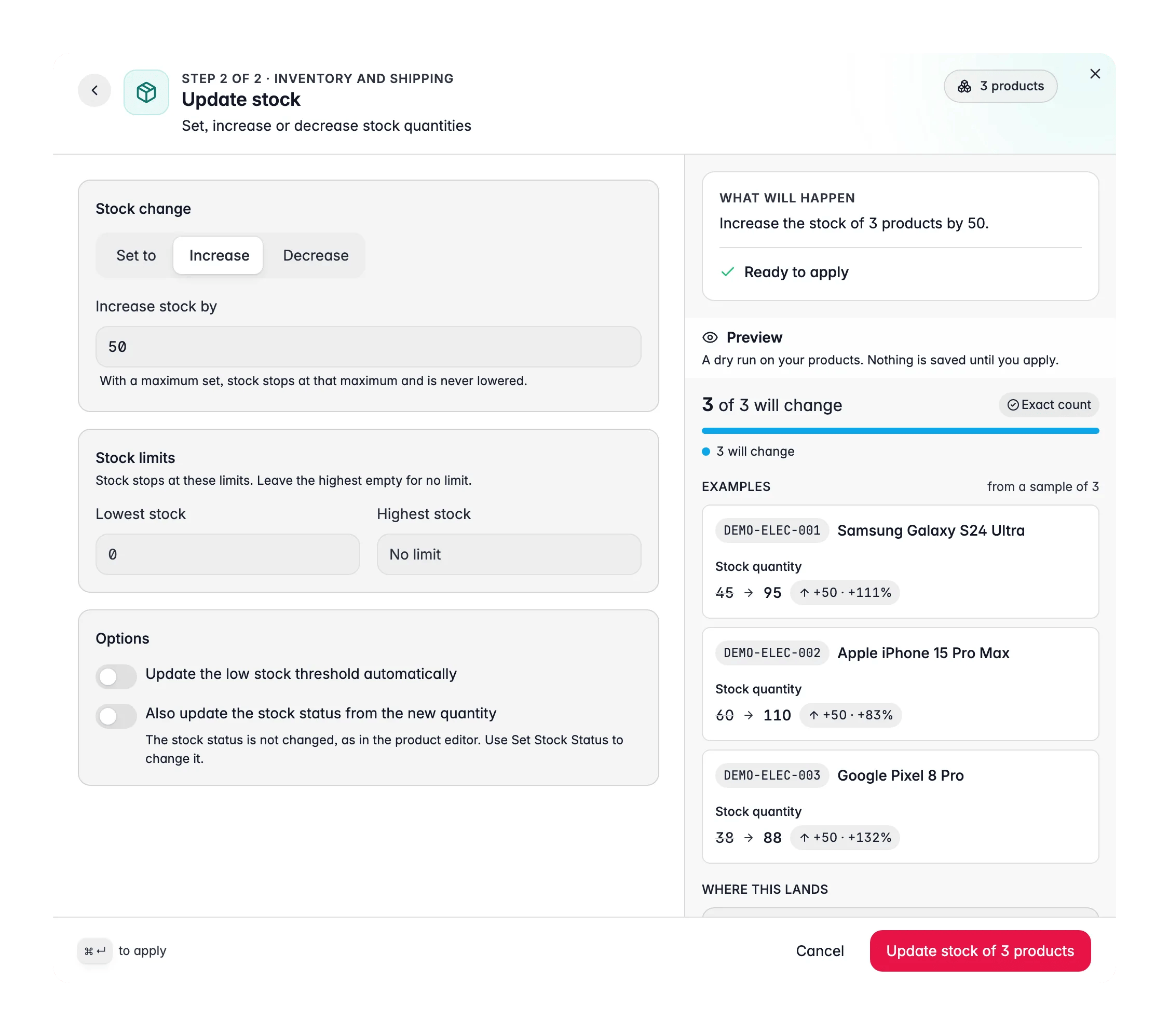
1
Selecciona productos
Marca los productos que deseas actualizar. O usa filtros y selecciona todos los resultados coincidentes.
2
Abre Edición masiva y elige Actualizar Stock
Haz clic en Editar en la barra de selección y elige Actualizar stock en Stock y envío. También puedes buscarla.
3
Elige la operación
Elige Establecer, Aumentar o Disminuir.
4
Ingresa la cantidad y los límites
Establece el valor y, si quieres, añade límites de stock mínimo y máximo.
5
Previsualiza y aplica
Revisa Qué va a pasar y aplica.
Operaciones
Opciones
Qué valores se rechazan
- El stock es un número entero. Una cantidad con decimales se rechaza.
- Un resultado por debajo de cero se rechaza, salvo que el producto admita pedidos pendientes.
- Con un Nivel máximo de stock, un aumento se detiene en el máximo.
Relacionado
Establecer estado de stock
Marca productos como en stock, agotado o en pedido pendiente.
Actualizar Peso
Establece el peso de los productos para cálculos de envío precisos.
Operaciones numéricas
Suma, resta, multiplica o divide cualquier atributo numérico.
Edición masiva
Explora cada acción de edición masiva por categoría.