

Establecer dimensiones
1
Selecciona productos
Marca los productos que deseas actualizar, o usa filtros y selecciona todos los resultados coincidentes.
2
Abre Edición masiva y elige Establecer Dimensiones
Haz clic en Edición masiva, luego busca “Establecer Dimensiones” o encuéntralo en Inventario y Envío.
3
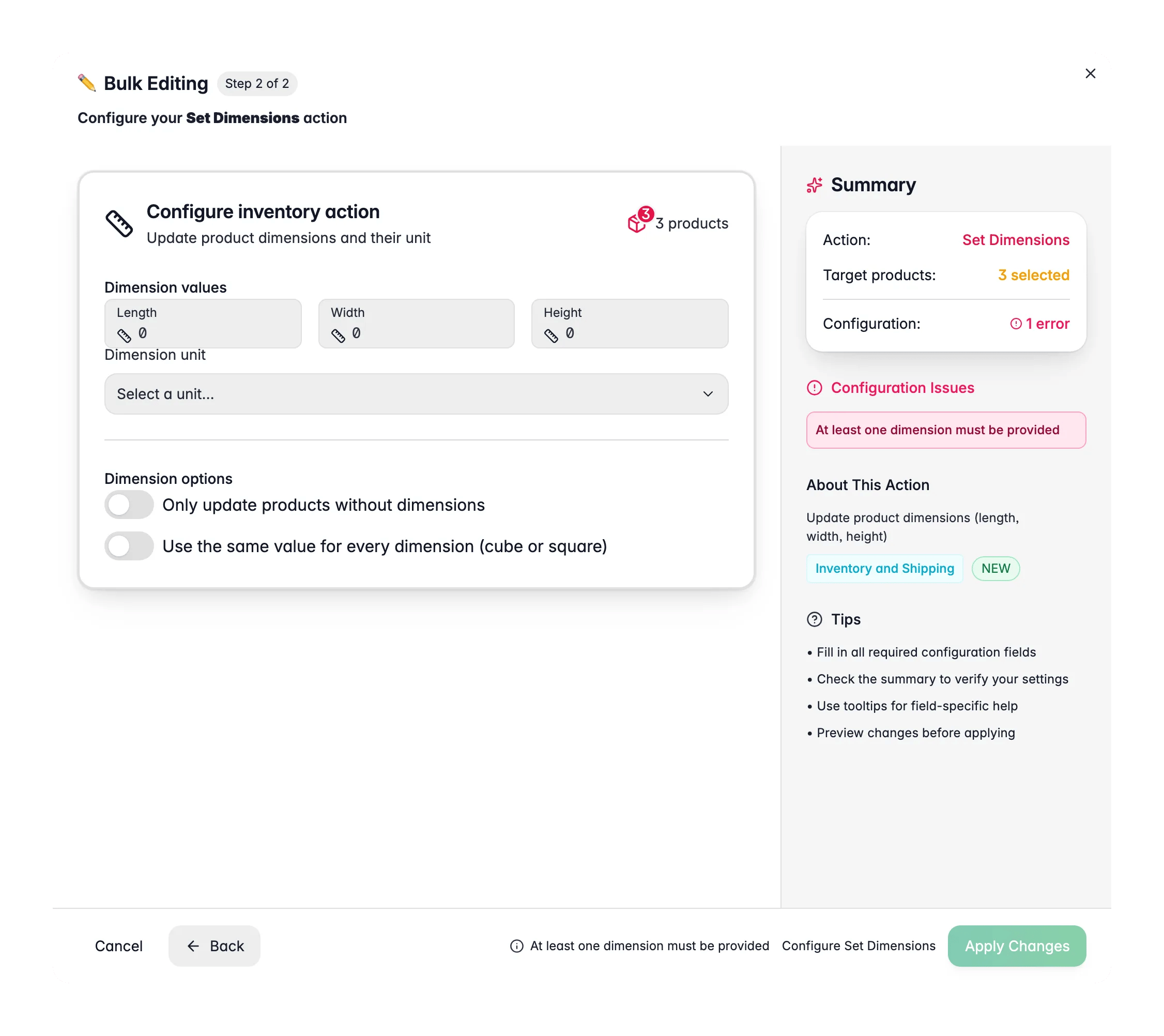
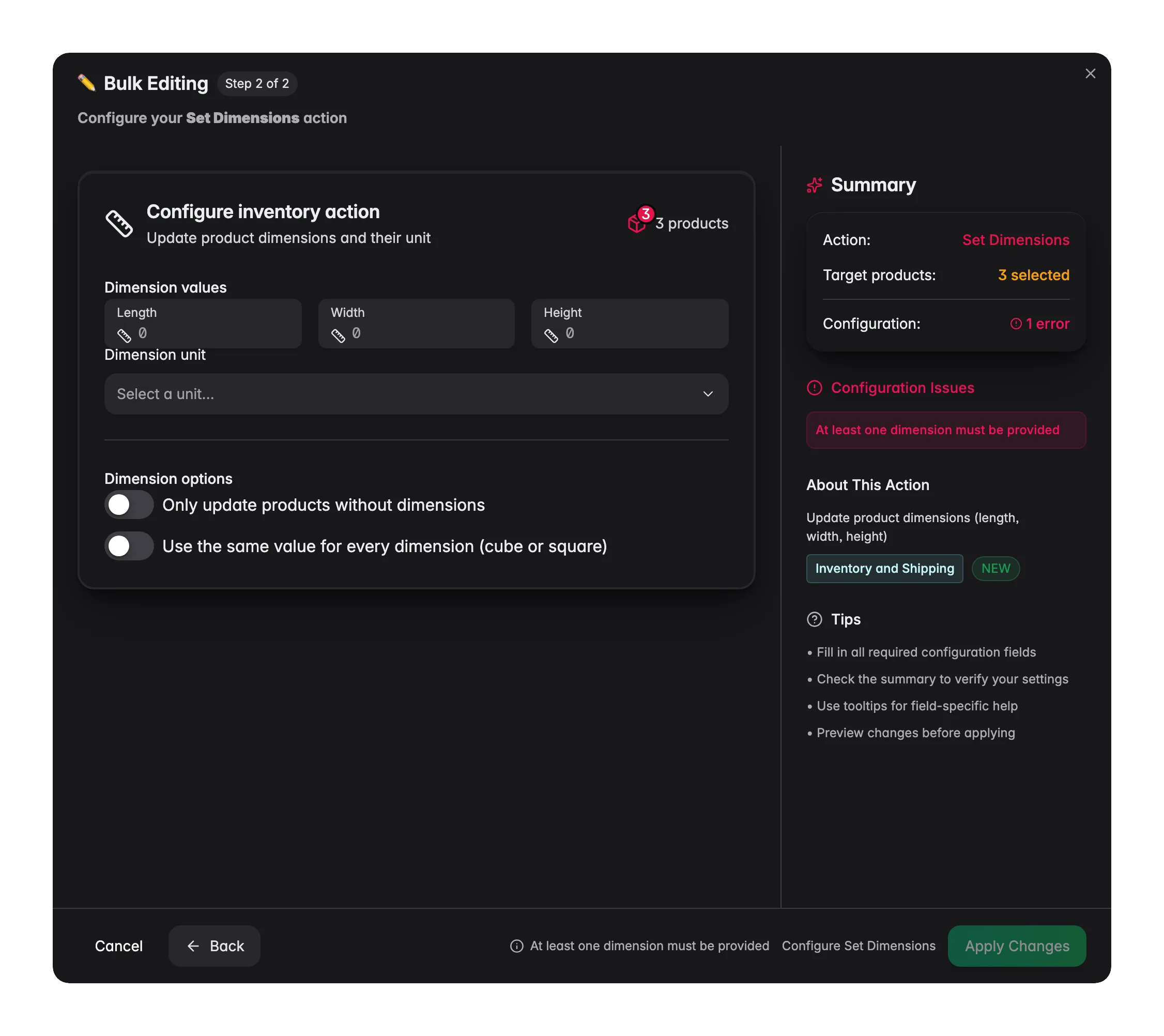
Ingresa las medidas
Completa el largo, ancho y alto. Para establecer los tres a la vez, activa Usar el mismo valor para todos.
4
Elige la unidad y aplica
Elige la unidad de dimensión, configura las opciones, luego haz clic en Aplicar.
Opciones
Consejos
- Activa Calcular y almacenar volumen cuando necesites peso volumétrico para el envío. El volumen se calcula como L × A × H.
- Usa Solo actualizar productos sin dimensiones para rellenar huecos sin sobrescribir medidas existentes.
- Usar el mismo valor para todos es rápido para productos con forma de cubo o una estimación de tamaño uniforme.
Relacionado
Configuración de Envío
Establece códigos HS, país de origen y banderas de envío.
Actualizar Peso
Establece o ajusta el peso del producto en masa.