

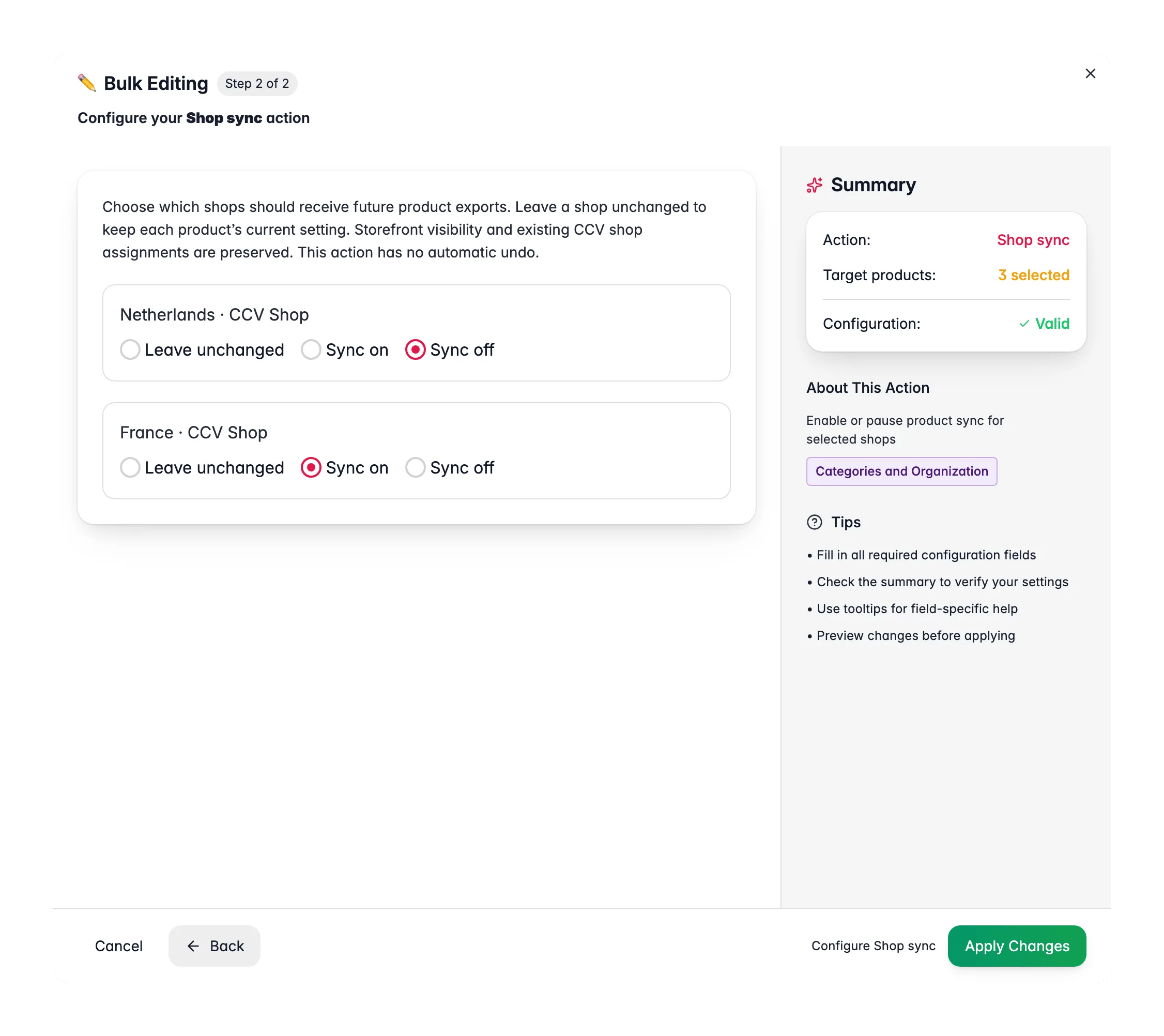
Ajustar la sincronización en masa
1
Selecciona productos
Marca los productos que quieres actualizar, o usa filtros y selecciona todos los resultados coincidentes.
2
Abre Edición masiva y elige Sincronización de tiendas
Haz clic en Edición masiva y luego busca “Sincronización de tiendas”.
3
Configura cada tienda
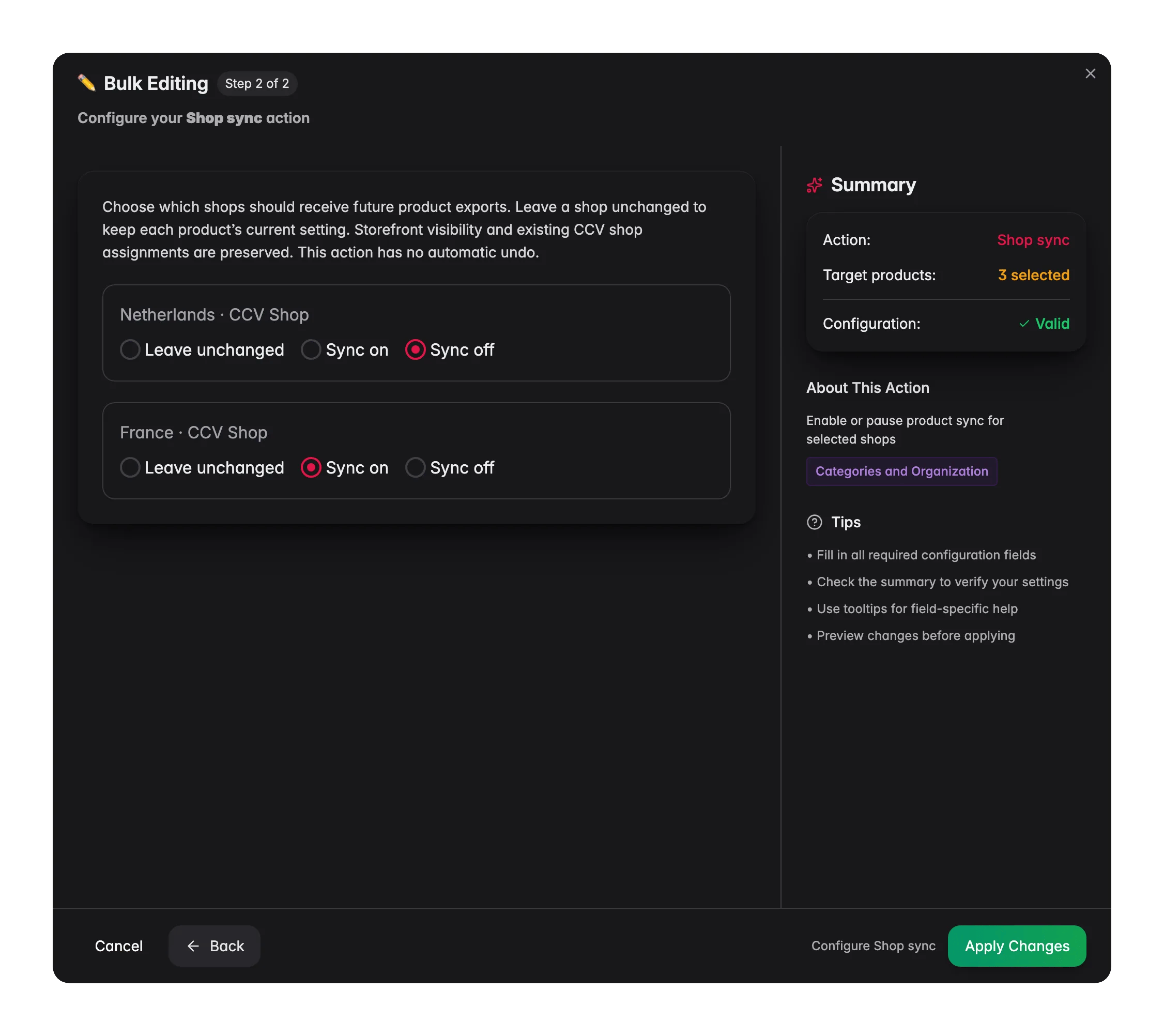
Cada tienda conectada tiene su propia fila, etiquetada con su nombre y plataforma. Elige una de las tres opciones por tienda.
4
Aplica
Haz clic en Aplicar. Los productos seleccionados adoptan sus nuevos ajustes de sincronización.
Las tres opciones, por tienda
Como “Sin cambios” es el valor por defecto, una acción solo toca las tiendas que has configurado a propósito. Puedes ejecutarla con tranquilidad mientras otros canales están a mitad de un lanzamiento.
Qué no toca
- La visibilidad en la tienda. Que un producto se muestre a los compradores es una marca aparte. Para eso usa Cambiar visibilidad.
- Las asignaciones CCV existentes. La pertenencia multishop en CCV se conserva. Gestiónala desde la pestaña Tiendas del producto.
- Las fichas ya publicadas. La sincronización controla las próximas exportaciones. Desactivarla no retira una ficha que una tienda ya tiene.
Poner Sincronización activada en una conexión con las exportaciones pausadas está permitido, y la ventana te dice qué esperar: “Las exportaciones están pausadas para esta conexión. La sincronización tendrá efecto cuando se reanuden.”
Cuándo la acción no está disponible
La acción necesita dos cosas: permiso de edición masiva y al menos dos tiendas conectadas. Con una sola tienda no hay nada que elegir, así que la ventana dice: “La sincronización requiere permiso de edición masiva y al menos dos tiendas conectadas. Recarga si tus conexiones han cambiado.” Si acabas de conectar una tienda y no aparece, recarga la lista de tiendas en lugar de volver a abrir la ventana.Cuándo usarlo
- Lanzar un canal. Filtra la gama que quieres publicada en la tienda nueva, pon esa tienda en Sincronización activada y deja el resto sin cambios.
- Retirar un canal. Pon la tienda que estás cerrando en Sincronización desactivada en todo su surtido antes de desconectarla.
- Repartir un surtido. Filtra por categoría o marca y dale a cada canal la parte del catálogo que debe llevar.
Relacionado
Tiendas
Ajusta la sincronización producto a producto y gestiona las asignaciones multishop de CCV.
Cambiar visibilidad
Muestra u oculta productos en tu tienda y en los canales conectados.
Exportar productos
Envía tu catálogo a las plataformas conectadas que deben recibirlo.
Todas las acciones masivas
Repasa todas las acciones de edición masiva por categoría.