

Asigna productos a categorías
1
Selecciona productos
Marca los productos que deseas categorizar. O usa filtros y selecciona todos los resultados coincidentes.
2
Abre Edición masiva y elige Asignar a Categorías
Haz clic en Edición masiva. Busca “Asignar a Categorías” o encuéntralo en Categorías y Organización.
3
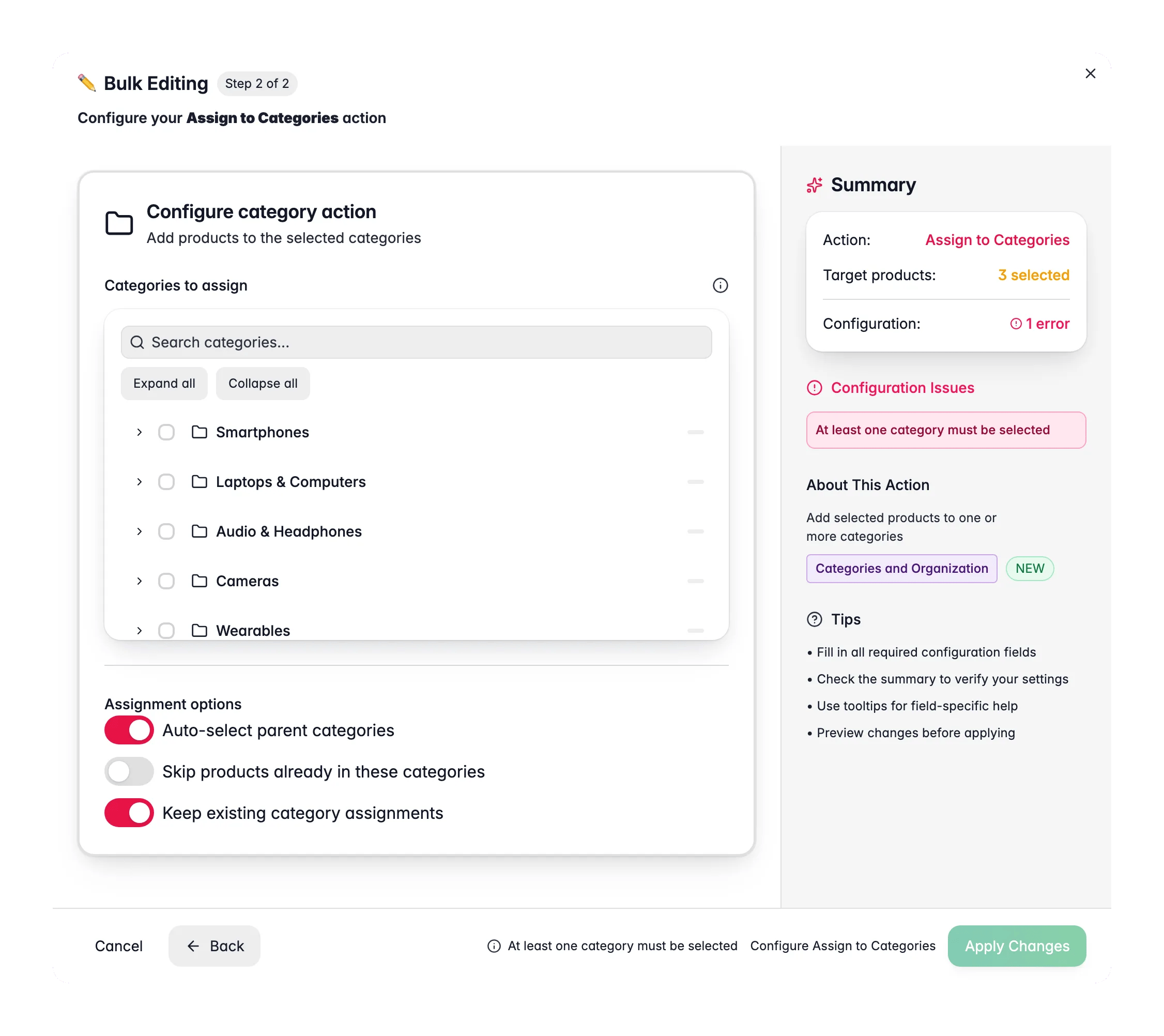
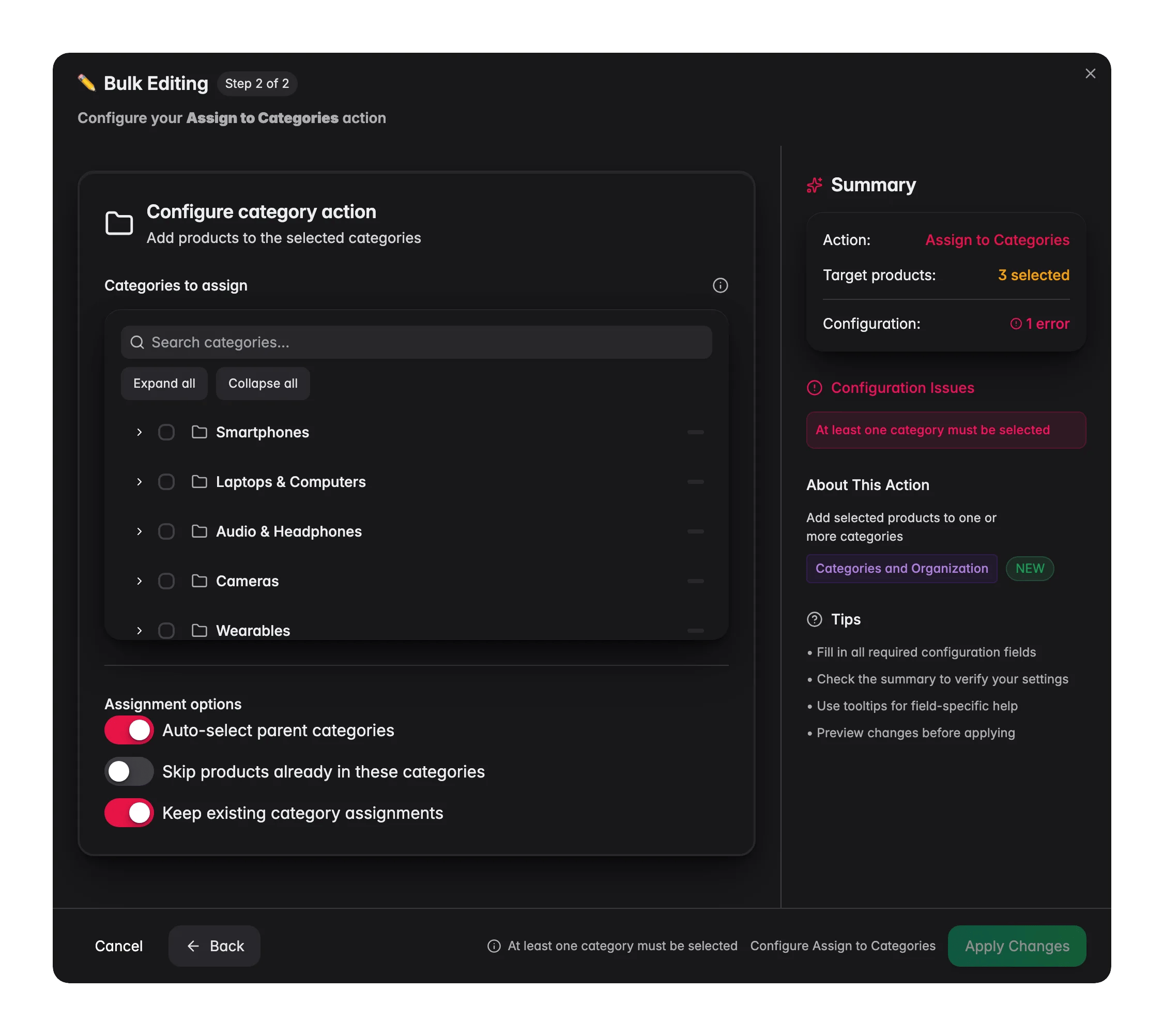
Elige categorías
Usa el árbol de categorías para seleccionar una o más categorías. Las categorías padre se seleccionan por ti de forma predeterminada.
4
Ajusta las opciones y aplica
Cambia las opciones de abajo si lo necesitas y haz clic en Aplicar.
Opciones
Consejos
- Deja activada Seleccionar categorías padre automáticamente para que los productos queden bien anidados en el árbol. La mayoría de las plataformas de e-commerce lo necesitan.
- WisePIM marca los conflictos padre-hijo, así sabes cuándo una selección crea un anidamiento inesperado.
- Filtra primero tu lista de productos. Por ejemplo, filtra por marca y luego asigna todos los productos coincidentes a una categoría de marca de una sola vez.
Relacionado
Eliminar categorías
Saca productos de categorías específicas en masa.
Reemplazar todas las categorías
Borra las categorías actuales y asigna nuevas en un solo paso.
Establecer categoría principal
Elige qué categoría es la principal para cada producto.
Todas las ediciones masivas
Explora todas las acciones masivas que ofrece WisePIM.