

AUDÍFONOS INALÁMBRICOS, el siguiente es audífonos inalámbricos. Esta acción lo corrige de una sola vez. Elige un estilo de formato, elige los campos y aplícalo a todos los productos seleccionados a la vez.
Úsala para limpiar nombres, descripciones o cualquier campo de texto después de una importación o ingreso manual.
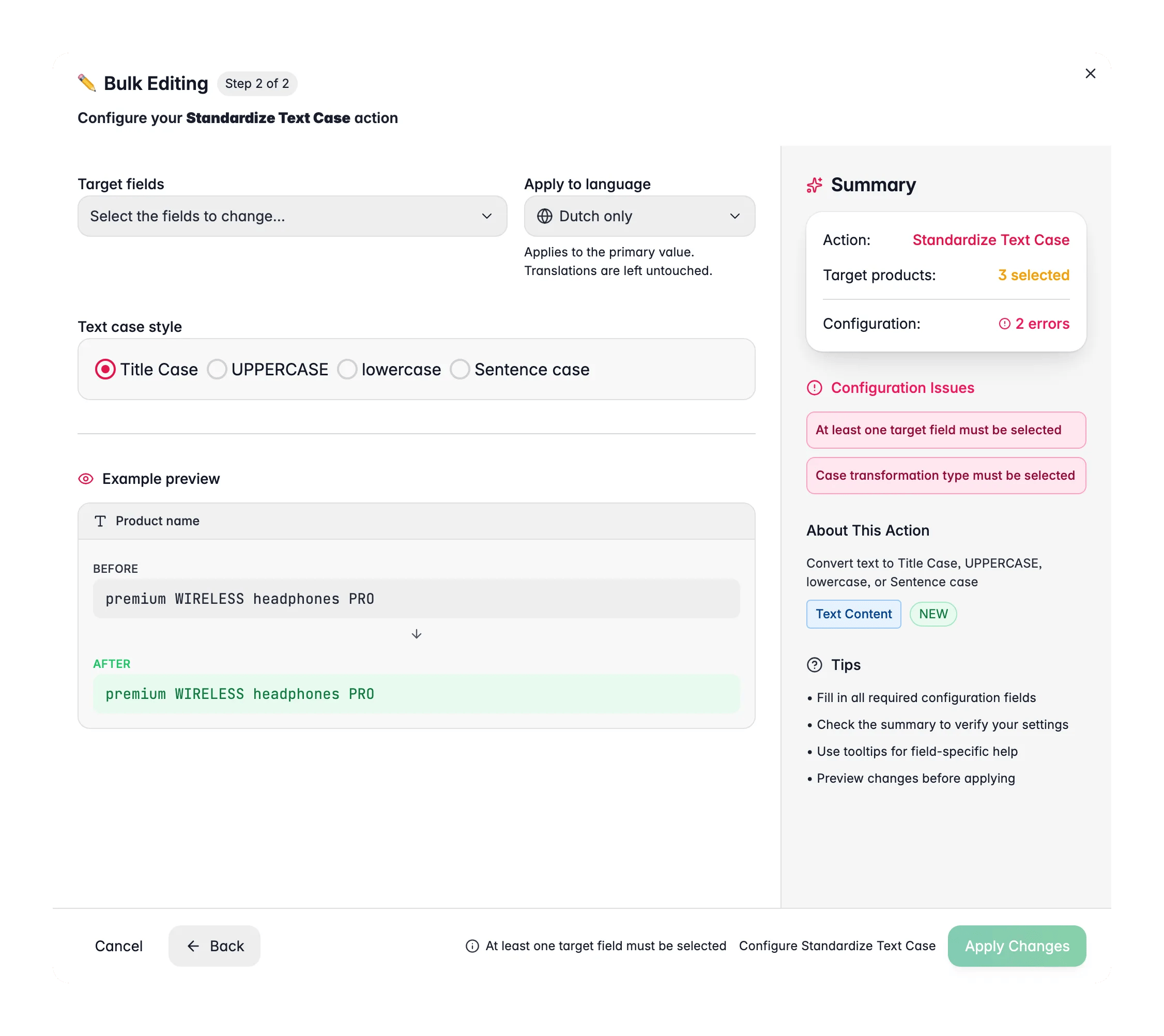
Estandarizar el formato
1
Selecciona productos
Marca los productos que deseas actualizar. O usa filtros y selecciona todos los resultados coincidentes.
2
Abre Edición masiva y elige Estandarizar Formato de Texto
Haz clic en Edición masiva, luego busca “Estandarizar Formato de Texto” o encuéntralo en Texto y Contenido.
3
Elige un estilo de formato
Elige Tipo Título, MAYÚSCULAS, minúsculas o Tipo oración.
4
Elige los campos a convertir
Selecciona uno o más campos destino, como nombre del producto, descripción o título SEO.
5
Previsualiza y aplica
Revisa la vista previa en vivo de antes/después, luego haz clic en Aplicar.
Estilos de formato
Campos destino
Puedes convertir un campo o varios a la vez. Por ejemplo, corrige el nombre del producto y el título SEO en una sola acción.Relacionado
Recortar Espacios en Blanco
Elimina espacios y saltos de línea sobrantes de tus campos de texto.
Buscar y Reemplazar
Corrige errores tipográficos o cambia palabras en muchos productos a la vez.
Agregar/Anteponer Texto
Añade un prefijo o sufijo a cualquier campo de texto en tu selección.
Todas las acciones masivas
Explora cada acción de edición masiva por categoría.