

Aplica tu diccionario
1
Selecciona productos
Marca los productos que deseas actualizar, o usa filtros y selecciona todos los resultados coincidentes.
2
Abre Edición masiva y elige Aplicar diccionario
Haz clic en Edición masiva, luego busca “Aplicar diccionario” o encuéntralo en Texto y Contenido.
3
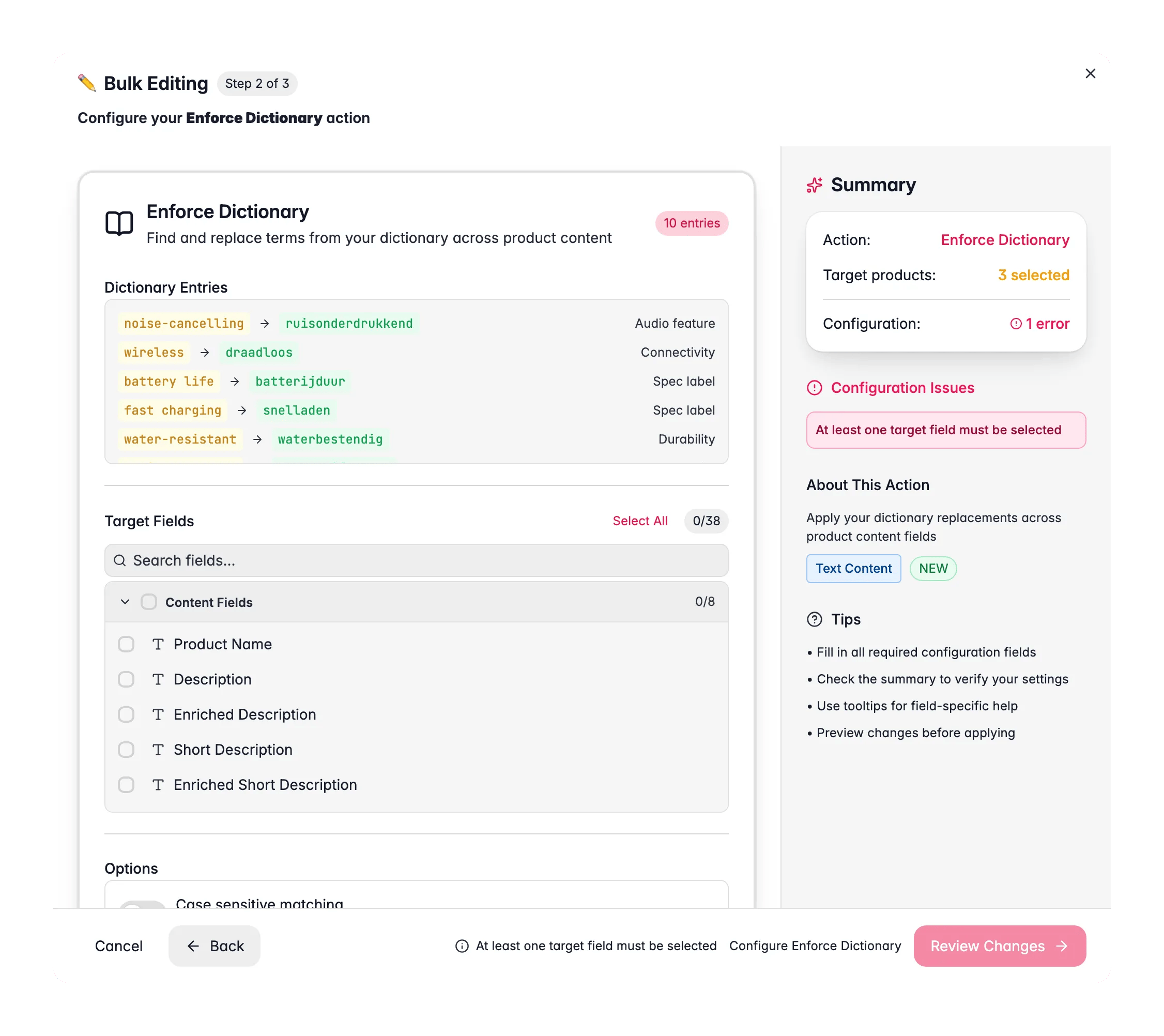
Revisa las entradas de tu diccionario
WisePIM carga tu diccionario activo y muestra cada término y su reemplazo. Configura primero tus términos en Ajustes → Traducción → Diccionario si la lista está vacía.
4
Elige los campos de destino
Elige qué campos analizar: nombre del producto, descripciones, campos SEO, identificadores, atributos de texto personalizados y cualquier campo traducido por idioma.
5
Configura las opciones de coincidencia y aplica
Activa la coincidencia que distingue mayúsculas y minúsculas si la necesitas, y luego haz clic en Aplicar.
Opciones
Campos que puedes seleccionar
- Campos de contenido: nombre del producto, descripción, descripción enriquecida, descripción corta, descripción corta enriquecida, título SEO, descripción SEO, meta keywords.
- Campos de identificador: SKU, EAN, UPC, MPN, marca, proveedor.
- Atributos personalizados: cualquier atributo personalizado de texto o área de texto, agrupado por grupo de atributos.
- Campos traducidos: los mismos campos de contenido para cada idioma que tengas configurado, para que puedas aplicar la terminología por idioma.
Cuándo usarlo
- Marca y estilo de la casa. Reemplaza la redacción informal o heredada por tus términos aprobados en miles de productos a la vez.
- Después de una ronda de traducción. Fija el término correcto para un concepto para que todo el catálogo se lea de forma consistente en cada idioma.
- Después de una importación. Un feed de un proveedor suele usar su propio vocabulario. Aplica tu diccionario para alinearlo con la forma en que describes los productos.
Solo se aplican las entradas activas del diccionario. Las entradas marcadas como Mantener tal cual se dejan fuera, así los nombres protegidos y las marcas registradas se mantienen exactamente como están.
Relacionado
Buscar y reemplazar
Reemplaza una sola frase en muchos productos a la vez.
Estandarizar mayúsculas y minúsculas
Corrige el uso inconsistente de mayúsculas en los campos de texto.
Eliminar enlaces
Quita los hipervínculos del contenido de los productos en masa.
Todas las ediciones masivas
Explora todas las acciones de edición masiva por categoría.