

Limpia los espacios
1
Selecciona productos
Marca los productos que deseas limpiar. O usa filtros y selecciona todos los resultados coincidentes.
2
Abre Edición masiva y elige Recortar Espacios en Blanco
Haz clic en Edición masiva, luego busca “Recortar Espacios en Blanco” o encuéntralo en Texto y Contenido.
3
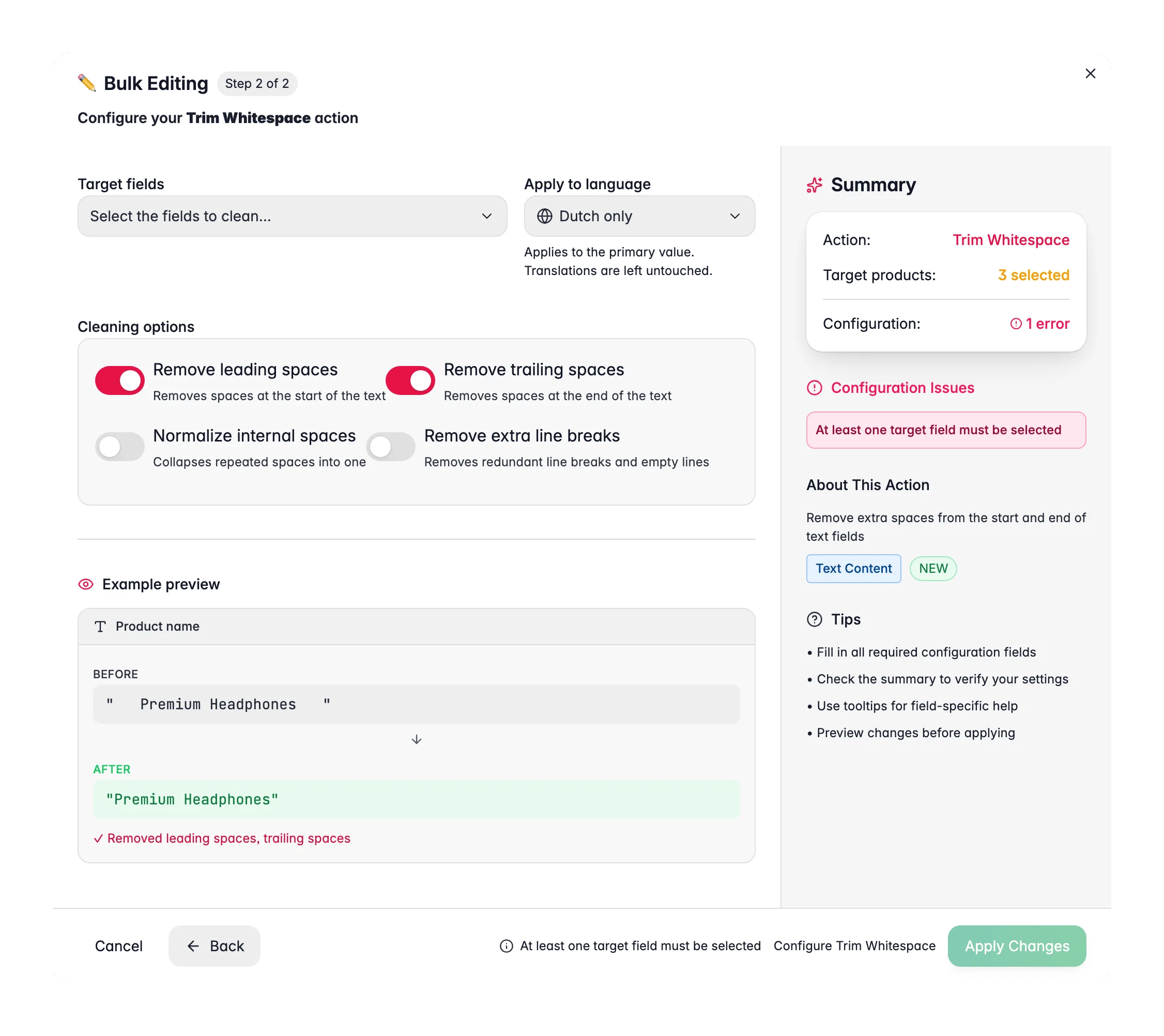
Elige qué eliminar
Elige las opciones de limpieza: espacios iniciales, espacios finales, duplicados internos o saltos de línea adicionales.
4
Elige los campos destino y aplica
Selecciona los campos a limpiar, luego haz clic en Aplicar.
Opciones de limpieza
Campos destino: todos los campos de texto y atributos de texto personalizados.
Relacionado
Estandarizar Formato de Texto
Convierte el texto a un estilo consistente con Tipo Título, MAYÚSCULAS o minúsculas.
Buscar y Reemplazar
Corrige errores tipográficos o cambia palabras en muchos productos a la vez.
Agregar/Anteponer Texto
Añade un prefijo o sufijo a cualquier campo de texto en tu selección.
Todas las acciones masivas
Explora cada acción de edición masiva por categoría.