

Configurar una variable de canal
1
Agrega una transformación
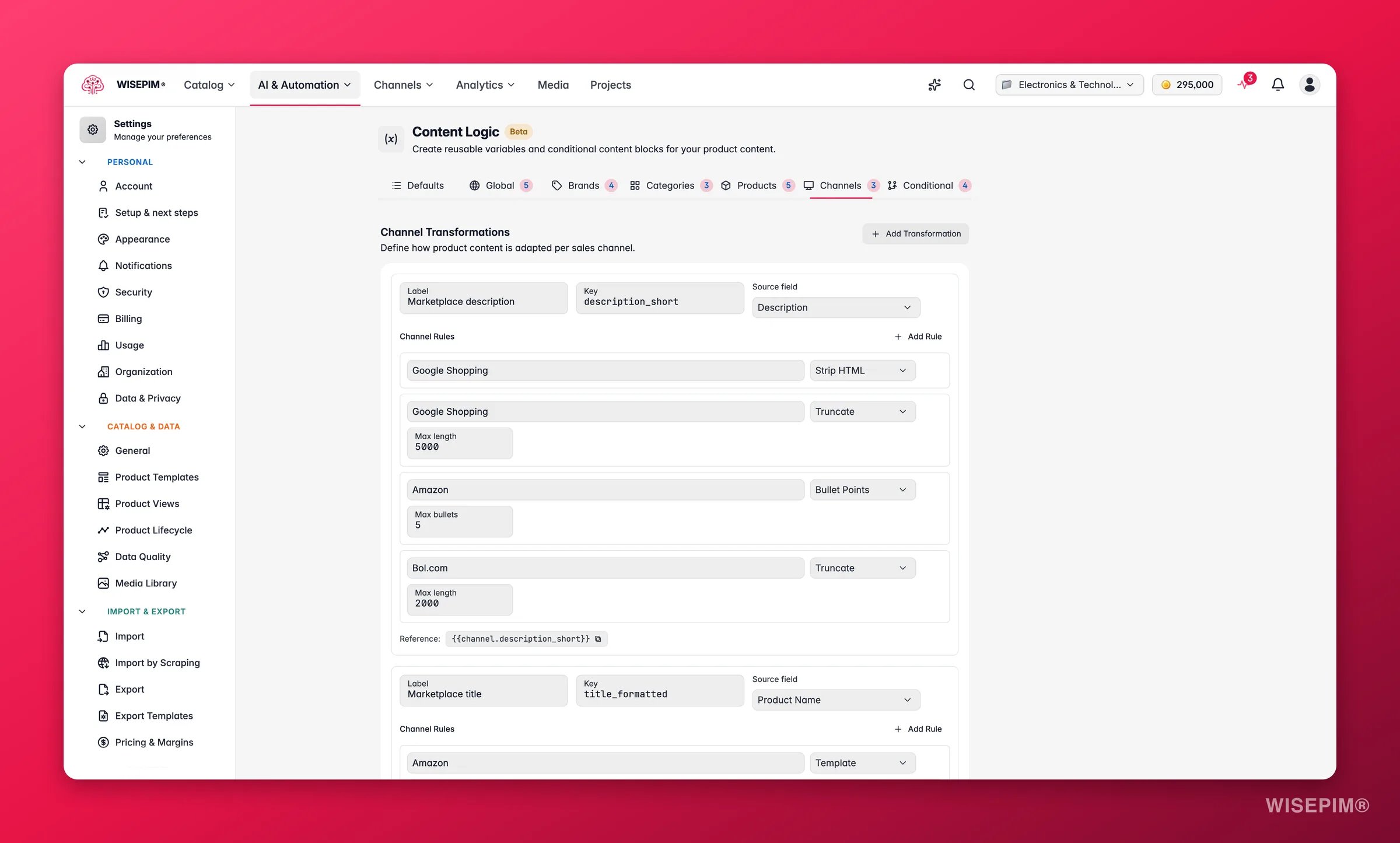
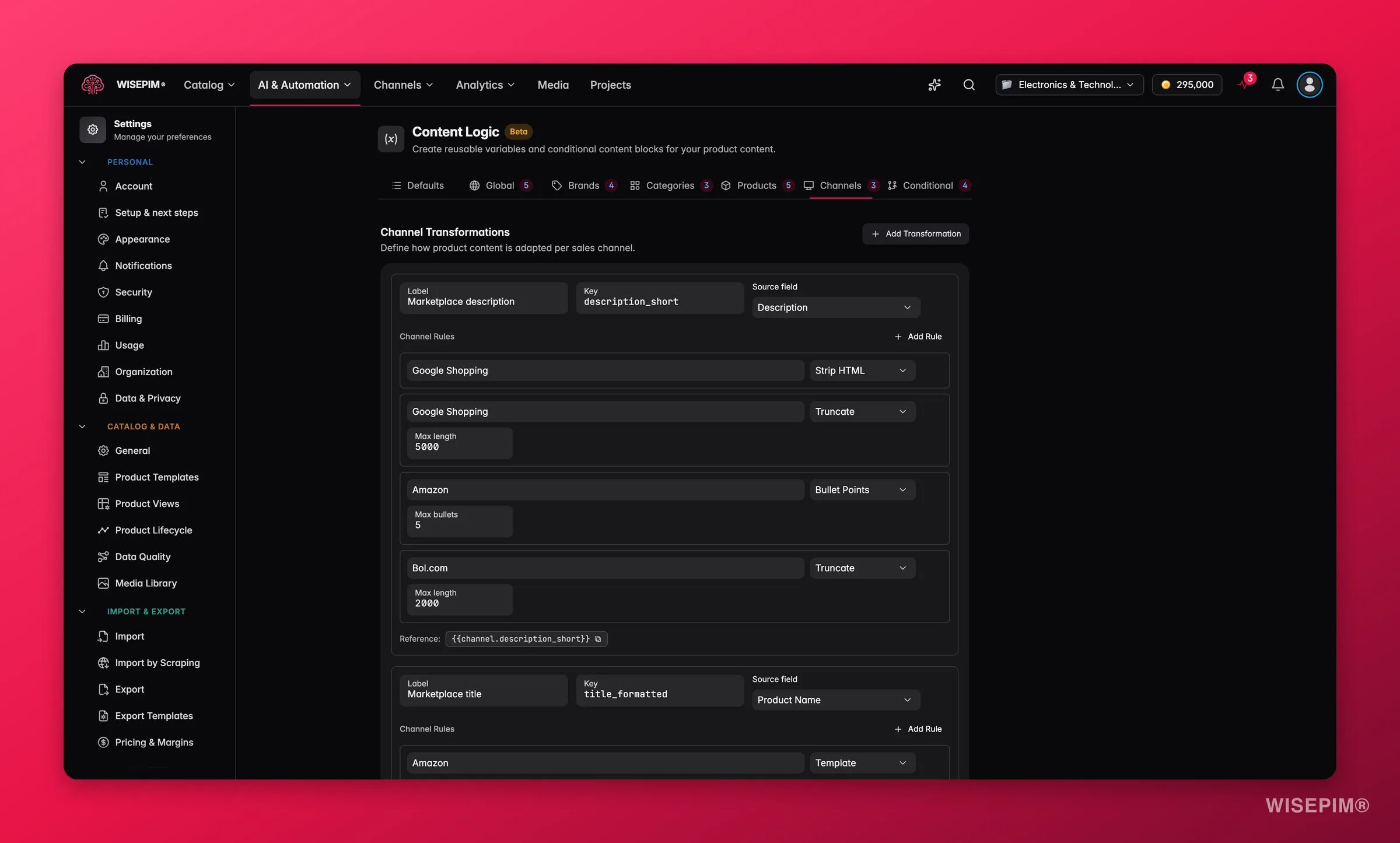
Haz clic en Añadir transformación. Dale una etiqueta y una clave, y luego elige el Campo de origen a transformar.
2
Agrega reglas de canal
En Reglas de canal, haz clic en Añadir regla y apila las reglas que necesites. Las reglas se ejecutan de arriba abajo, y cada una transforma la salida de la anterior, así que el orden importa.
3
Define el canal de cada regla
El campo de canal indica ID exacto del canal (vacío para todos). Introduce el ID exacto del canal, como
shopify, woocommerce, magento2, lightspeed, ccvshop, bol o google_merchant_center, o déjalo vacío para aplicar la regla a todos los canales.4
Referencia en el contenido
Usa
{{channel.your_key}} en plantillas de exportación o en cualquier otro campo habilitado para fórmulas.Campos fuente
Descripción, Descripción corta, Nombre del producto, Meta título, Meta descripción y Características.Reglas de transformación
Sintaxis de las plantillas
Una plantilla usa{value} con llaves simples para el texto que llega de la regla anterior. Por ejemplo, {value} | Free shipping convierte “Hex Bolt M10x50” en “Hex Bolt M10x50 | Free shipping”. Si escribes {{value}}, obtienes el texto envuelto entre llaves literales, así que usa siempre llaves simples.
Las reglas también cambian el campo exportado
Las reglas de canal no solo rellenan{{channel.your_key}}. Cuando WISEPIM exporta a un canal, también ejecuta las reglas de ese canal, además de todas las reglas con el canal vacío, sobre el campo de origen correspondiente antes de enviarlo. Un Truncar (500) con el canal vacío sobre Descripción acorta la descripción en todas las exportaciones. Introduce un ID de canal en cada regla salvo que quieras eso.
Recetas por canal
Estas son pilas de reglas listas para usar en canales habituales. Cada una parte de un campo fuente y aplica sus reglas en orden. Pon en cada regla el ID del canal al que exportas.Descripción con viñetas para Amazon

Descripción con viñetas para Amazon
Los listados de Amazon funcionan mejor como viñetas, no como párrafos largos.
- Fuente: Descripción
- Reglas: Eliminar HTML, luego Viñetas (máx: 5), luego Truncar (500)
Título para Google Shopping

Título para Google Shopping
Google Shopping corta los títulos a 150 caracteres y premia los nombres estructurados.
- Fuente: Nombre del producto
- Reglas: Plantilla
{value} | Industrial Supplies BV, luego Truncar (150)
“Stainless Steel Hex Bolt M10x50 | Industrial Supplies BV”
Descripción de marketplace en texto plano
Descripción de marketplace en texto plano
Muchos marketplaces no admiten HTML en las descripciones.
- Fuente: Descripción
- Reglas: Eliminar HTML, luego Truncar (2000)
Descripción para Bol.com
Descripción para Bol.com
Bol.com tiene límites de caracteres específicos y prefiere el contenido estructurado.
- Fuente: Descripción
- Reglas: Eliminar HTML, luego Truncar (1500)
Título para feed comparador de precios
Título para feed comparador de precios
Los comparadores de precios necesitan títulos limpios y ricos en atributos.
- Fuente: Nombre del producto
- Reglas: Plantilla
{value} - Free delivery from 50 euros, luego Truncar (200)
“Stainless Steel Hex Bolt M10x50 - Free delivery from 50 euros”Para añadir la marca o el SKU, referencia
{{channel.your_key}} junto a {{product.brand}} y {{product.sku}} en tu plantilla de exportación.Descripción para email marketing
Descripción para email marketing
Texto corto y persuasivo para campañas de email.
- Fuente: Descripción corta
- Reglas: Eliminar HTML, luego Truncar (200), luego Plantilla
{value} Order now at shop.example.com.
Descripción para catálogo interno
Descripción para catálogo interno
Una versión limpia y estandarizada para uso interno o catálogos en PDF.
- Fuente: Descripción
- Clave:
catalog_description - Reglas: Eliminar HTML
- Plantilla de exportación:
{{product.sku}}: {{product.name}} {{channel.catalog_description}} Weight: {{product.weight}} {{product.weight_unit}} | HS Code: {{product.hs_code}}
{value}.Meta descripción SEO
Meta descripción SEO
Genera meta descripciones por debajo del límite de visualización de 155 caracteres de Google.
- Fuente: Descripción
- Reglas: Eliminar HTML, luego Truncar (155)
Consejos
- En una regla Plantilla,
{value}inserta la salida de la regla anterior. El resto del texto se queda literal, así que no cuentes con referencias{{...}}dentro de una regla. Combina los campos en tu plantilla de exportación. - Crea una variable de canal distinta para cada plataforma, así cada una tiene sus propios límites y formato.
Relacionado
Variables predeterminadas
Las variables
{{product.*}} integradas que usas dentro de las plantillas.Variables globales
Define valores a nivel de empresa, como el nombre de la empresa y el sitio web.
Bloques condicionales
Muestra contenido distinto según los datos del producto.
Variables de marca
Define contenido que cambia por marca.