

Crear un bloque condicional
1
Crea el bloque
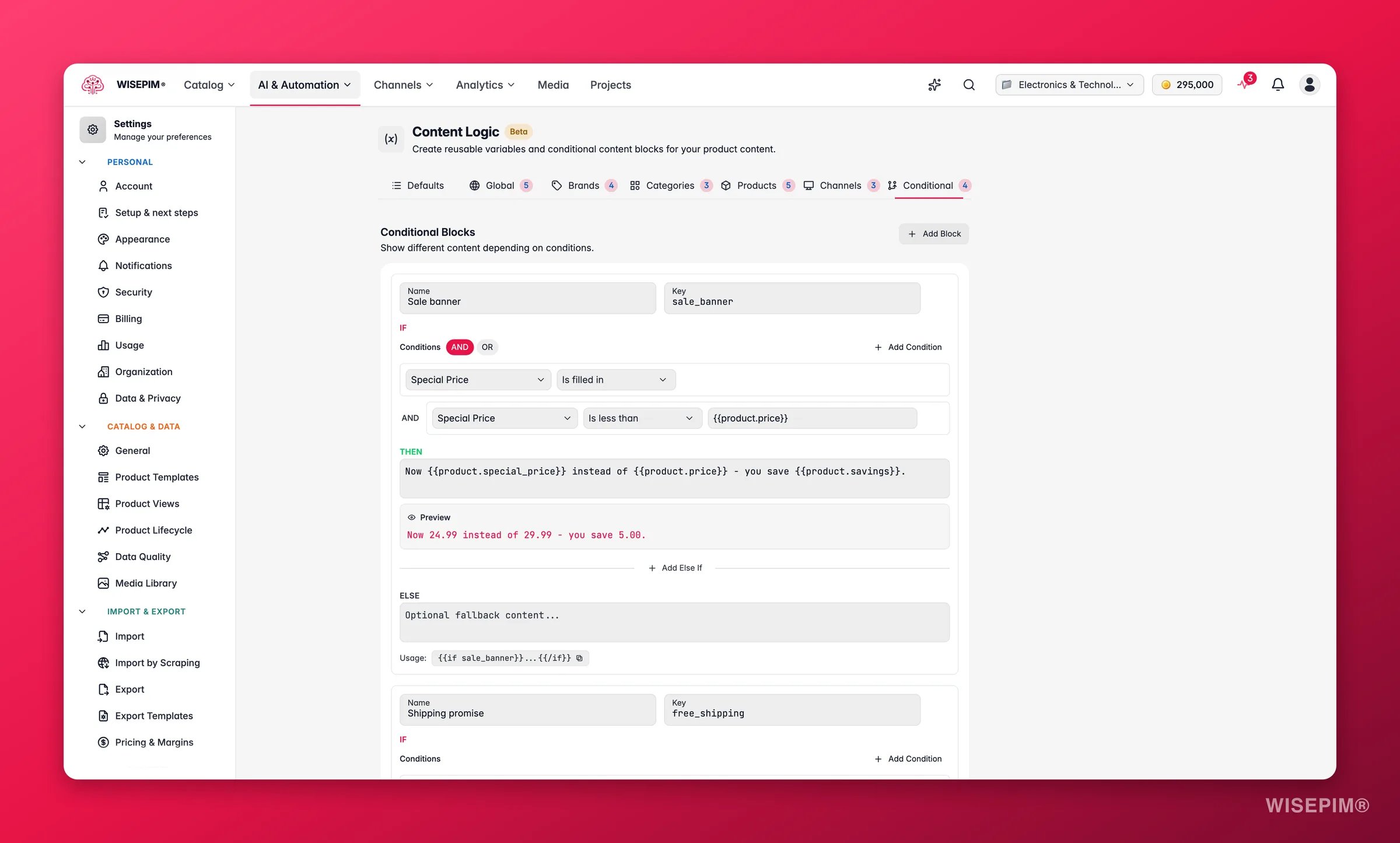
Haz clic en Añadir bloque. Dale un nombre y una clave.
2
Define las condiciones
Haz clic en Añadir condición, elige un campo del producto, selecciona un operador e ingresa un valor con el que comparar. Con varias condiciones, define el Modo de combinación de condiciones: AND exige que se cumplan todas, OR solo una.
3
Escribe el contenido
Ingresa el contenido para cuando se cumplan las condiciones (entonces). Haz clic en Añadir Else If para otros casos, cada una con sus propias condiciones y su modo de combinación, y añade un contenido else opcional como contenido por defecto.
4
Referencia en el contenido
Usa la clave para insertar el bloque en cualquier lugar donde se admitan variables.
Operadores de condición
Las condiciones pueden referenciar cualquier campo del producto, atributo personalizado o variable de fecha/hora.
Cómo elige WISEPIM una rama
Se usa la primera rama IF o ELSE IF que coincide. ELSE se ejecuta cuando ninguna coincide. Una rama sin condiciones coincide con todos los productos, y el editor lo indica: Sin condiciones: esta rama se aplica a todos los productos. Deja esa rama la última, o las ramas que tiene debajo nunca se ejecutarán.Patrones habituales
Estos son bloques listos para usar en escenarios cotidianos. Cada fila es una rama, evaluada de arriba abajo.Mensajes de urgencia por stock
Mensajes de urgencia por stock
Crea urgencia con el stock bajo y fija expectativas para los productos agotados. Clave:
stock_messagePromociones de temporada
Promociones de temporada
Muestra contenido promocional distinto según la época del año. Clave:
seasonal_promoPlazo de entrega B2B por tipo de producto
Plazo de entrega B2B por tipo de producto
Muestra el plazo de entrega adecuado por producto. Clave:
lead_timeAdvertencias de material peligroso
Advertencias de material peligroso
Añade advertencias de seguridad a las mercancías peligrosas automáticamente. Clave:
hazmat_noticeSufijo de descripción por nivel de precio
Sufijo de descripción por nivel de precio
Añade mensajes distintos según el nivel de precio del producto. Clave:
price_tier_textTexto de cumplimiento por país de origen
Texto de cumplimiento por país de origen
Muestra distintas declaraciones de cumplimiento según dónde se fabrica el producto. Clave:
origin_complianceAviso de integridad de datos (interno)
Aviso de integridad de datos (interno)
Marca los productos con datos faltantes en exportaciones o informes internos. Clave:
data_quality_noteMensajes de MOQ para B2B
Mensajes de MOQ para B2B
Muestra información de pedido mínimo que varía según el tipo de producto y el nivel de stock. Clave:
moq_messageContenido de la insignia de oferta
Contenido de la insignia de oferta
Genera texto dinámico para la insignia de oferta según la profundidad del descuento. Clave:
sale_badgeConsejos
- Las ramas se evalúan de arriba abajo y gana la primera que coincide. Coloca las condiciones específicas por encima de las generales.
- Comprueba un bloque con la vista previa. Muestra un Ejemplo con valores de prueba, no un producto real.
- Usa AND cuando todas las condiciones deban cumplirse (stock bajo AND en stock). Usa OR cuando baste con que se cumpla una.
- Los campos de contenido admiten todas las variables:
{{product.*}},{{global.*}},{{brand.*}}y{{category.*}}. - Deja el contenido de else vacío cuando no quieras ninguna salida para los productos que no coinciden.
Relacionado
Variables predeterminadas
Los campos
{{product.*}} y {{current.*}} integrados que comparas.Variables globales
Valores reutilizables para incluir en el contenido de tus ramas.
Variables de marca
Contenido específico de marca para mostrar dentro de las condiciones.
Variables de categoría
Contenido específico de categoría para mostrar dentro de las condiciones.