

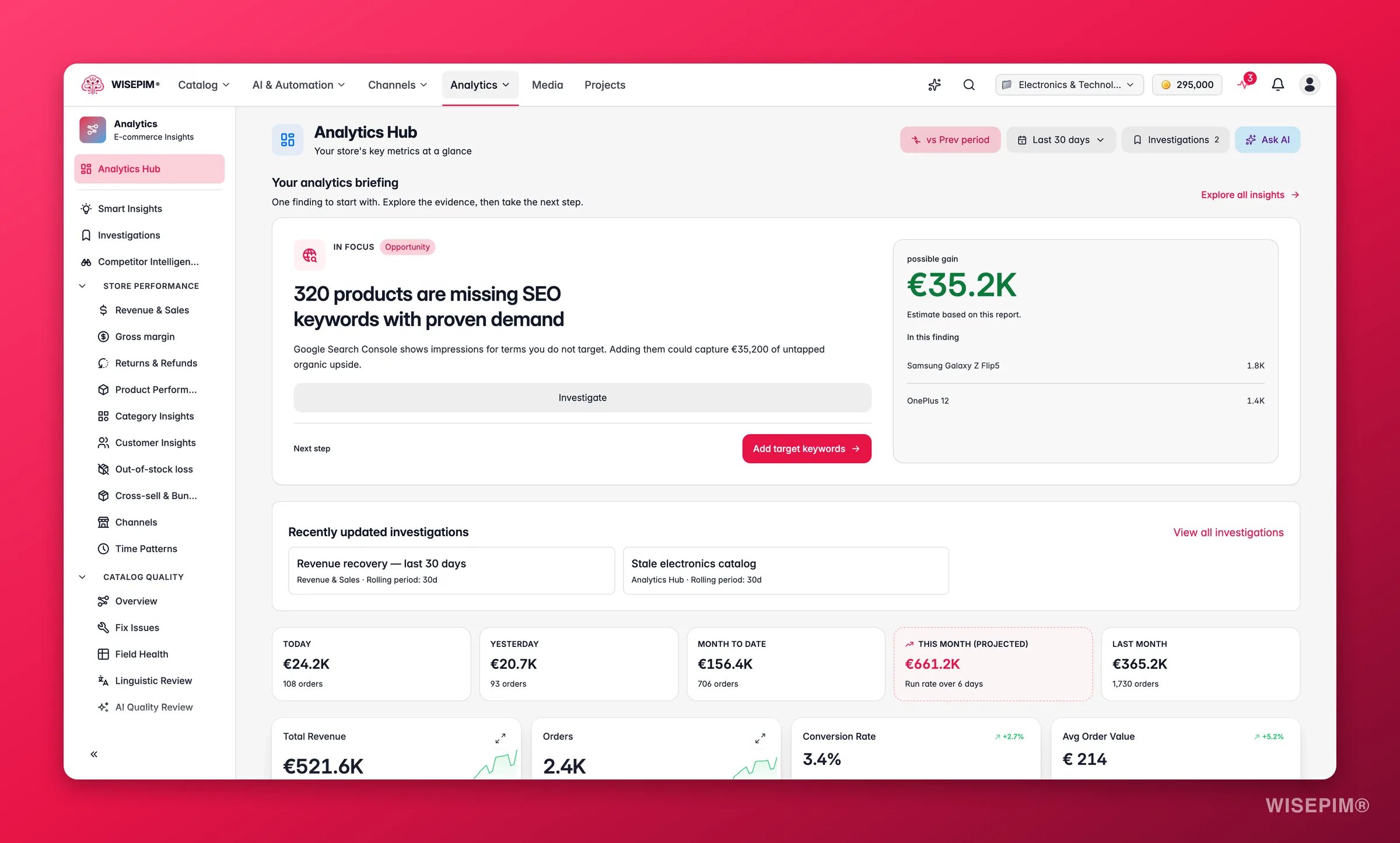
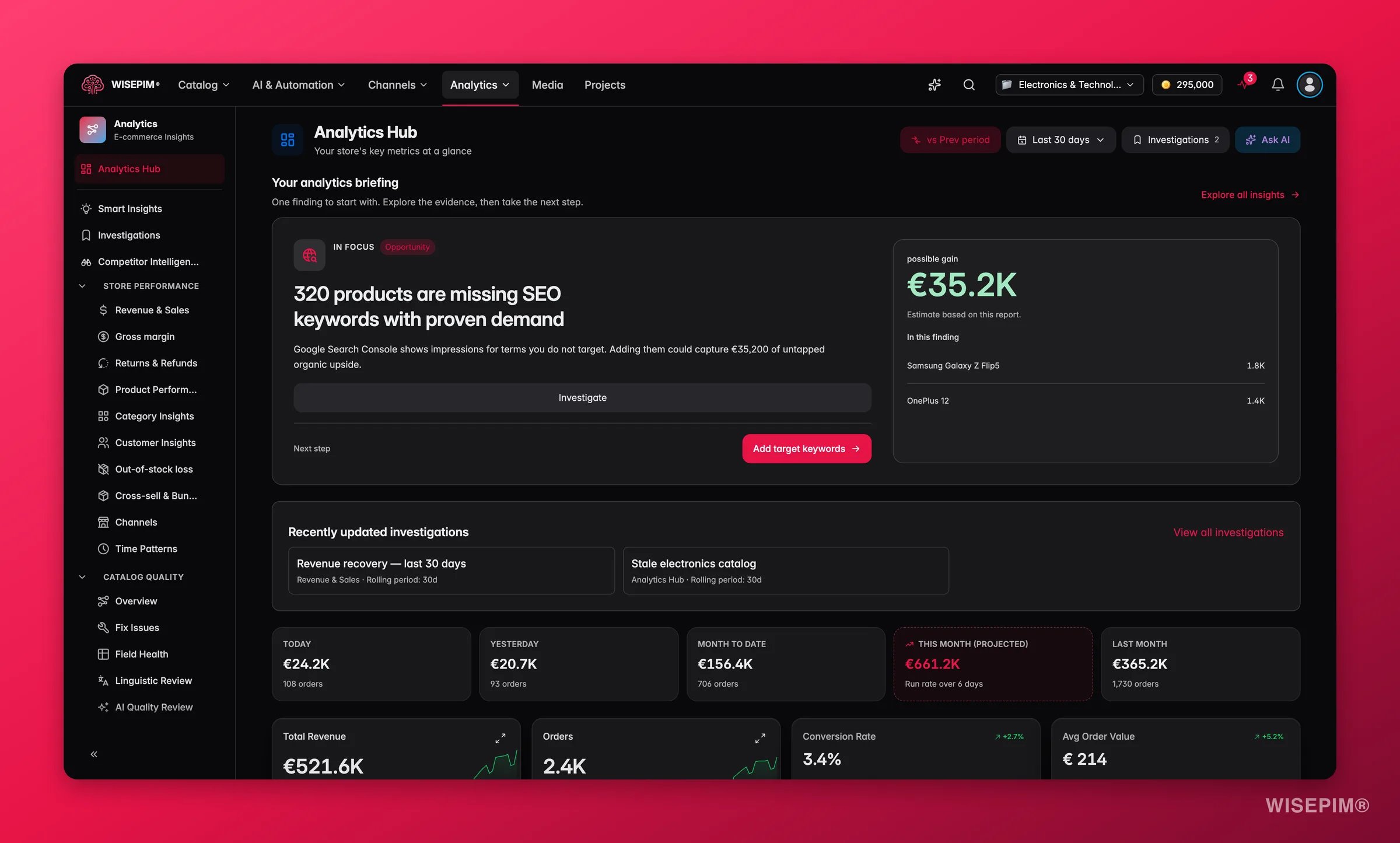
Analytics-data komt van je gekoppelde e-commerceplatforms. Zorg dat je minstens één integratie hebt ingesteld om echte data te zien. Wil je eerst verkennen? Probeer de interactieve analytics sandbox met demodata. Geen setup nodig.
Kerncijfers
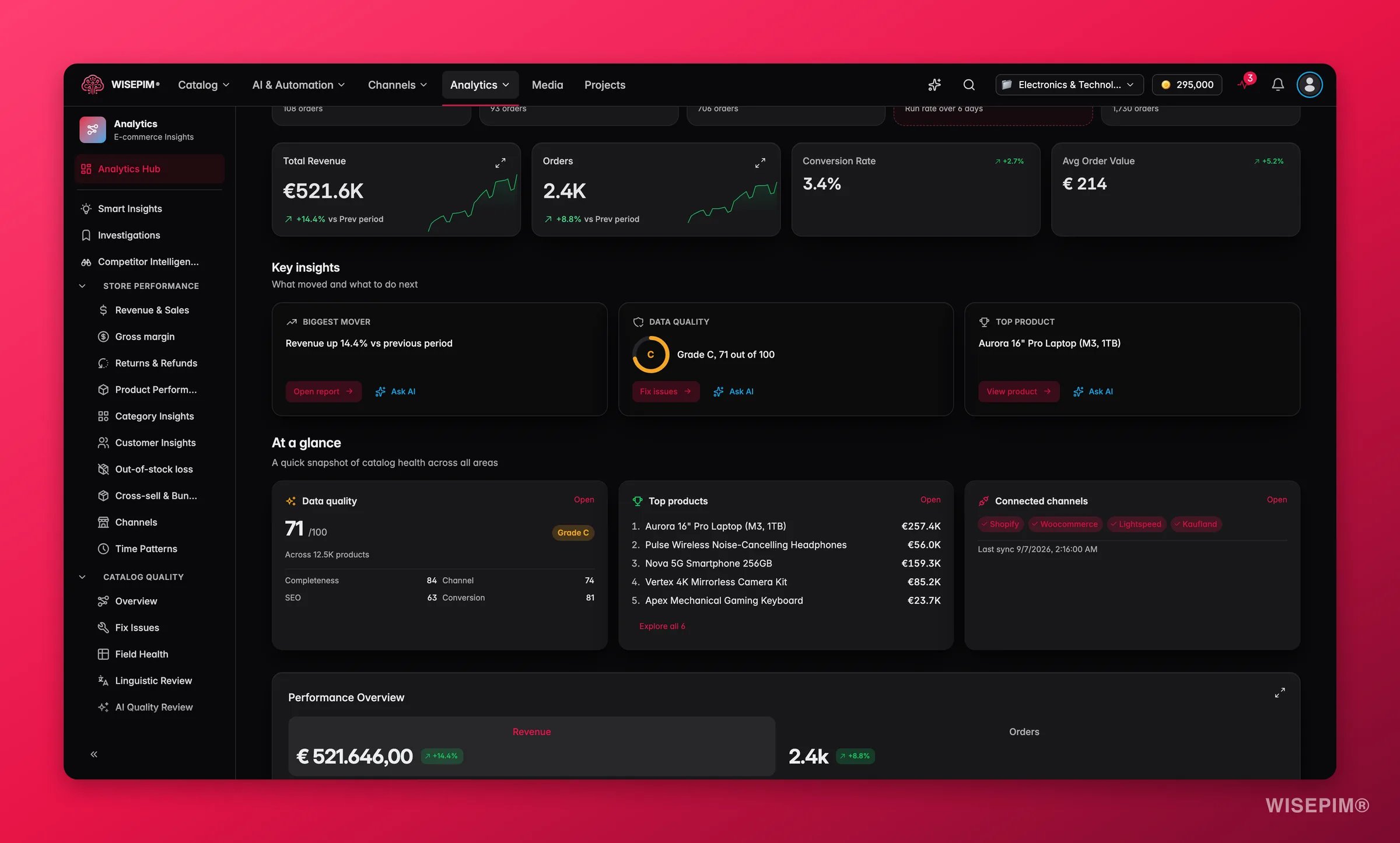
Vier grote metrieken staan bovenaan de Hub:- Totale omzet: totale omzet met een trendlijn en vergelijking met de vorige periode.
- Bestellingen: totaal aantal bestellingen met visuele trenddata.
- Conversieratio: het aandeel sessies dat uitmondt in een aankoop.
- Gemiddelde orderwaarde (AOV): omzet gedeeld door het aantal bestellingen.
Hoe gezonde cijfers eruitzien
Dit zijn richtlijnbenchmarks voor algemene e-commerce. Je eigen baseline is het belangrijkst, gebruik deze om te checken, niet om jezelf te beoordelen.De vergelijkingspijlen lezen
- Een groene pijl betekent dat de metriek beter was dan de vorige periode.
- Een rode pijl betekent dat hij verslechterde.
- Twee metrieken die tegengesteld bewegen is vaak het meest waardevolle signaal. Stijgende bestellingen bij dalende omzet wijst op een lagere AOV. Stijgende conversie bij dalende omzet wijst op minder sessies overall, een verkeersprobleem, geen contentprobleem.
Omzet per periode
Een strook Omzet per periode met vijf tegels geeft je het kalenderbeeld dat de datumkiezer niet biedt: Vandaag, Gisteren, Deze maand tot nu, Deze maand (prognose) en Vorige maand. Elke tegel toont de omzet met het aantal bestellingen, en de strook vermeldt Ordergegevens tot en met zodat je weet hoe vers de cijfers zijn. Klik op een tegel om het rapport Omzet & Verkoop te openen voor precies dat bereik. Deze maand (prognose) is een lineair dagtempo: de omzet van deze maand per afgeronde dag, doorgetrokken over de hele maand. De prognose verschijnt pas zodra een minimum aantal dagen is afgerond; tot die tijd toont de tegel Vanaf N afgeronde dagen. Beweeg eroverheen om het dagtempo en de dagen waarop het is gebaseerd te zien.De prognose gaat ervan uit dat de rest van de maand op de dagen tot nu toe lijkt. Een promotie of een rustige week vroeg in de maand vertekent hem, dus lees hem naast Vorige maand en niet als een voorspelling.
Kerninzichten
Onder de grote kaarten verschijnen maximaal drie inzicht-chips met de belangrijkste signalen uit je winkel, zonder dat je in afzonderlijke rapporten hoeft te duiken:- Grootste KPI-verschuiving: de metriek die het meest verschoof ten opzichte van de vorige periode, met een link direct naar het relevante rapport.
- Datakwaliteitscijfer: je huidige totaalscore in één oogopslag, zodat je weet of het verrijkingswerk bijhoudt.
- Topproduct op omzet: het ene product dat in de periode het meest verdiende.
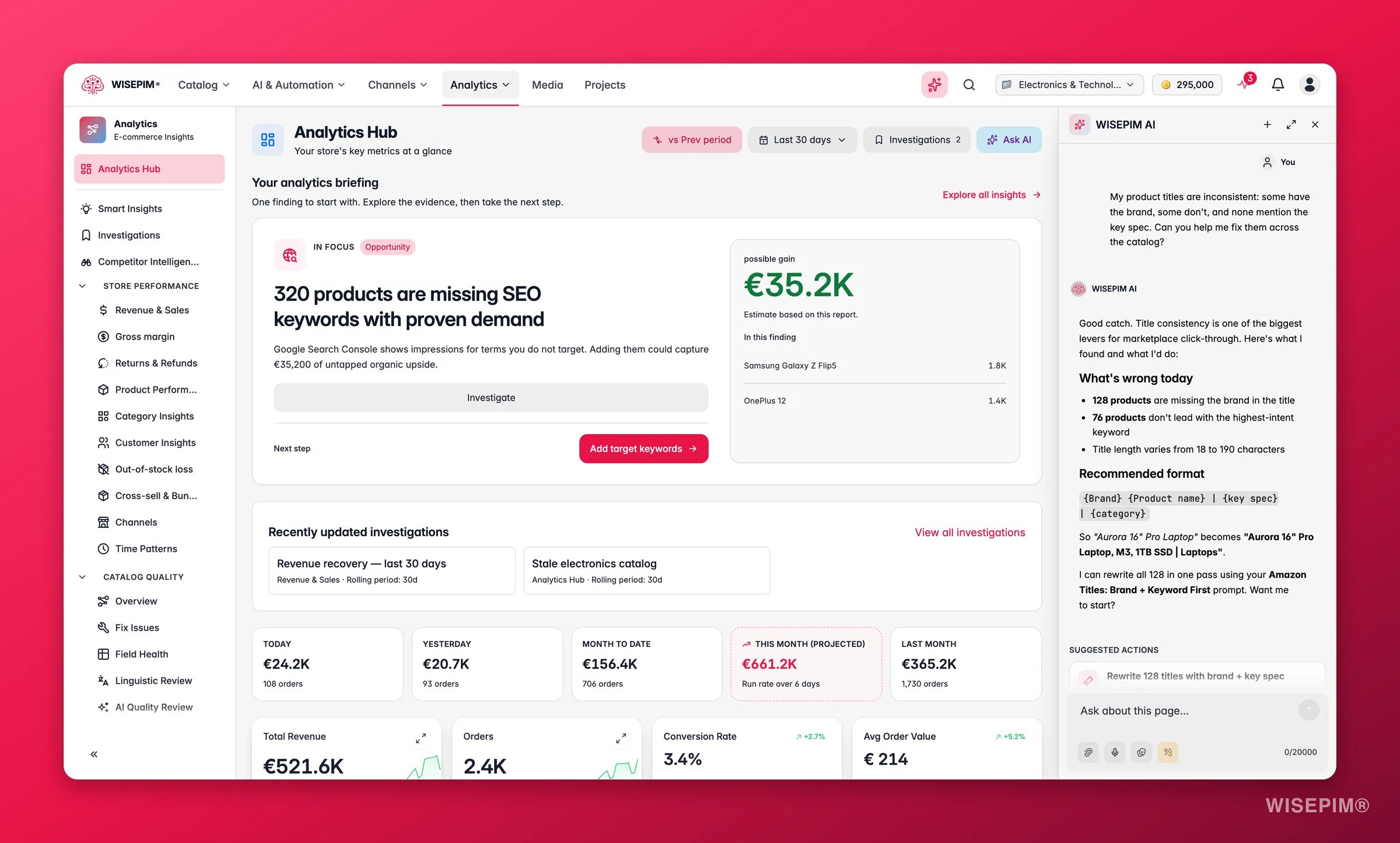
Vraag de AI naar je cijfers
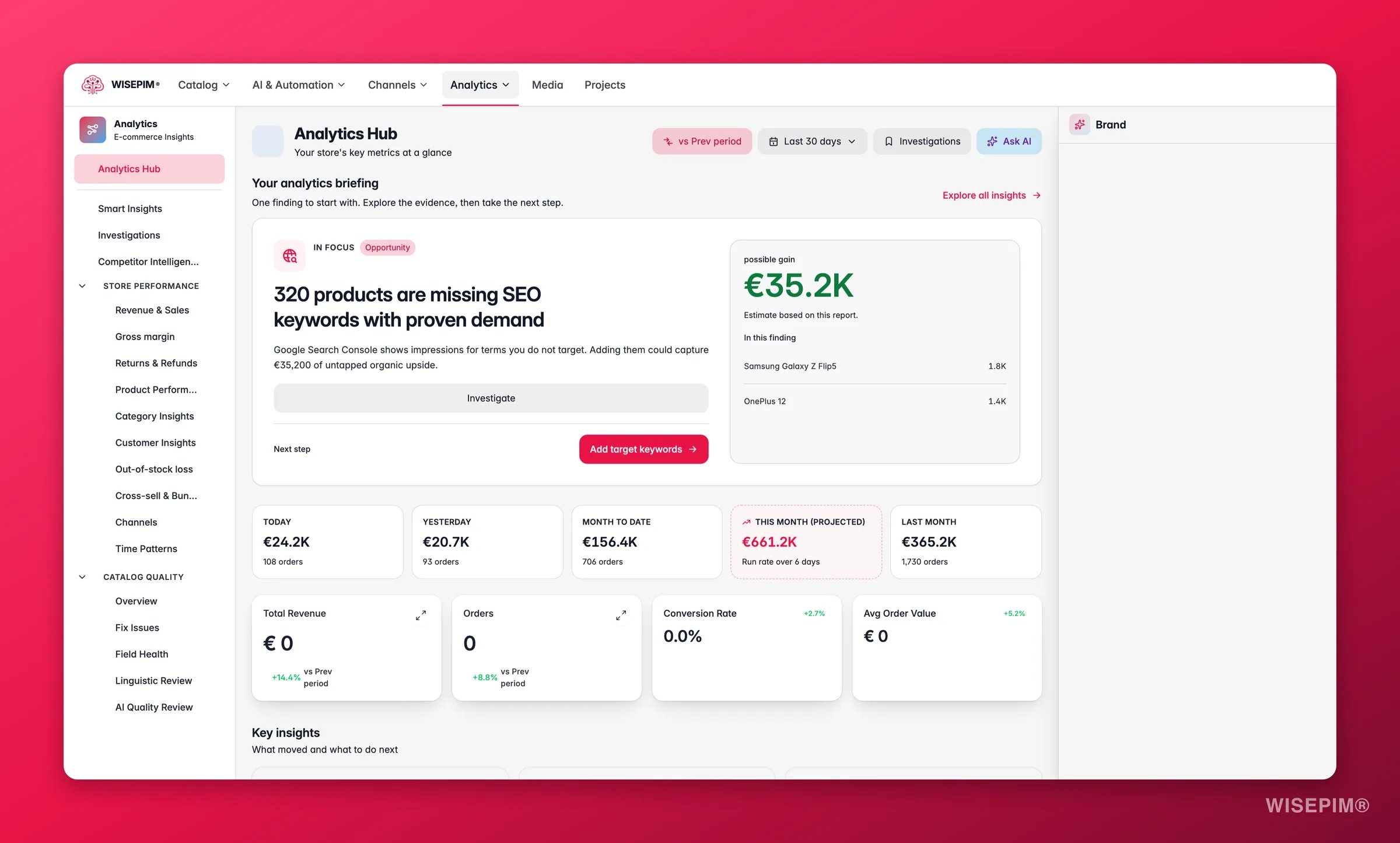
Prestatiegrafieken
Het grafiekgedeelte toont omzet en bestellingen als afzonderlijke weergaven: een omzetlijn en een bestellingslijn, zodat je ze onafhankelijk kunt lezen en afwijkingen herkent. Beweeg je muis over een datapunt voor de exacte dagwaarde. Patronen interpreteren: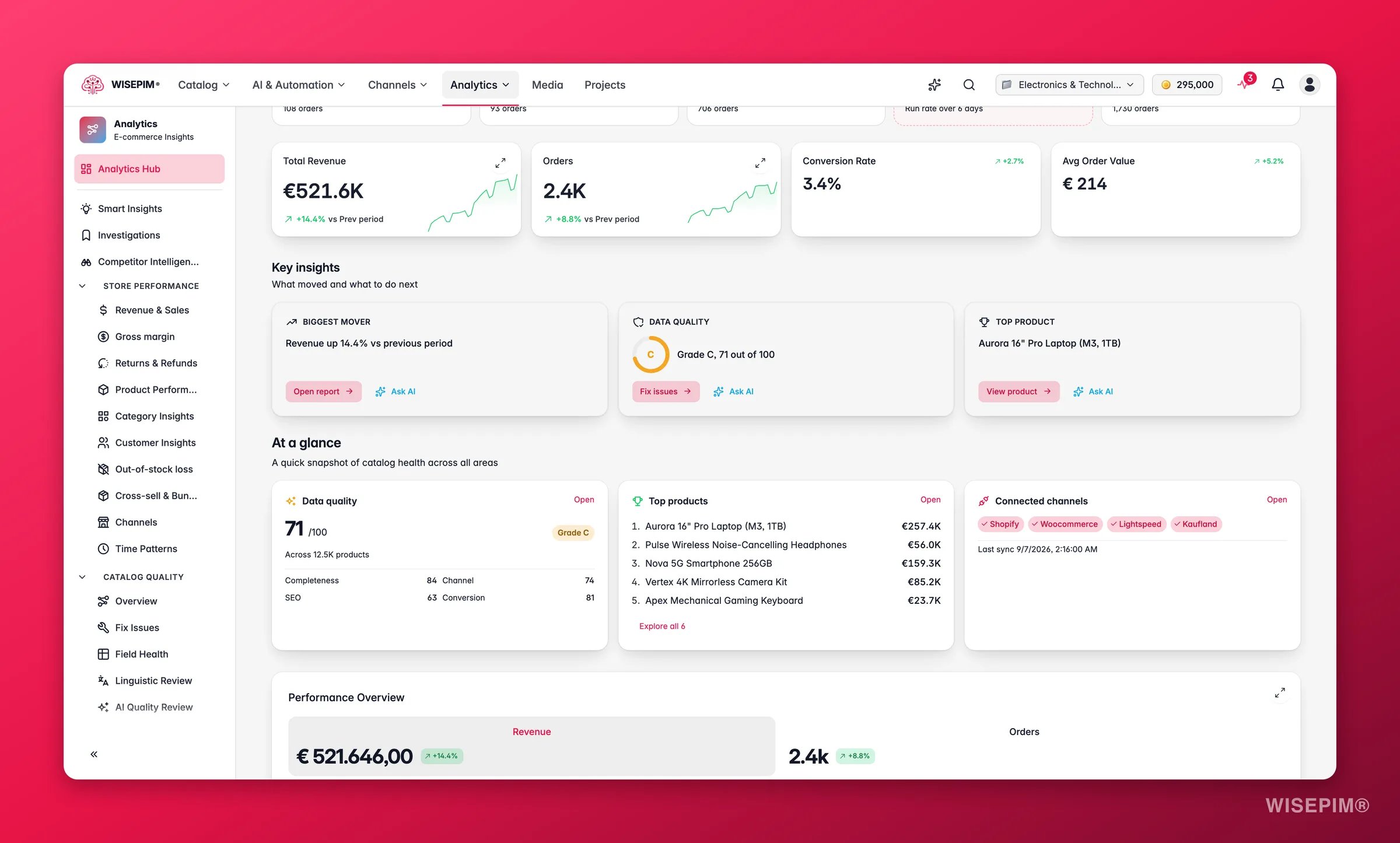
Vergrote grafieken
De meeste grafieken in de analyticsrapporten hebben een knop Grafiek vergroten. De vergrote weergave voegt een paar tools toe die overal hetzelfde werken:In één oogopslag
De overzichtspanelen geven je een snelle indruk van de winkelgezondheid zonder dat je een apart rapport hoeft te openen:- Datakwaliteitsscore: je totaalcijfer plus de vier domeinscoringen, Volledigheid, Kanaalgereedheid, SEO en Conversiepotentieel. Beweeg je muis over een domeinbalk om te zien welke productfamilies hem omlaag trekken.
- Top 5 producten op omzet: de vijf best verdienende producten in de geselecteerde periode met omzet en trendpijl, direct gelinkt aan het productprestatierapport.
- Gekoppelde kanalen: elk actief kanaal met de laatste synchronisatietijd, zodat je een vastgelopen integratie meteen herkent.
Dataversheid
Het Dataversheid-paneel vertelt je precies hoe actueel je analytics zijn. Het toont:- Laatste synchronisatietijd per gekoppeld platform, zodat je kunt zien of data minuten of uren oud is.
- Aantal bestellingen in de huidige dataset voor de geselecteerde periode.
- Synchronisatiestatus per platform: groen betekent dat de laatste sync goed verliep; oranje of rood geeft een fout aan die je moet onderzoeken in Integraties.
Verse data ophalen start een synchronisatie voor alle gekoppelde platforms. Dit duurt doorgaans 30–90 seconden, afhankelijk van het ordervolume.
Recente activiteit en verbeteringsimpact
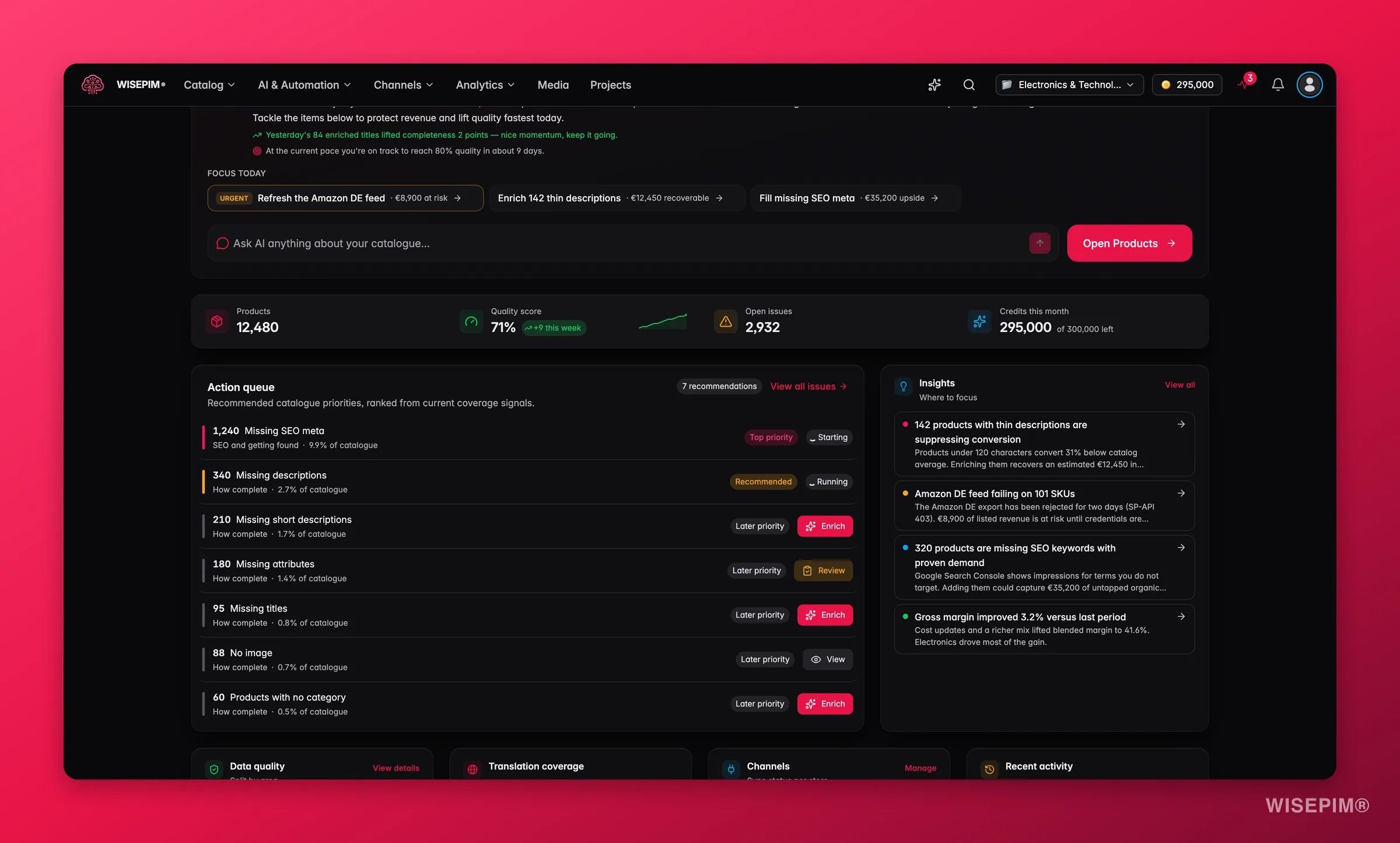
Scroll omlaag in de Hub voor twee extra panelen naast elkaar: een Recente activiteit-feed met de laatste productwijzigingen, verrijkingen en automatiseringsruns; en een Verbeteringsimpact-ranking die laat zien welke verrijkings- of herstelacties de grootste meetbare omzetgroei opleverden.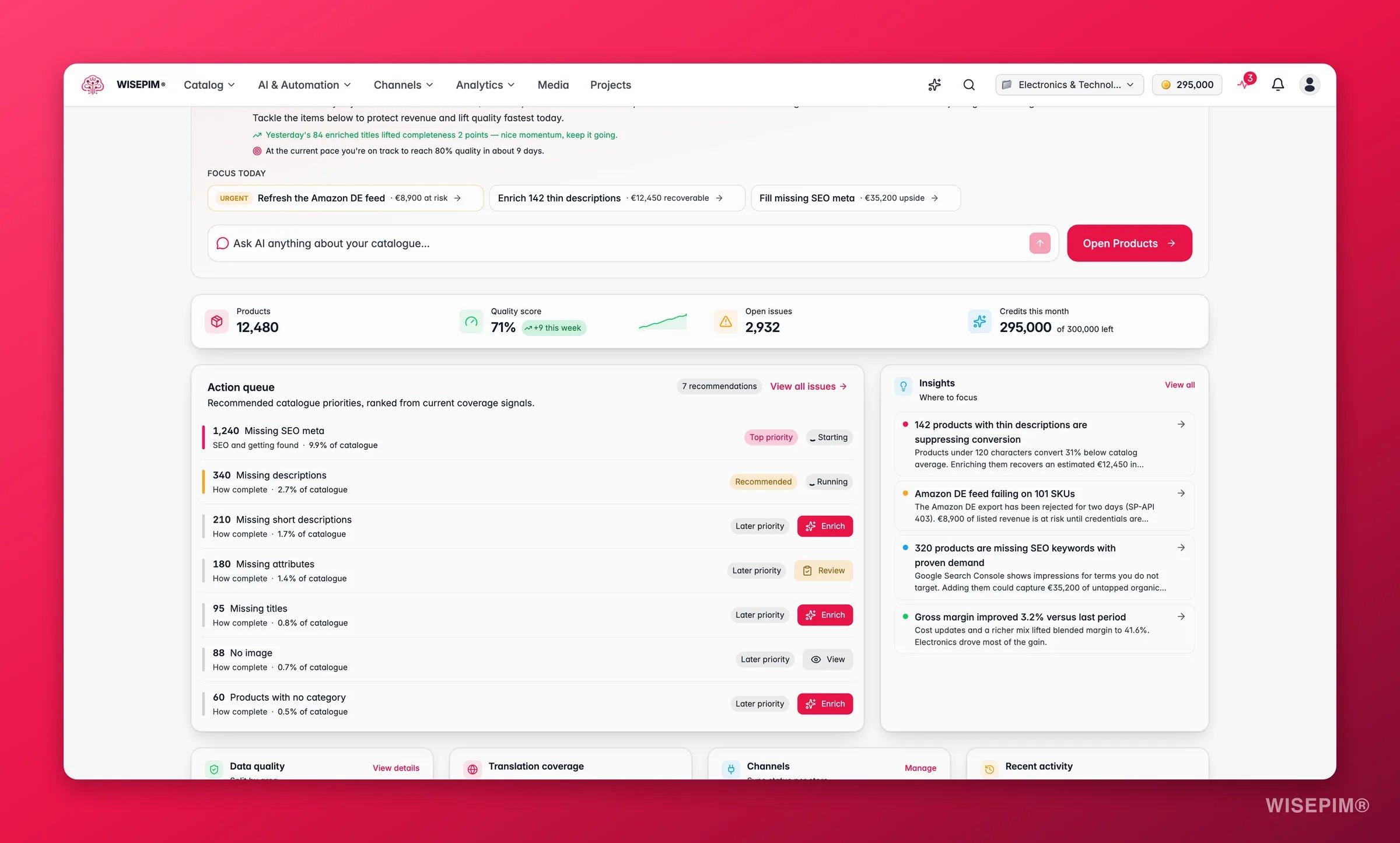
Slimme inzichten
Het gedeelte Slimme inzichten (ook bereikbaar via de zijbalk onder Inzichten) genereert signalen in gewone taal, gerangschikt op impact, over omzet, marge, retouren en datakwaliteit. Inzichten zijn ingedeeld in twee groepen:- Omzet beschermen: problemen die de huidige omzet in gevaar brengen (uitverkopen, hoge retourratio’s, kwaliteitsdalingen).
- Groei benutten: kansen om te groeien (verrijkingsgedreven lifts, cross-sellpotentieel, SEO-gaten).
Verrijkingsimpact
Het rapport Verrijkingsimpact (onder Omzetintelligentie in de zijbalk) koppelt omzetgroei aan specifieke AI-verrijkingsacties, per SKU. Het beantwoordt de vraag: “Levert ons verrijkingswerk daadwerkelijk meer omzet op?” Je ziet de totale omzetwinst, omzet per besteed verrijkingskrediet, en welke verrijkingsacties (beeldherkenning, beschrijvingen genereren, enzovoort) het meest opleverden. Producten waarvan de omzet na verrijking daalde, worden gemarkeerd voor kwaliteitscontrole.Retouren en terugbetalingen
Het rapport Retouren en terugbetalingen toont je retourratio, gerestitueerde omzet en een correlatiegrafiek tussen datakwaliteitscijfer en retourratio. Producten met nauwkeurige beschrijvingen, goede afbeeldingen en volledige specificaties stellen correcte verwachtingen bij kopers. Die komen minder vaak terug.Actie ondernemen op wat je vindt
Omzet is gedaald ten opzichte van de vorige periode
Omzet is gedaald ten opzichte van de vorige periode
Controleer of ook de bestellingen daalden (verkeers- of vraagprobleem) of gelijk bleven (AOV-probleem). Als de AOV daalde, open dan Omzet & Verkoop om te zien welke categorieën of producten verschoven. Als de bestellingen daalden, controleer dan eerst het Dataversheid-paneel op een vastgelopen integratie voordat je conclusies trekt.
Conversieratio is gedaald
Conversieratio is gedaald
Een conversiedaling zonder verkeersdaling wijst op de productpagina zelf, content, afbeeldingen, prijs of kanaalgereedheid. Open Datakwaliteit en filter op de betrokken producten. Ontbrekende afbeeldingen toevoegen en metabeschrijvingen genereren zijn doorgaans de snelste wins. Uitkomst: het herstellen van zelfs 0,5 procentpunt conversie op betekenisvol verkeersvolume vertaalt zich direct in omzet zonder extra advertentiebudget.
Datakwaliteitsscore is oranje of rood
Datakwaliteitsscore is oranje of rood
Gebruik het kwaliteitsscoreoverzicht in de Hub om te bepalen welk domein de score omlaag trekt, ga dan direct naar Datakwaliteit, Problemen oplossen voor een gerangschikte lijst van de herstelacties met de hoogste impact. Uitkomst: hogere kwaliteitsscores correleren met lagere retourratio’s en betere acceptatie van kanaalvermeldingen.
Een gekoppeld kanaal toont oranje of rode synchronisatiestatus
Een gekoppeld kanaal toont oranje of rode synchronisatiestatus
Open Integraties en inspecteer het falende platform. Een verouderde sync betekent dat je analyticsdata onvolledig is, cijfers voor dat kanaal zijn te laag totdat de sync hersteld is.
De topinzicht-chip toont een daling van de datakwaliteitsscore
De topinzicht-chip toont een daling van de datakwaliteitsscore
Klik op de chip om Slimme inzichten te openen, al voorzien van de relevante context. Van daaruit linkt elk inzicht direct naar de betrokken producten of categorieën. Uitkomst: een kwaliteitsdaling in dezelfde week opvangen voorkomt dat die zich over een volledig verkoopseizoen opstapelt.
Verrijkingsacties leveren geen meetbare groei meer op
Verrijkingsacties leveren geen meetbare groei meer op
Controleer het rapport Verrijkingsimpact. Als het omzet-per-krediet-cijfer daalt, zijn de impactvolste verrijkingstypes waarschijnlijk al voltooid voor je best bezochte SKU’s. Richt verrijking op de volgende laag producten, of probeer een ander type (ga bijvoorbeeld van beschrijvingen naar beeldherkenning).
Alle rapporten verkennen
Omzet & Verkoop
Omzettrends, ordervolumes en verkoopprestaties door je catalogus.
Productprestaties
Welke producten de meeste omzet genereren, welke achterblijven en waar trends opkomen.
Conversies
Funnelanalyse, afhaakpunten en conversieratio-optimalisatie.
Klantinzichten
Klantsegmenten, lifetime value en aankooppatronen.
Kanalenanalyse
Prestaties van je gekoppelde verkoopkanalen naast elkaar.
Datakwaliteit
Kwaliteitsscores, veldgezondheid, snelle wins en tools voor probleemoplossing.
Concurrentie-inzichten
Zie hoe je catalogus zich verhoudt tot concurrenten op specificaties, teksten, talen en zoekzichtbaarheid.
Analytics-meldingen
Regels die elke nacht omzet, bestellingen, retouren en zoekklikken controleren, plus het overzicht van wat ze vonden.
Opgeslagen onderzoeken
Elk analyticsrapport heeft een knop Investigations. Die slaat precies op waar je naar kijkt, het rapport, de filters en het datumbereik, zodat jij of een collega later op dezelfde vraag kan terugkomen.1
Sla de weergave op
Stel de filters en het datumbereik in die je wilt bewaren, klik op Investigations en daarna op Save investigation. Geef een Investigation name van maximaal 80 tekens en eventueel een Description die antwoord geeft op “welke vraag of beslissing ondersteunt dit?”.
2
Kies wie het mag zien
Kies onder Visibility voor Private to me of Everyone in this project. Alleen de eigenaar kan de zichtbaarheid later wijzigen of het onderzoek verwijderen; projectbewerkers kunnen een gedeeld onderzoek bijwerken en erop reageren.
3
Deel de link
Open het onderzoek en klik op Copy project link. Ontvangers moeten eerst dit project selecteren voordat de link opent. Privéonderzoeken blijven alleen zichtbaar voor de eigenaar.
Onderzoeken die je hebt opgeslagen voordat je project ze synchroniseerde, staan gemarkeerd als Saved in this browser. Ze bestaan alleen in die browser, los van het project, tot ze gesynchroniseerd zijn.
Door Analytics navigeren
De zijbalk groepeert rapporten in logische secties. Je kunt items verslepen om ze te herordenen.1
Analytics Hub
Topniveauoverzicht en Slimme inzichten. Begin hier elke sessie.
2
Datakwaliteit
Overzicht, Problemen oplossen en Veldgezondheid als subpagina’s.
3
Prestaties
Omzet, conversies, productprestaties, categorie-inzichten, verkeer en zoekanalytics.
4
Omzetintelligentie
Verrijkingsimpact, Uitverkoopmislopen, Retouren & Terugbetalingen en Winstgevendheid.
5
Geavanceerd
Concurrentie-inzichten, cross-sellanalyse, tijdpatronen, kanalenanalyse, marketingattributie en klantinzichten.
6
Beheer
Meldingen: de regels die elke nacht je cijfers controleren en het overzicht van wat ze vonden.
Tijdbereikopties
De meeste analyticsagina’s delen dezelfde datumkiezer. Beschikbare presets:
Je kunt ook een aangepast datumbereik instellen of vergelijken met een vorige periode of jaar op jaar. Het gekozen bereik blijft bewaard als je tussen rapporten wisselt.
Aan de slag
Als je een lege staat ziet, hebben je gekoppelde platforms nog geen orderdata gesynchroniseerd.1
Koppel een platform
Ga naar Integraties en koppel minstens één e-commerceplatform.
2
Synchroniseer je bestellingen
Start een ordersynchronisatie vanuit je integratie-instellingen om historische data binnen te halen.
3
Verken
Keer terug naar de Analytics Hub om je cijfers te zien met echte data.
Gerelateerd
Datakwaliteitsanalytics
Bewaak en verbeter je productdatakwaliteitsscores.
Aangepaste dashboards
Bouw gepersonaliseerde dashboards met de cijfers die er voor jou toe doen.