

Een dashboard aanmaken
1
Open Aangepaste dashboards
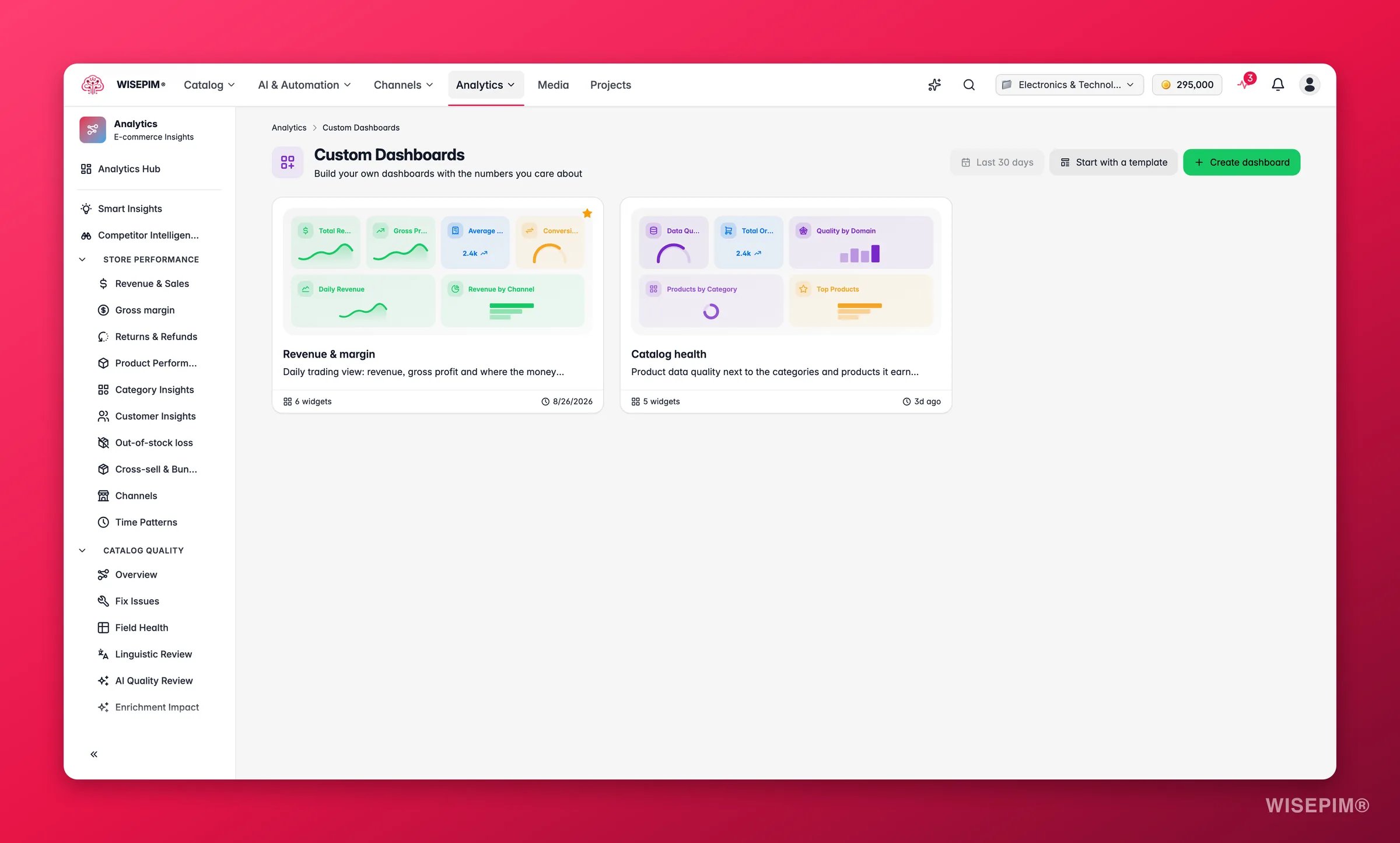
Ga in de zijbalk naar Analytics > Aangepaste dashboards. Je ziet een raster van je dashboards, of een lege pagina als je er nog geen hebt.
2
Start een nieuw dashboard
Klik op Dashboard aanmaken om de bouwer te openen met een leeg canvas. Wil je liever vanaf een kant-en-klare indeling beginnen? Klik dan op Start met een sjabloon.
3
Geef het een naam
Klik op de titel in de paginakop en typ een duidelijke naam, zoals “Dagelijks verkoopoverzicht” of “Productlancering tracker.”
4
Widgets toevoegen
Sleep cijfers vanuit het widgetpaneel naar het canvas. Elke widget volgt één metriek of toont één visualisatie.
5
Opslaan
Klik op Opslaan in de rechterbovenhoek. Je dashboard wordt opgeslagen in de cloud, zodat je het vanaf elk apparaat kunt bereiken.
Je indeling bouwen
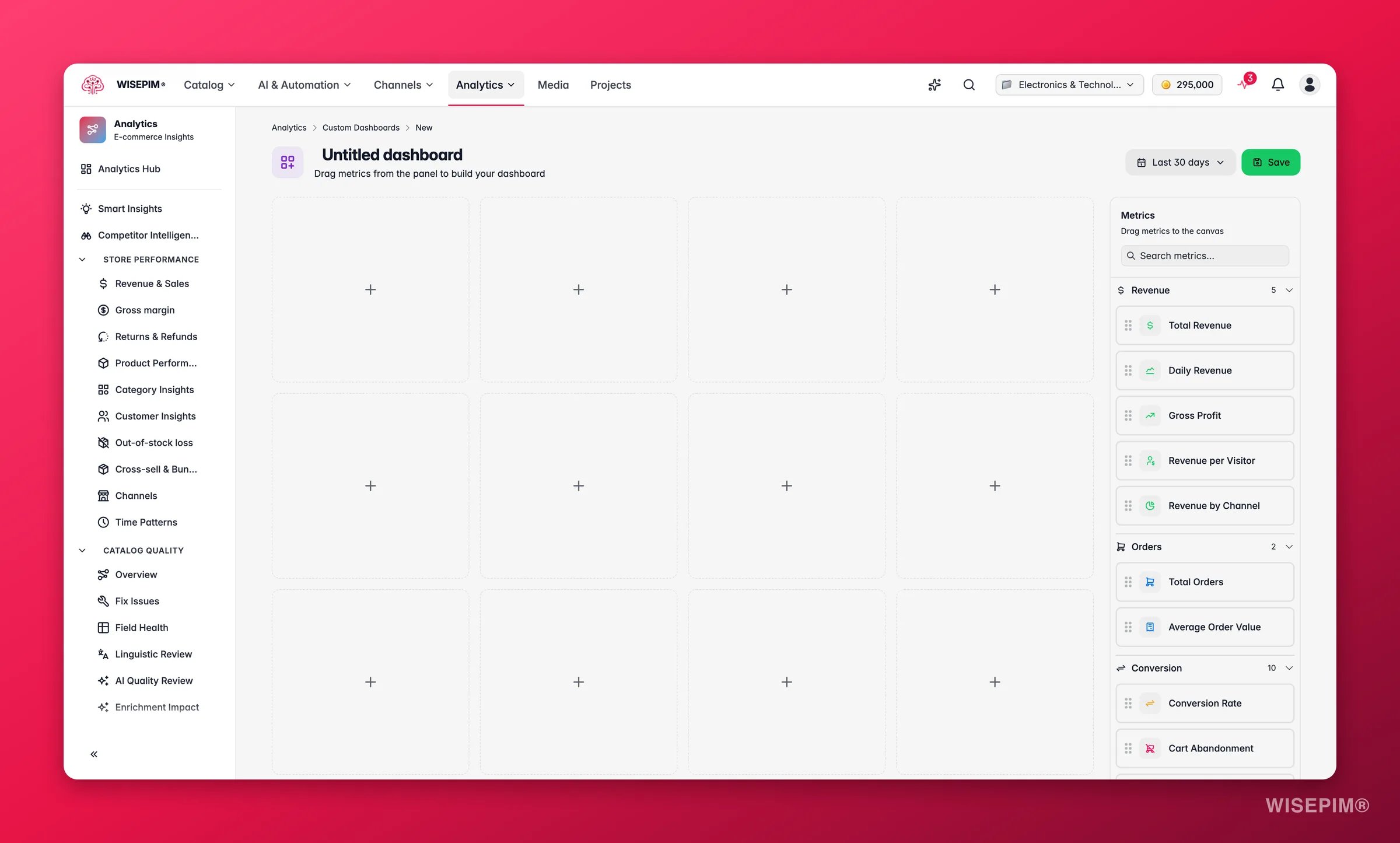
- Het canvas: waar je widgets staan. Positioneer ze en wijzig hun formaat voor de gewenste indeling.
- Het widgetpaneel: een zijbalk met elke metriek en visualisatie die je kunt toevoegen.
Een widget toevoegen
Blader door het widgetpaneel. Elke widget heeft een naam en beschrijving zodat je weet wat hij toont. Sleep een widget naar het canvas om hem toe te voegen.De widgetbibliotheek
Kies de widget die past bij de vraag die je stelt. Eén getal beantwoordt “waar staan we nu?” Een grafiek beantwoordt “hoe zijn we hier gekomen?” en “welk deel is het probleem?”Een widget configureren
Elke widget is gekoppeld aan een live metriek uit je account, dus de getallen op je dashboard zijn dezelfde getallen achter de volledige rapporten. Kies een metriek zoals Dagelijkse omzet voor een trendlijn of Omzet per kanaal voor een uitsplitsing, en stel daarna de weergaveopties in. Afhankelijk van het widgettype kun je:- Kiezen welke metriek wordt getoond
- De tijdsperiode voor de data instellen
- Vergelijkingsperioden instellen
- Filteren op productfamilie, categorie of kanaal
Verplaatsen en formaat wijzigen
Sleep een widget om hem te verplaatsen. Trek aan de randen om het formaat te wijzigen. Maak je belangrijkste cijfers groter zodat ze opvallen.Je wijzigingen worden niet automatisch opgeslagen. Klik op Opslaan voordat je de pagina verlaat, anders raak je je indeling en widgetinstellingen kwijt.
Starten vanuit een sjabloon
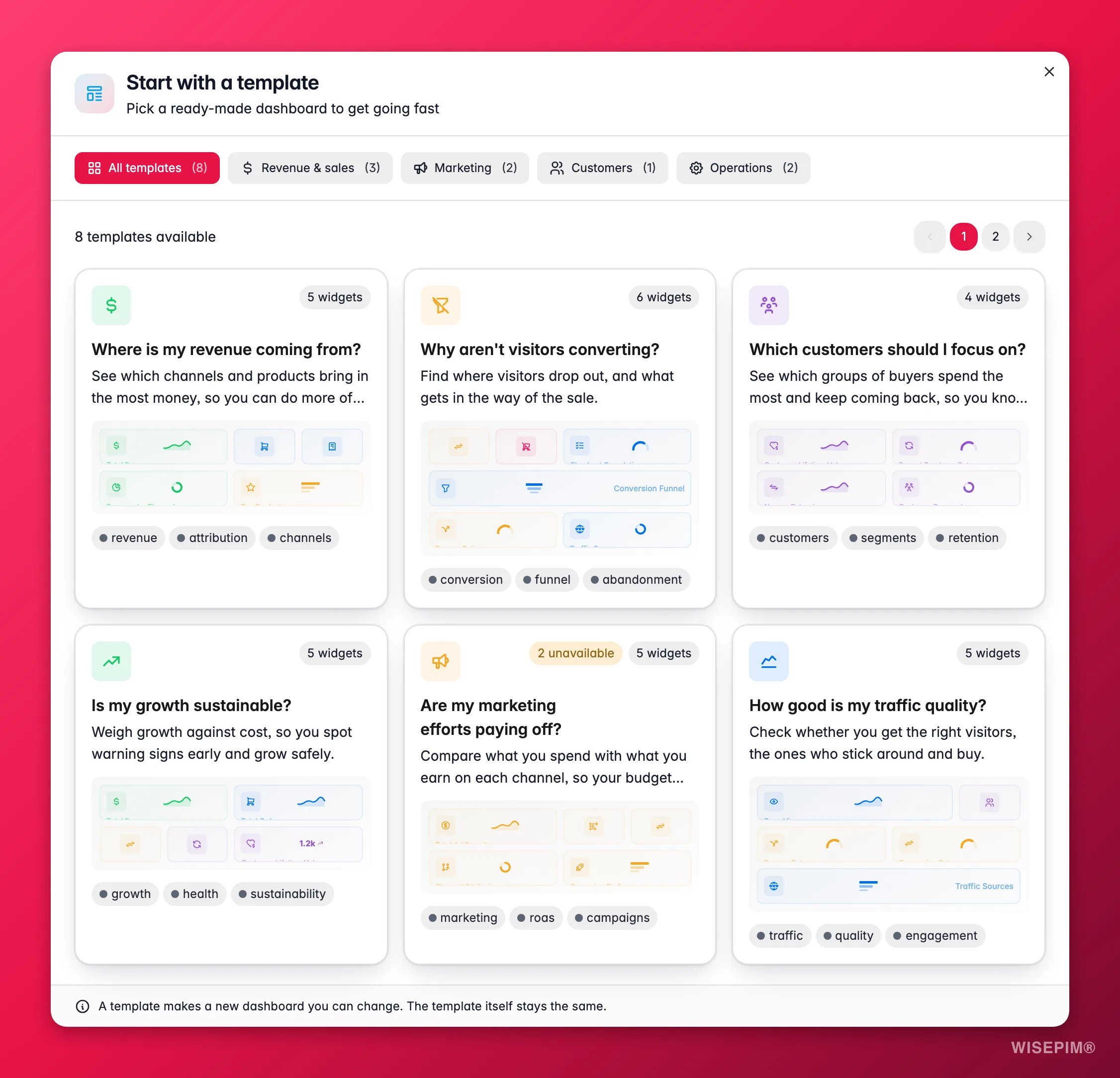
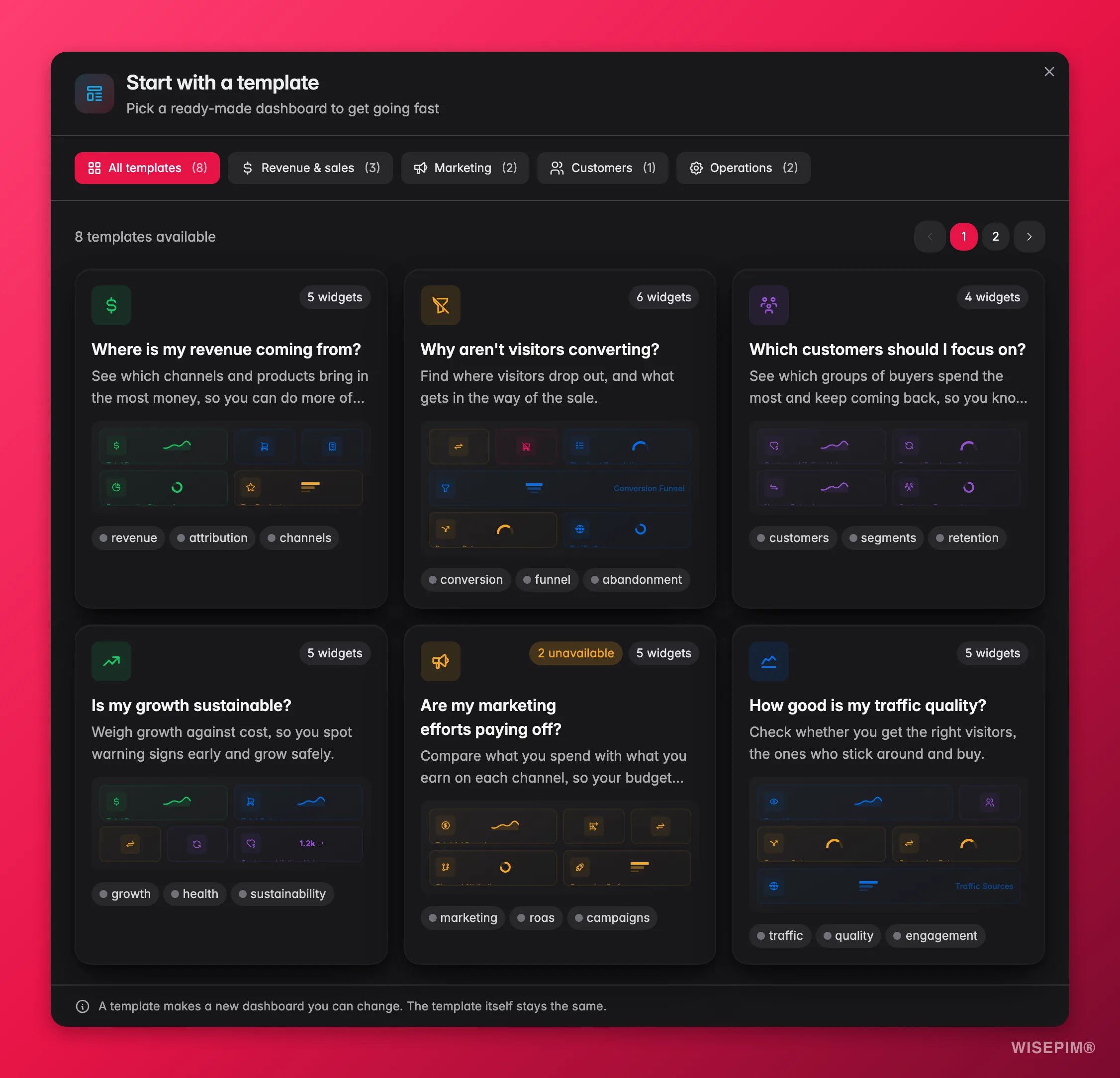
1
Open de Sjabloonbibliotheek
Klik op de pagina Aangepaste dashboards op Start met een sjabloon.
2
Kies een sjabloon
Blader door de sjablonen. Elk sjabloon toont een beschrijving en een voorbeeld van de widgets. Klik op een sjabloon om er een dashboard van te maken.
3
Maak het van jou
Een dashboard op basis van een sjabloon werkt zoals elk ander. Voeg widgets toe, verwijder ze of herorden ze naar wens.
Je dashboards beheren
De pagina Aangepaste dashboards toont elk dashboard als een kaart. Elke kaart toont de naam, een voorbeeld van de widgets en snelle acties om te bewerken, dupliceren en verwijderen. Zodra je meer dan zes dashboards hebt, verschijnt paginering zodat je ze allemaal kunt bekijken.Een dashboard bewerken
Een dashboard bewerken
Klik op een dashboardkaart om hem in de bouwer te openen. Voer je wijzigingen door en klik op Opslaan. Als je probeert weg te gaan met niet-opgeslagen wijzigingen, wordt gevraagd of je deze eerst wilt opslaan of verwerpen.
Een dashboard dupliceren
Een dashboard dupliceren
Gebruik de dupliceeractie op een kaart om een exacte kopie te maken. Dit bespaart tijd wanneer je een variatie op een bestaand dashboard wilt. Kloon bijvoorbeeld “Verkoopoverzicht” om een regiospecifieke versie te maken.
Een dashboard als favoriet markeren
Een dashboard als favoriet markeren
Klik op het sterpictogram op een kaart om hem als favoriet te markeren. Favoriete dashboards verschijnen in de analytics-zijbalk, zodat je ze overal in Analytics met één klik kunt openen.
Een dashboard verwijderen
Een dashboard verwijderen
Gebruik de verwijderactie op een kaart om een dashboard te verwijderen dat je niet meer nodig hebt. Je wordt eerst om bevestiging gevraagd.
Wat een goed dashboard maakt
Een dashboard is alleen nuttig als het je snel iets nieuws vertelt. Houd deze principes in gedachten bij het bouwen:- Één doel per dashboard. Een dashboard voor dagelijkse operaties moet de vraag “is er nu iets kapot?” beantwoorden. Een wekelijks managementdashboard de vraag “liggen we op schema deze maand?” De twee mixen creëert ruis.
- Begin met de belangrijkste metriek. Maak het de grootste widget, linksboven. Als het eerste wat je ziet op het dagelijkse ops-dashboard je kwaliteitsscore is, scan je sneller op afwijkingen.
- Beperk je tot 6–10 widgets. Meer widgets betekent meer tijd scannen, wat het doel tenietdoet. Als je meer nodig hebt, maak een tweede dashboard.
- Neem minstens één trendwidget op. Een enkel getal zonder context (omzet vandaag vs. gisteren) zegt minder dan een trendlijn over 30 dagen. Combineer momentopname-KPI’s met trendlijnen.
- Stel vergelijkingsperioden in op KPI-widgets. Een omzetcijfer zonder periode-op-periodesvergelijking is moeilijk te interpreteren. Zelfs een “vs. vorige 30 dagen” vergelijking vertelt je meteen of het getal goed of slecht is.
Een dashboard bekijken
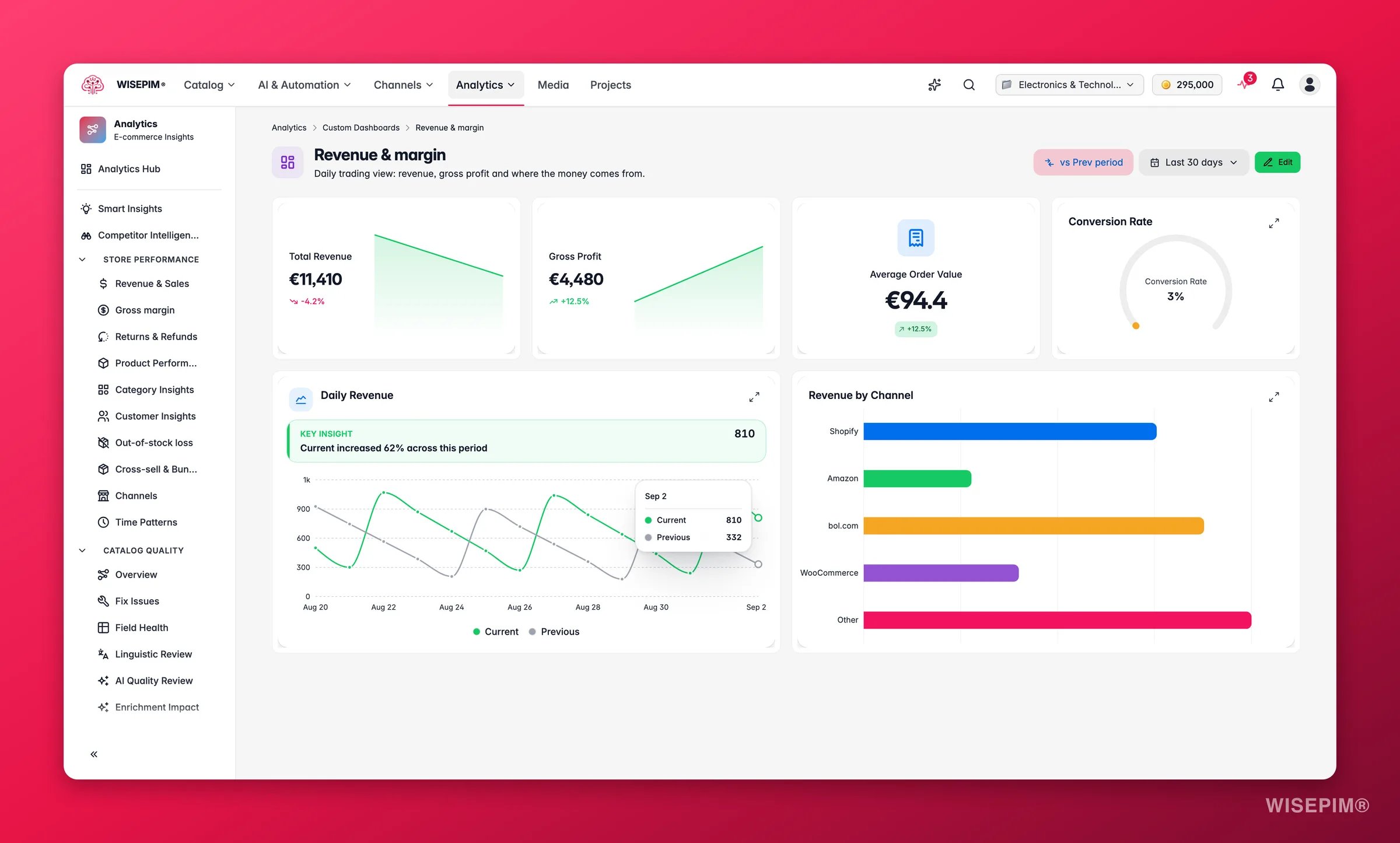
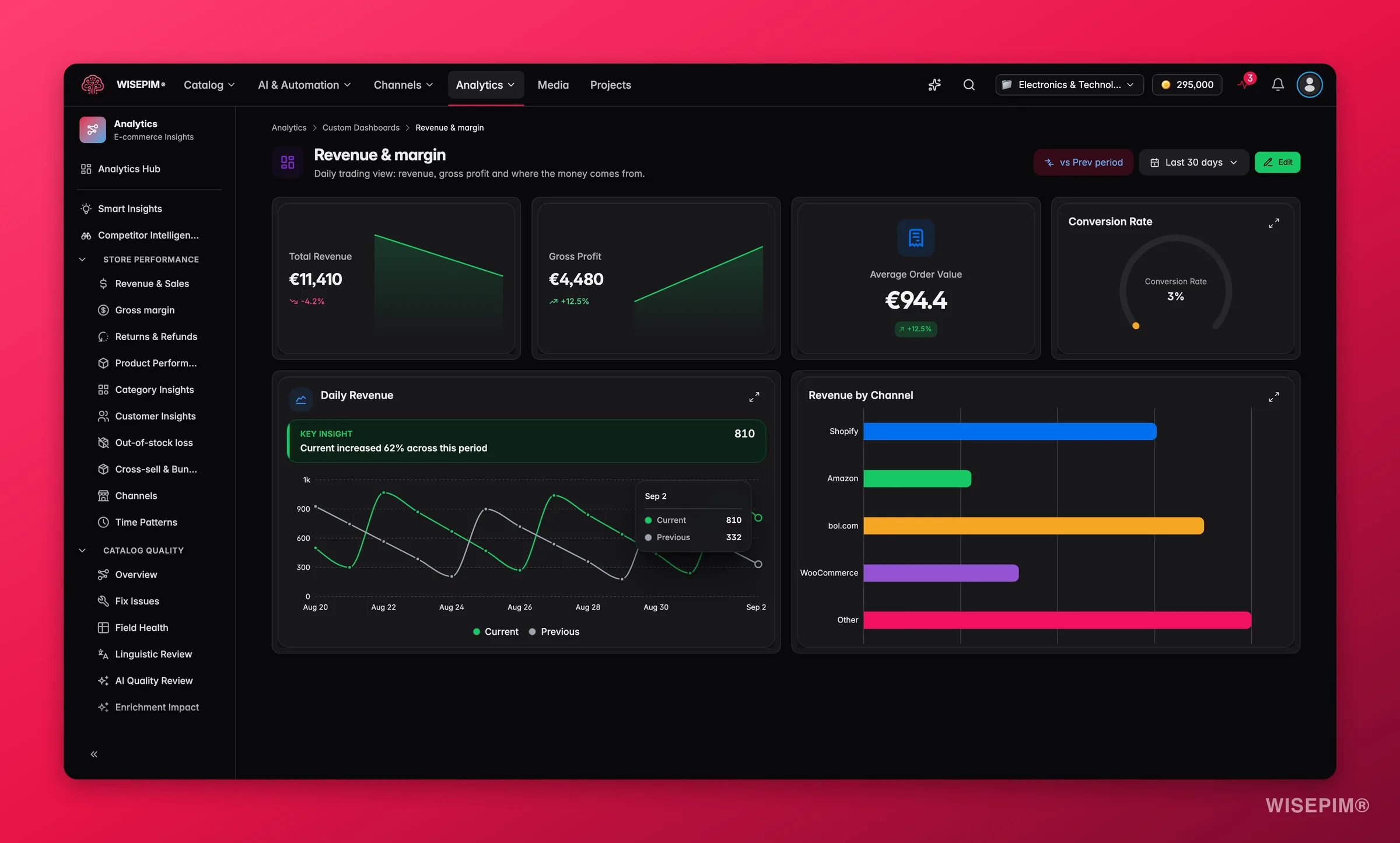
Actie ondernemen op wat je vindt
Een KPI-widget ziet er onverwacht laag of hoog uit
Een KPI-widget ziet er onverwacht laag of hoog uit
Een aangepast dashboard signaleert de afwijking, maar legt hem niet uit. Klik door naar het volledige analyticsrapport achter de metriek voor de uitsplitsing. Voor omzetdalingen ga je naar Omzet & Verkoop. Voor kwaliteitsdalingen ga je naar Datakwaliteit. Aangepaste dashboards zijn het alarm; de volledige rapporten zijn de diagnose.
Je hebt een dashboard nodig voor een productlancering of campagne
Je hebt een dashboard nodig voor een productlancering of campagne
Gebruik een sjabloon als startpunt en filter de widgets op de relevante productfamilie of categorie. Stel het tijdbereik op elke widget in om de campagneperiode te beslaan. Dupliceer het als baseline voor de lancering zodat je lanceringsdag-cijfers kunt vergelijken met de voor-lanceringsperiode. Uitkomst: snelle feedback of de lancering presteert zoals verwacht terwijl die nog loopt.
Je deelt een scherm bij wekelijkse managementvergaderingen
Je deelt een scherm bij wekelijkse managementvergaderingen
Bouw een apart “managementweergave”-dashboard met grotere widgets, minder details en een standaard 30-daags bereik. Schakel voor de vergadering naar de weergavemodus voor een overzichtelijke, alleen-lezen indeling. Markeer het als favoriet zodat het in de zijbalk staat voor toegang met één klik. Uitkomst: consistente, professionele rapportage die seconden kost om te openen in plaats van minuten om samen te stellen.
Je wilt een realtime operationele weergave
Je wilt een realtime operationele weergave
Voeg een Dataversheid-widget en een kanaalsynchronisatiestatus-widget toe naast je omzet- en kwaliteitscijfers. Als een sync vastloopt, zie je dat meteen op het dashboard in plaats van uren later te ontdekken dat cijfers niet meer bijwerken. Uitkomst: snellere incidentdetectie, waardoor het venster van verouderde data voordat het wordt opgemerkt kleiner wordt.
Lokale dashboards naar de cloud verplaatsen
Je dashboards worden opgeslagen in de cloud, zodat je ze kunt bereiken op elk apparaat waarop je bent ingelogd. Als je eerder dashboards hebt aangemaakt toen die in je browser werden opgeslagen, vindt WISEPIM ze en biedt een migratie met één klik aan.1
Zie de banner
Wanneer WISEPIM lokale dashboards vindt, verschijnt er een migratiebanner bovenaan de pagina Aangepaste dashboards.
2
Migreren
Klik op Nu migreren om al je lokale dashboards naar de cloud te verplaatsen.
Zodra de migratie klaar is, zijn je dashboards op elk apparaat beschikbaar.
Gerelateerd
Datakwaliteitsanalytics
Volg en verbeter je productdatakwaliteit met voltooiingsscores en duidelijke suggesties.
Analytics overzicht
Ga terug naar de Analytics Hub voor een compleet overzicht van al je e-commerce cijfers.