

Elke template komt met vooraf geconfigureerde en verbonden nodes. Nadat je er een toepast, pas je alleen de instellingen voor je eigen integraties aan (bijvoorbeeld welke Shopify-winkel je verbindt of welke AI-prompt je gebruikt).
Blader door de bibliotheek
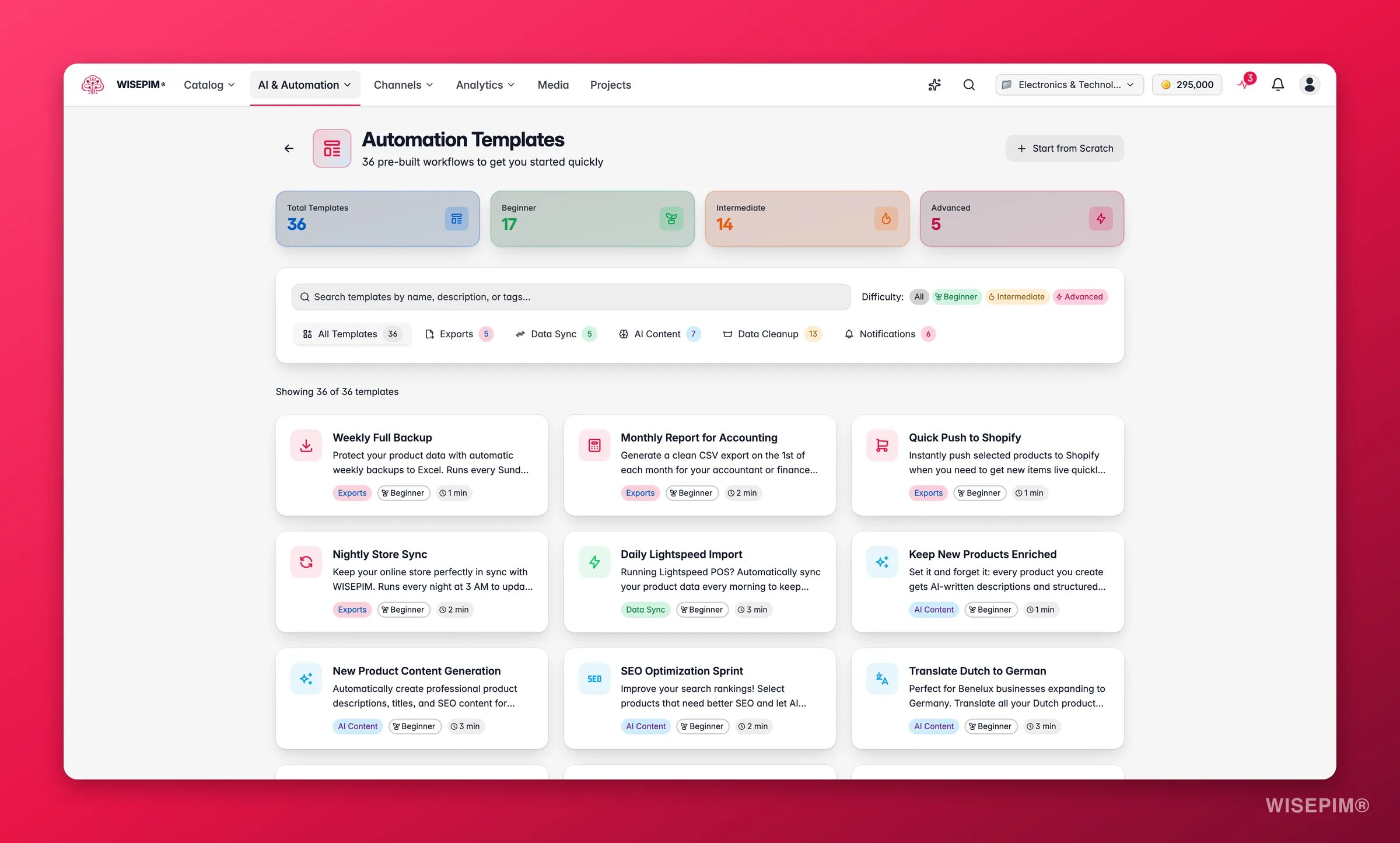
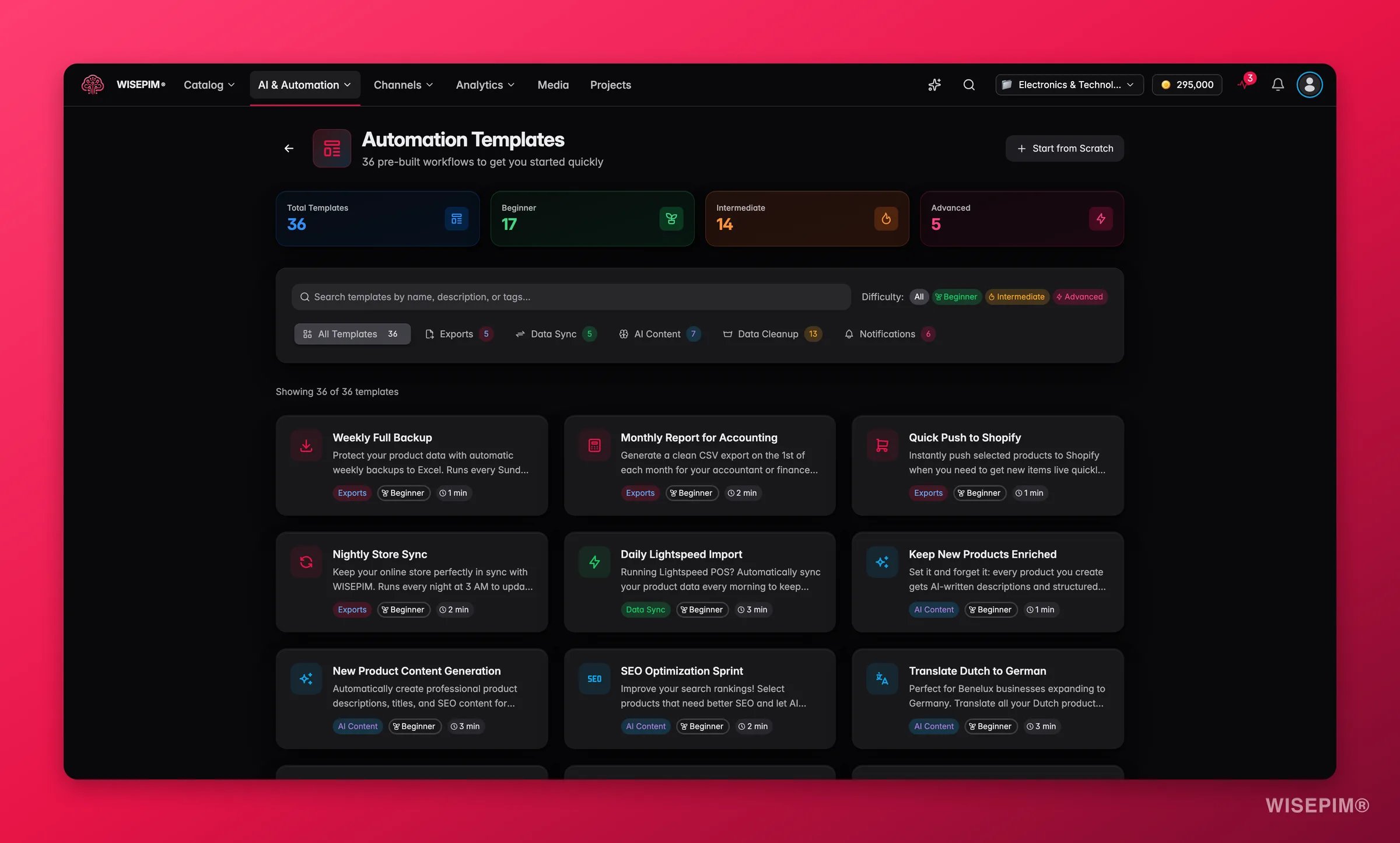
Zoek op trefwoord
Gebruik de zoekbalk om templates te vinden op naam, beschrijving of tag. Zoek bijvoorbeeld op “Shopify” om elke template te zien die Shopify gebruikt.Filteren op categorie
Templates zijn gegroepeerd in vijf categorieën. Klik op een categorietab om het raster te filteren. Elke tab toont hoeveel templates erin zitten.Exports
Back-ups, rapporten en publicatie naar verkoopkanalen: wekelijkse back-ups, maandelijkse boekhoudingsrapporten en multichannel-publicatie.
Datasynchronisatie
Platformmigraties en integraties: leveranciersimports, Magento-naar-Shopify-migraties en tweerichtingssyncs.
AI-content
Beschrijvingen, vertalingen en SEO-content: content voor nieuwe producten, SEO-optimalisatie en meertalige vertalingen.
Data opschonen
Prijzen, voorraad en datakwaliteit: actie-instellingen, prijswijzigingen, opschoning na import en bulkcategorietoewijzing.
Meldingen
Waarschuwingen, rapporten en integraties: importmeldingen, dagelijkse samenvattingen, teamstandups en webhook-integraties.
Filteren op moeilijkheidsgraad
Elke template heeft een moeilijkheidsgraad. Gebruik die om een workflow te kiezen die bij je ervaring past.Een template bekijken
Klik op een templatekaart om deze uit te klappen en de details te zien:- Workflowstappen: een visueel overzicht van elke node en hoe ze verbonden zijn, van trigger tot laatste actie
- Tags: trefwoorden voor wat de template doet en welke integraties hij gebruikt
- Geschatte insteltijd: hoe lang het doorgaans duurt om de template te configureren
Een template toepassen
1
Selecteer een template
Klik op een templatekaart om deze uit te klappen en de workflowstappen te bekijken.
2
Klik op Deze Template Gebruiken
Klik op Deze Template Gebruiken onderaan de uitgeklapte kaart. Dit opent de visuele builder met de template geladen.
3
Configureer de nodes
Klik op elke node om de instellingen te controleren en aan te passen. Een groen vinkje betekent dat een node klaar is. Een oranje instellingenicoon betekent dat hij nog aandacht nodig heeft.
4
Sla je automatisering op
Zodra elke node geconfigureerd is, geef je automatisering een naam en sla deze op.
Het toepassen van een template maakt een nieuwe automatisering aan. De originele template blijft altijd ongewijzigd, dus je kunt dezelfde template hergebruiken om verschillende variaties te maken.
Blader door alle templates
Exports
Extraheer data, maak back-ups en publiceer naar je verkoopkanalen.Datasynchronisatie
Migreer tussen platforms en houd integraties gesynchroniseerd.AI-content
Gebruik AI om je productcontent te genereren en te verbeteren.Data opschonen
Repareer prijzen, voorraad en datakwaliteit.Meldingen
Houd je team op de hoogte en koppel aan externe systemen.Templates aanpassen
Nadat je een template hebt toegepast, kun je deze vrij aanpassen in de visuele builder: nodes toevoegen of verwijderen, instellingen wijzigen, triggers vervangen of parallelle vertakkingen toevoegen. Templates zijn startpunten. Geef ze de vorm die precies bij jouw workflow past.Gerelateerd
Handleiding Visuele Builder
Leer alles wat de visuele automatiseringsbuilder kan.
Overzicht Automatiseringen
Beheer, monitor en volg al je automatiseringen vanuit één dashboard.