

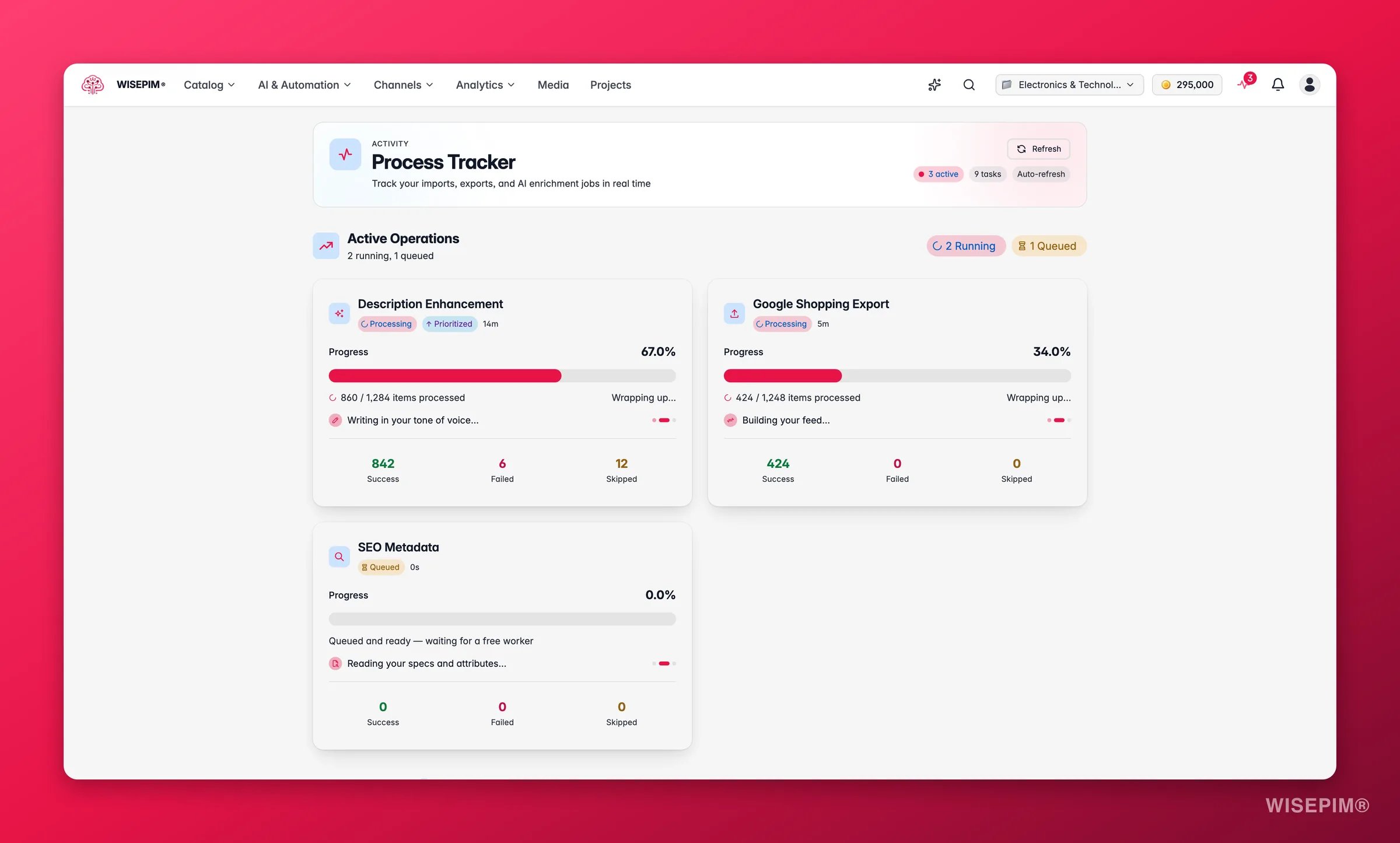
Let op de indicator in de kop. Live betekent dat realtime-updates verbonden zijn, dus de voortgang beweegt terwijl het gebeurt. Auto-refresh betekent dat er geen live verbinding is en de pagina zich in plaats daarvan periodiek ververst. Hoe dan ook hoef je nooit te herladen.
Wat je kunt volgen
De Process Tracker bewaakt elke langlopende taak in WISEPIM:
Een taak verschijnt op het moment dat je hem start, nog voordat een worker hem heeft aangeraakt. Tot er een worker mee aan de slag gaat, zie je de fase Wachten tot een worker deze taak oppakt…, zodat je altijd weet dat de taak is aangenomen.
Vind je weg
Weergavemodi
Wissel de takenlijst tussen drie lay-outs, afhankelijk van wat je wilt zien.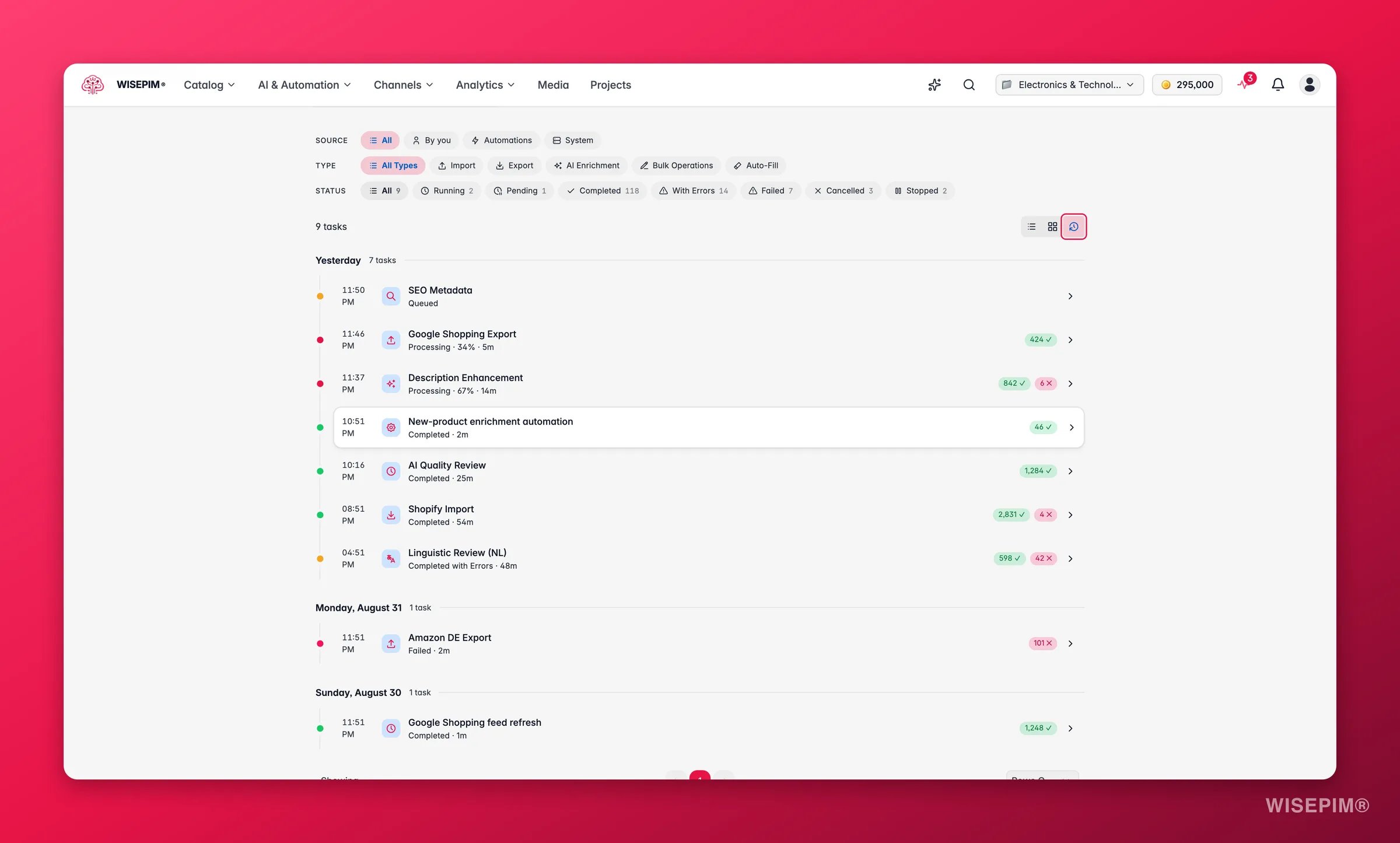
Filteren op bron
Het filter Bron beantwoordt de vraag “wie is hiermee begonnen?”.
Systeemtaken blijven verborgen tot je erom vraagt. Zo gaat de lijst over het werk dat jij bent begonnen, in plaats van dat het bedolven raakt onder routinematige achtergrondtaken. Schakel naar Systeem wanneer je wilt controleren of een feed opnieuw is opgebouwd of een ordersynchronisatie heeft gedraaid. Interne hersteltaken die opruimen na een extern platform blijven overal verborgen, ook in de statistieken en live-overlays; support kan er nog wel een openen via het exacte taak-ID.
Imports en exports vertellen in gewone taal wat ze aan het doen zijn, zoals “Je catalogus ophalen bij Shopify”, “3 van 10 klaar, en 2 verdienen een tweede blik” of “Niets te doen, alles was al up-to-date”. Hetzelfde geldt voor de wachtmomenten en hobbels ertussen, dus een stille taak is nooit een raadsel:
- “In de wachtrij, wachten op een vrije worker”
- “Credits reserveren voor deze run”
- “500 producten verdelen over parallelle workers”
- “120 van 500 verstuurd naar Shopify”
- “Shopify vraagt ons rustiger aan te doen, dus over 30s gaan we verder”
- “Even tegenslag, nieuwe poging (2 van 3)”
- “Verder waar we gebleven waren, met 340 al klaar”
Dashboards
Overzicht
Actieve taken en voortgang in één oogopslag, met slagingspercentages en voltooiingsschattingen. De regels in de statusverdeling zijn klikbaar, dus je kunt direct naar alleen de mislukte of lopende taken springen.
Analytics
Slagingspercentages, verwerkingssnelheid en fouttrends over de tijd.
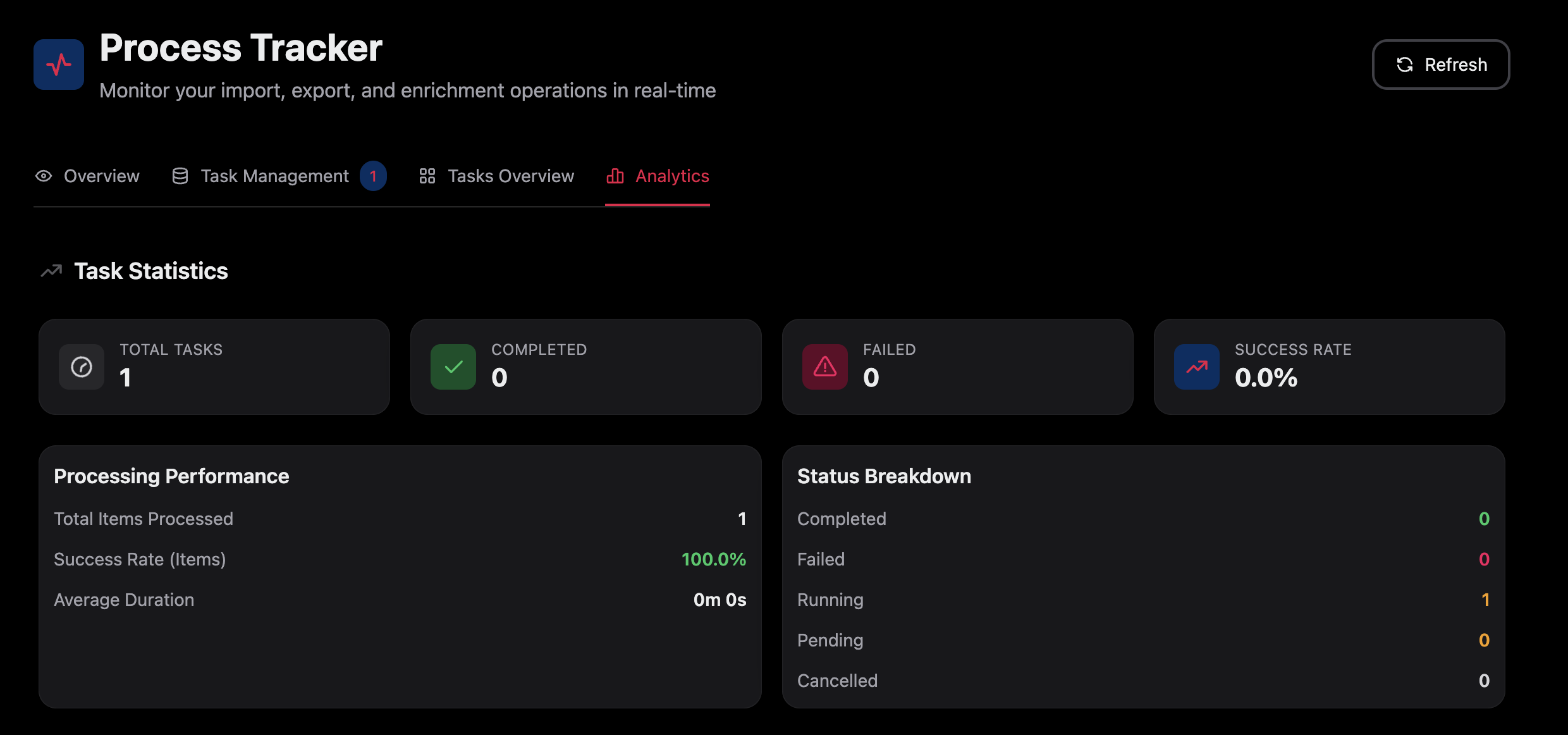
Lees de taakstatus
Elke taak toont een kleurgecodeerde status zodat je de voortgang snel kunt scannen.
Voortgangsbalken zijn exact. Een taak meldt nooit meer dan 100%, dus het getal dat je ziet is het aantal items dat daadwerkelijk is afgehandeld.
Bekijk de taakdetails
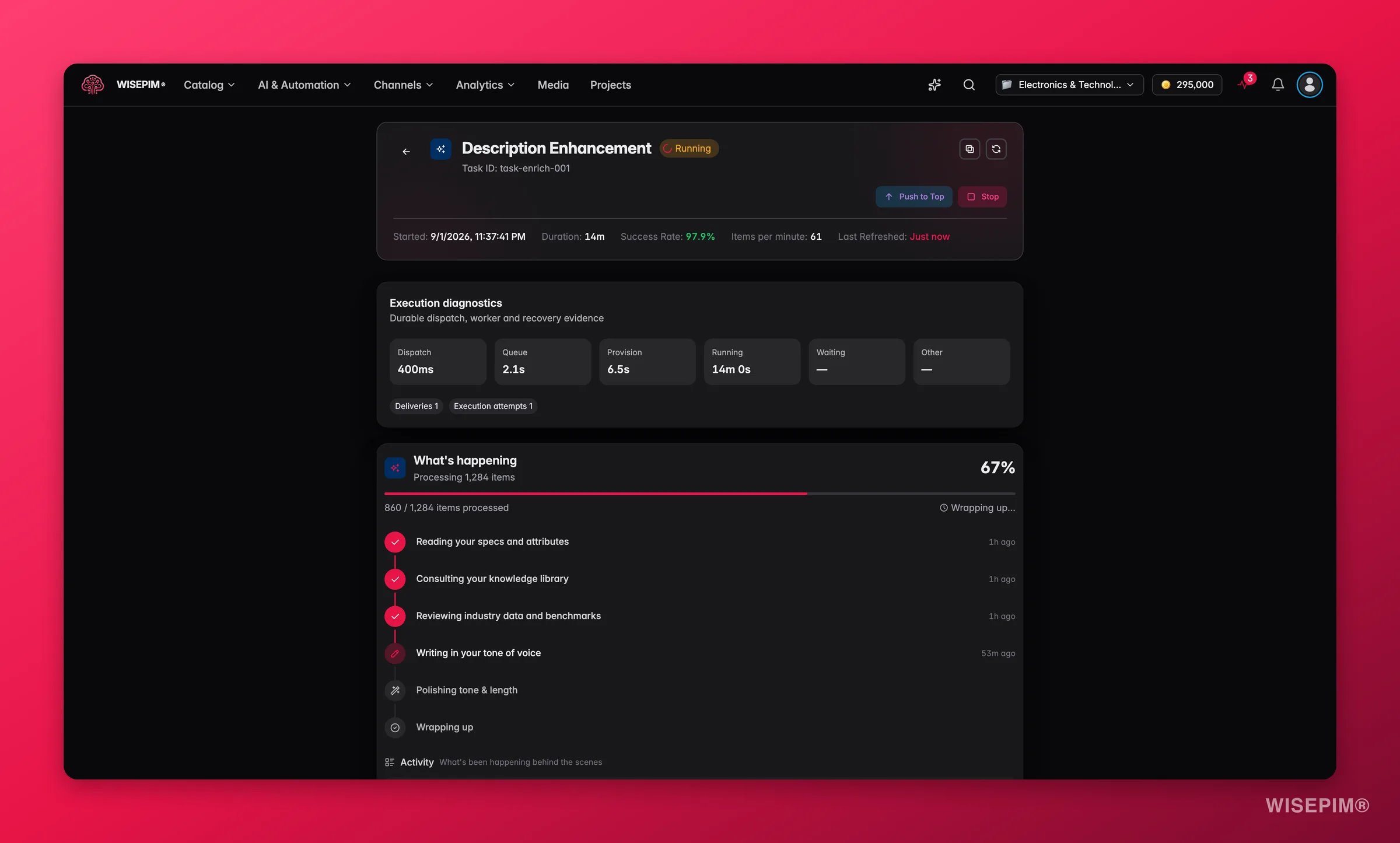
Open een taak om te zien hoe hij verliep.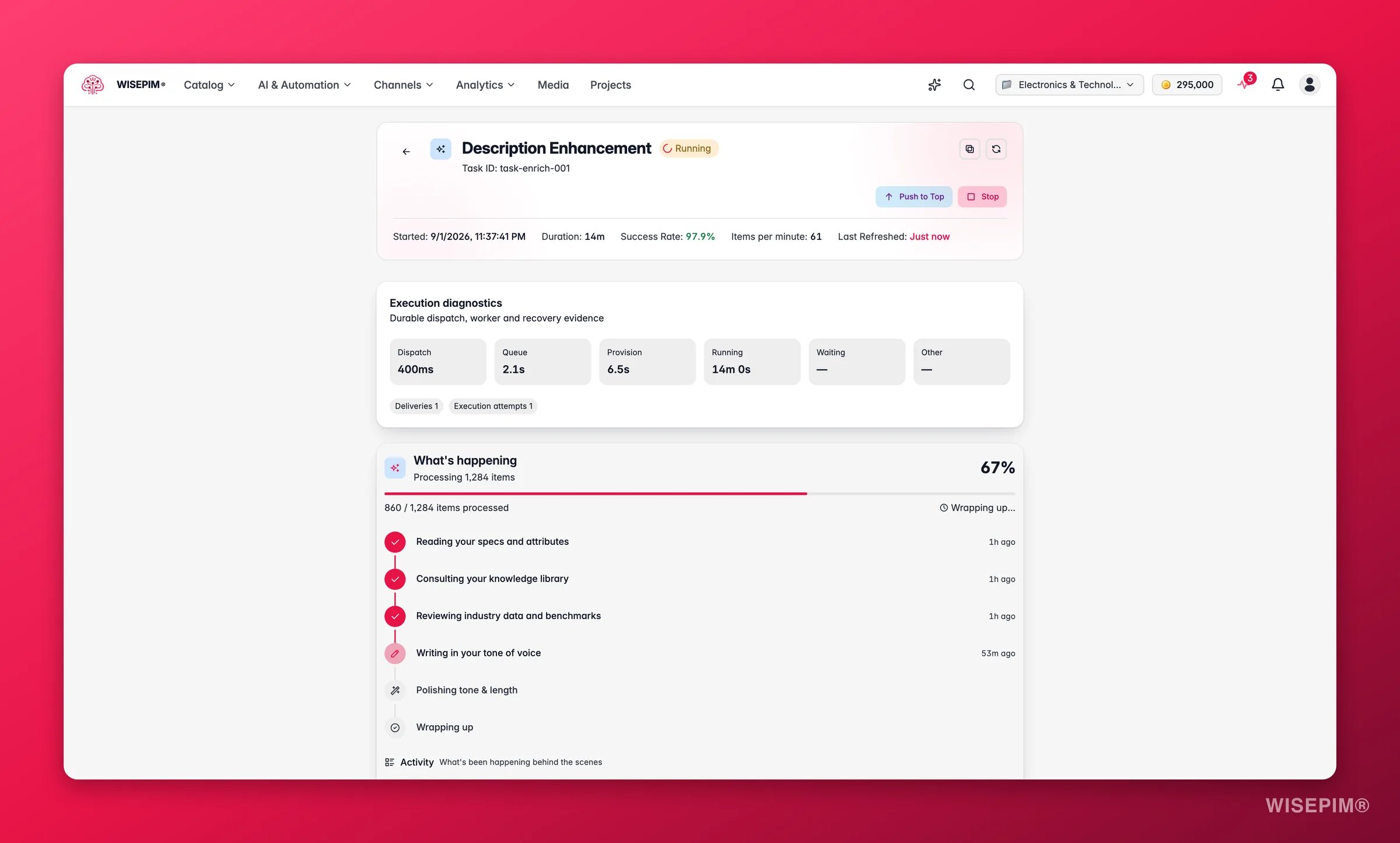
Wat er gebeurt
De tijdlijn Wat er gebeurt vertelt de run in gewone taal, stap voor stap. In plaats van een spinner krijg je regels als:- “Het web doorzoeken”
- “Je specificaties en attributen lezen”
- “Je kennisbibliotheek raadplegen”
- “Zoekwoorden met hoge intentie opgraven”
- “Eenheden normaliseren”
- “Schrijven in jouw tone of voice”
Activiteit
Onder de tijdlijn toont de feed Activiteit (“Wat er achter de schermen gebeurt”) elk checkpoint dat de taak heeft gelogd, op volgorde en met tijdstempel. De tijdlijn zegt wat de taak nu doet; Activiteit is het verslag van alles wat hij onderweg heeft gedaan, en daar kijk je als een run langer duurde dan verwacht of ergens anders eindigde dan je had gedacht.De cijfers
Elke taak rapporteert vier itemaantallen:- Verwerkt: items die tot nu toe zijn afgehandeld.
- Geslaagd: items die zonder fouten zijn afgerond.
- Mislukt: items die tegen een fout aanliepen.
- Overgeslagen: items die door een regel of voorwaarde zijn overgeslagen.
De samenvatting
Wanneer een taak klaar is, vat Dit is wat WISEPIM heeft gedaan de run samen in één zin, bijvoorbeeld hoeveel producten zijn verrijkt, hoe lang het duurde en welke van je regels en context zijn gebruikt. Het is de snelste manier om te bevestigen dat een run deed wat je wilde voordat je verdergaat.Spring naar de producten
Producten bekijken opent de pagina Producten, gefilterd op precies de producten in die taak. Gebruik het om de resultaten steekproefsgewijs te controleren, of om dezelfde set opnieuw te selecteren voor een vervolgactie.Bewaar deze routine als automatisering
Rond je binnen 30 dagen drie keer of vaker hetzelfde soort handmatige taak af, dan toont de afgeronde taak een kaart Automatiseringskans (“Bewaar deze routine”). Hij herkent vier routines: terugkerende imports, verrijkingswerk, terugkerende exports en kwaliteitscontroles, en vertelt je hoe vaak je het onlangs hebt gedaan. Klik op Automatisering maken en de builder opent met een passend sjabloon al geladen, zodat de routine met een paar klikken uit zichzelf draait. Geen interesse? Sluit de kaart en hij blijft verborgen voor dat sjabloon in dit project.Lopende taken beheren
1
Open de taak
Zoek hem in elke weergave en open hem.
2
Stop hem indien nodig
Klik op Stoppen om een lopende taak te stoppen. WISEPIM behoudt alles wat tot dan toe is verwerkt. Gebruik dit als je verkeerde instellingen ziet of capaciteit wilt vrijmaken.
3
Hervat wanneer je er klaar voor bent
Zodra de oorzaak is verholpen, maakt Hervatten de rest af. Zie Hervatten of opnieuw starten hieronder.
Het stoppen van een bovenliggende Auto-Fill- of Bulk Enrich-taak stopt nu ook de onderliggende taken die hij startte. Eén klik stopt de hele taak, zodat er geen credits worden besteed aan werk dat je al hebt geannuleerd.
Hervatten of opnieuw starten
Wanneer een taak stopt, mislukt of met fouten eindigt, heb je meerdere manieren om hem opnieuw te draaien. Het verschil is belangrijk, want één ervan is gratis en de andere niet.Wanneer je kunt hervatten of opnieuw starten
Hervatten is beschikbaar zodra een taak in een ruststand is: gestopt, mislukt, geannuleerd of voltooid met fouten. Opnieuw starten vereist hetzelfde en weigert zolang een taak nog in de wachtrij staat of loopt. Stop hem eerst, start hem daarna opnieuw. Was elk item al afgehandeld, dan meldt hervatten dat er niets meer op te pakken valt en wijst het je op Mislukte items opnieuw proberen.Wat elk taaktype ondersteunt
Het hervatten van een bovenliggende Auto-Fill of Bulk Enrich herstart de onafgemaakte onderliggende taken als vervolgtaken, dus je ziet nieuwe regels verschijnen voor het resterende werk.
Mislukte taken oplossen
Wanneer een taak mislukt, open je hem en lees je eerst de foutmelding. Die vertelt je wat er misging en welke items zijn geraakt. Draai hem daarna opnieuw zodra de oorzaak is verholpen. Fouten worden voor je gegroepeerd. Wanneer elke fout dezelfde grondoorzaak heeft, zegt de taak dat gewoon: Alle N fouten delen één oorzaak, gevolgd door de oorzaak en het advies om Hervatten of Mislukte items opnieuw proberen te gebruiken zodra die is verholpen. Zo wordt een muur van 300 rode regels één ding om op te lossen.Taak blijft in de wachtrij hangen
Taak blijft in de wachtrij hangen
Een taak in de wachtrij wacht op een worker. Grote taken kunnen de wachtrij ophouden. Controleer de volgorde in de wachtrij en probeer kleinere batches of timing buiten piekuren voor grote bewerkingen.
Hoog uitvalpercentage
Hoog uitvalpercentage
Open de taak en lees de melding over de gedeelde oorzaak. Veelvoorkomende oorzaken zijn ontbrekende verplichte velden, data in het verkeerde formaat en validatieregels van het platform. Herstel de data of koppeling en hervat daarna.
Je credits raakten halverwege de run op
Je credits raakten halverwege de run op
De taak stopt en meldt dat. Vul aan of upgrade, en gebruik daarna Hervatten: de producten die al zijn verwerkt worden niet opnieuw in rekening gebracht.
Trage verwerking
Trage verwerking
Grote datasets en complexe transformaties duren langer. Verwerk data in kleinere batches en draai grote taken buiten piekuren.
Verbindingsfouten
Verbindingsfouten
Deze wijzen op de platformverbinding. Controleer de platformstatus, bevestig dat je inloggegevens geldig zijn en test de verbinding in je integratie-instellingen.
Gerelateerd
Bulkbewerking
Voer massale updates uit die als taken in de Process Tracker verschijnen.
Producten verrijken
Start AI-verrijking en volg hier hoe die verloopt.
Integraties
Stel de platformverbindingen in die je imports en exports gebruiken.
Notificaties
Ontvang meldingen wanneer taken klaar zijn of mislukken.