

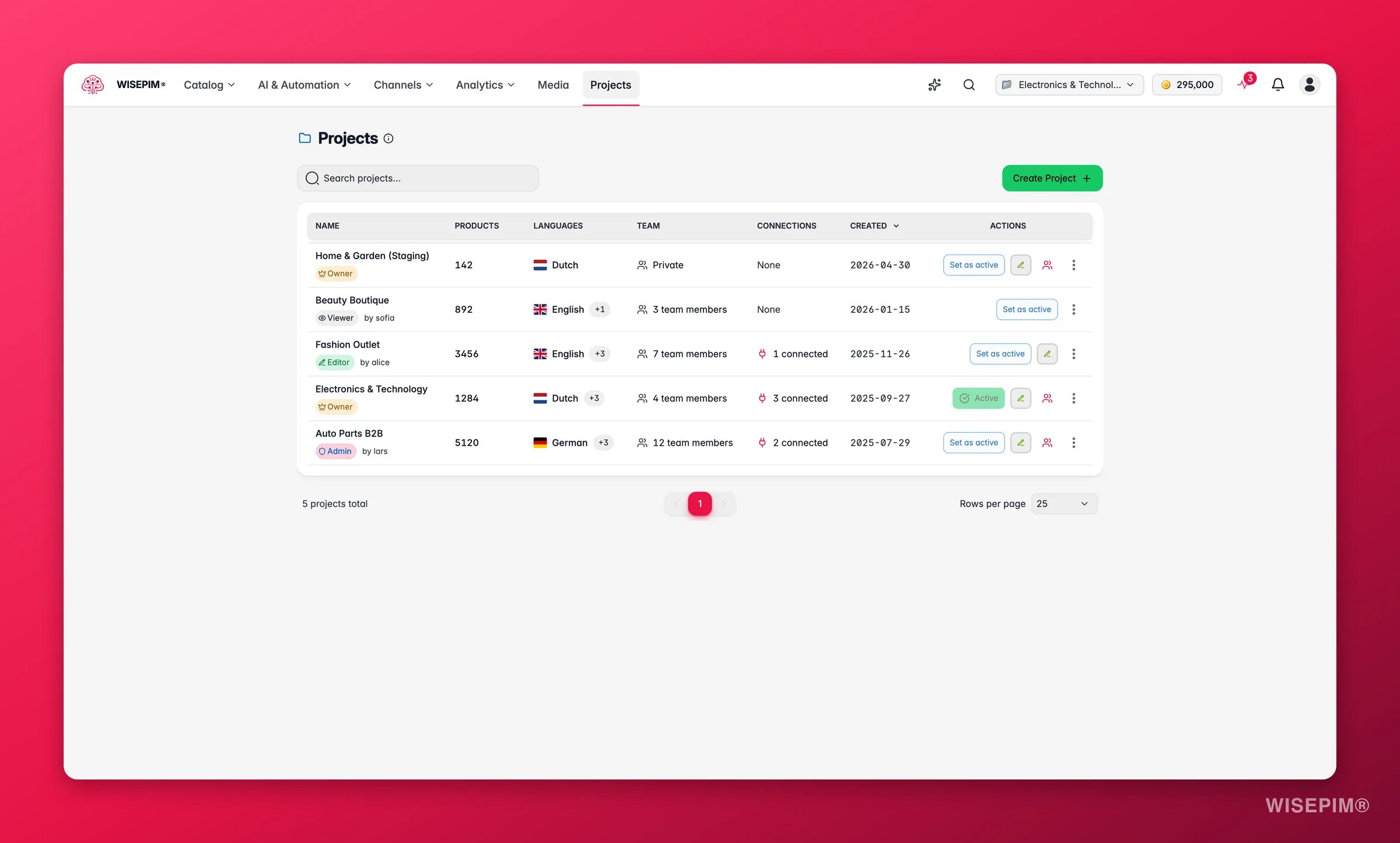
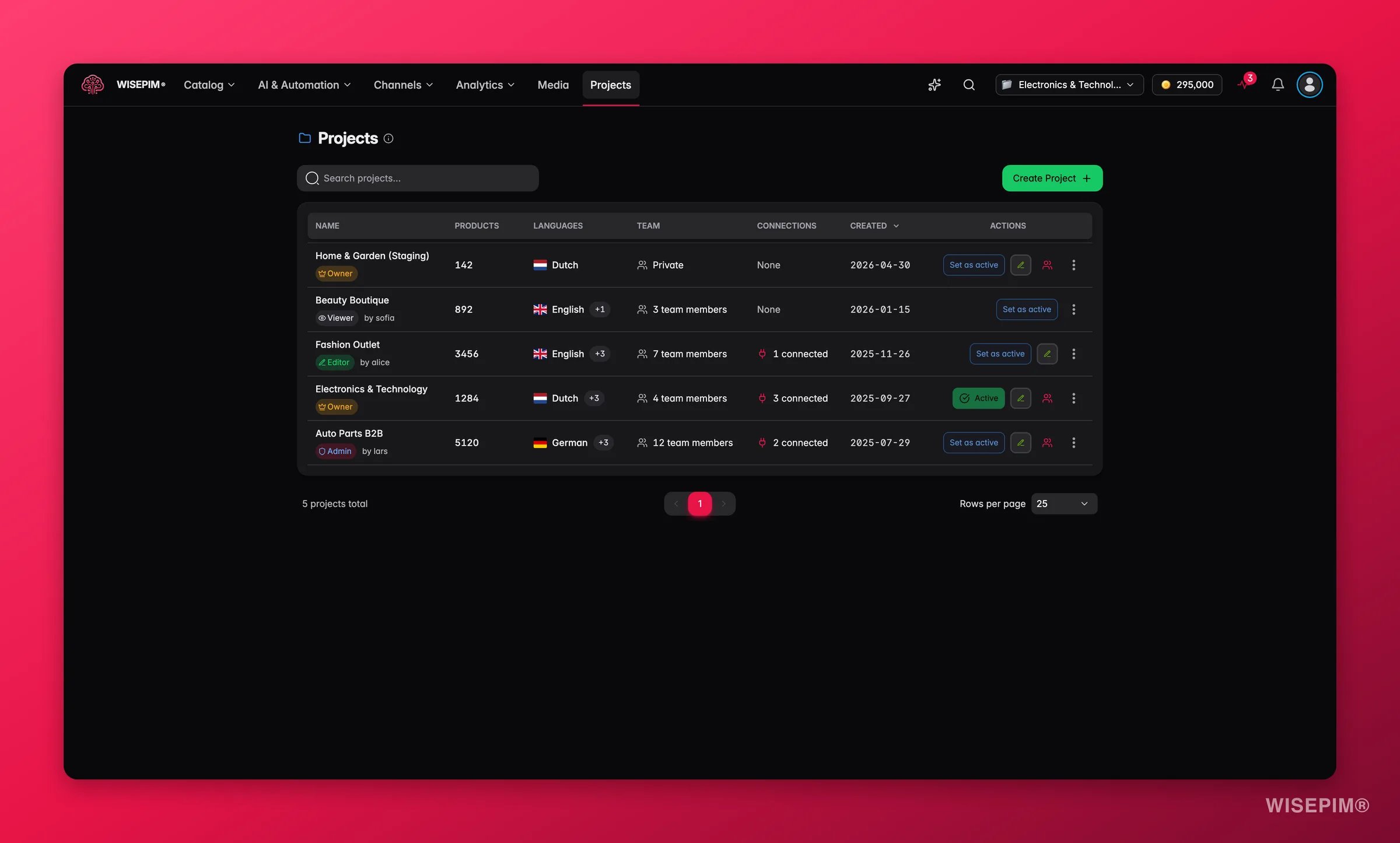
Je werkt in één project tegelijk. Het project waarin je werkt is je actieve project, en elke actie die je uitvoert geldt alleen daarvoor.
Wanneer aparte projecten gebruiken
Maak een nieuw project wanneer je een schone, geïsoleerde catalogus nodig hebt. Veelvoorkomende redenen:Wat er in een project zit
Elk project heeft een eigen kopie van alles hieronder. Niets wordt gedeeld tussen projecten.- Producten: de volledige catalogus en alle bijbehorende gegevens
- Categorieën: de categorieboom voor deze catalogus
- Aangepaste attributen: de velden en eigenschappen die je producten gebruiken
- AI-prompts: de standaardprompts voor verrijking en vertaling
- Integraties: de platformverbindingen en feeds
- Teamtoegang: wie het project mag bekijken en bewerken
Aangepaste teamrollen krijgen alleen wat je ze expliciet toekent. Een lid met een aangepaste rol kan pas producten bewerken, of het team beheren, wanneer dat recht aanstaat; alles wat niet is toegekend gedraagt zich als alleen-lezen.
Projecten bekijken en wisselen
Open de pagina Projecten vanuit het hoofdmenu. Die toont je Werkruimtes: elk project waartoe je toegang hebt, nieuwste eerst. Zoek met het zoekvak op naam en klik op een kolomkop om te sorteren.
Elk project heeft een actiemenu met Als actief instellen, Team beheren, Dupliceren, Project verlaten en Verwijderen. Mag je het project bewerken, dan staat er een potloodicoon (Project snel bewerken) naast.
Om in een ander project te gaan werken:
1
Open het actiemenu
Zoek het gewenste project in de tabel en open het actiemenu.
2
Stel het in als actief project
Selecteer Als actief instellen. WISEPIM werkt je werkruimte bij naar dat project.
Wanneer je van project wisselt, worden je weergaven, filters en instellingen aangepast aan het nieuwe project. Elk project onthoudt zijn eigen inrichting.
Een project aanmaken
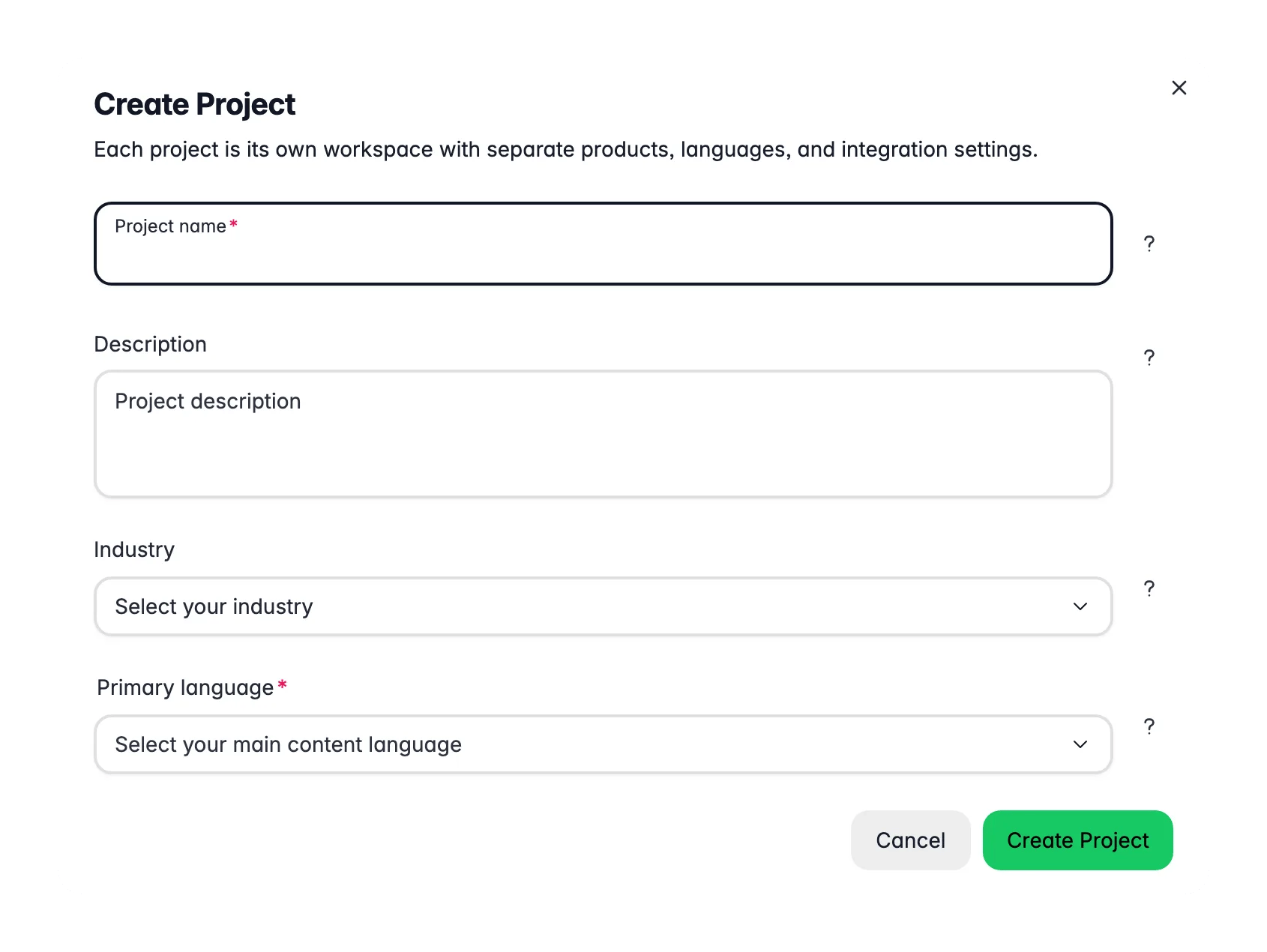
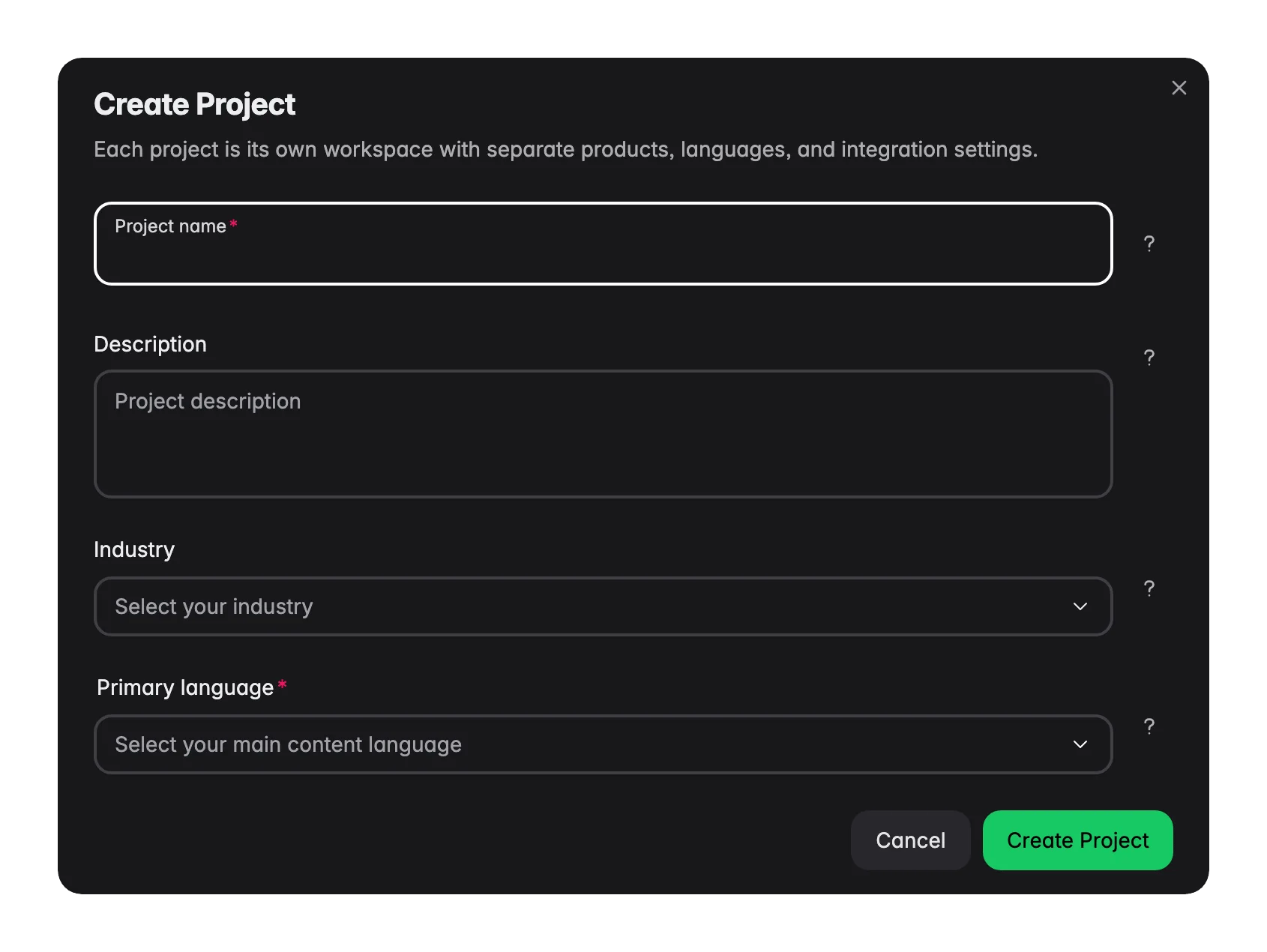
1
Klik op Project aanmaken
Open de pagina Projecten en klik op Project aanmaken, of druk op ⌘⇧C (Ctrl+Shift+C op Windows en Linux).
2
Vul de basisgegevens in
Geef het project een duidelijke Projectnaam, een korte Beschrijving en een Primaire taal. De primaire taal is de hoofdtaal voor de content van dit project; AI-generatie en vertalingen vertrekken vanuit die taal. Voeg Extra talen toe voor de talen waarnaar je vertaalt.
3
Voeg optionele instellingen toe
Kies je Branche zodat AI relevantere content schrijft, voeg een Sitemap URL toe voor SEO-inzichten en kies onder Geavanceerde instellingen de standaard AI-prompts voor beschrijvingen, titels, attributen en SEO-meta. Je kunt dit allemaal later wijzigen.
4
Opslaan
Sla op om het project aan te maken. Het verschijnt bovenaan je projectentabel, klaar voor gebruik.
Een project bewerken
Om de details van een project bij te werken, klik je op het potloodicoon (Project snel bewerken) in de rij om Project bewerken te openen. Je kunt de naam, beschrijving, talen, branche, sitemap-URL en standaard AI-prompts wijzigen. Klik op Wijzigingen opslaan om ze toe te passen, of sluit de modal en WISEPIM vraagt Niet-opgeslagen wijzigingen weggooien?, zodat je niet per ongeluk werk kwijtraakt.Een project dupliceren
Bij dupliceren kopieer je een heel project, zodat je een inrichting hergebruikt in plaats van opnieuw op te bouwen. Het is handig om vergelijkbare merken op te zetten, grote wijzigingen op een kopie te testen of een catalogus aan te passen voor een nieuwe markt.1
Open het actiemenu
Zoek het project dat je wilt kopiëren en open het actiemenu.
2
Selecteer Dupliceren
Kies Dupliceren en bevestig.
3
Wacht op de kopie
WISEPIM maakt de kopie op de achtergrond aan en stuurt je een melding zodra die klaar is.
Twee projecten vergelijken
Wanneer dezelfde producten in twee projecten leven, groeien ze uit elkaar. Projecten vergelijken zet ze naast elkaar, zodat je precies ziet wat er verschilt en het kunt oplossen, zonder iets te exporteren. Waar vind je het: open het commandomenu (⌘K / Ctrl+K) en voer Projecten vergelijken uit, of ga rechtstreeks naar/products/compare. Het staat nog niet in de hoofdnavigatie.
Kies Project A en Project B. WISEPIM matcht hun producten op SKU en toont je het resultaat in vier tabbladen:
1
Begin bij Verschillend
Daar zit het werk. Elke rij vertelt je hoeveel velden verschillen.
2
Open een product
Klik op Vergelijken om de verschillenlade te openen. Die zet de velden één voor één op een rij, met beide waarden naast elkaar.
3
Kies een richting en synchroniseer
Stel de synchronisatierichting in en synchroniseer daarna één veld, of gebruik Alles synchroniseren om het hele product gelijk te trekken.
4
Pak de ontbrekende in bulk aan
Selecteer op de “Alleen in”-tabbladen rijen en gebruik Kopiëren naar het andere project. De kopie draait op de achtergrond.
De twee projecten hoeven niet dezelfde primaire taal te delen. Verschillen hun talen, dan worden tekstvelden nog steeds getoond zodat je ze kunt lezen, maar tellen ze niet als verschillen. Alleen echte mismatches worden gemarkeerd.
Een project verlaten
Toegevoegd aan een project dat je niet meer nodig hebt? Open het actiemenu en kies Project verlaten. WISEPIM vraagt om een bevestiging (Project verlaten?): je verliest de toegang tot het project, en een teameigenaar kan je later opnieuw uitnodigen.Een project verwijderen
Om een project te verwijderen, open je het actiemenu, selecteer je Verwijderen en bevestig je.Geef je projecten duidelijke namen
Een duidelijk naamgevingspatroon maakt projecten makkelijk te scannen. Neem het merk of de productlijn op, plus de markt of taal waar dat helpt.- Acme Elektronica, NL-markt
- Modemerk, EU-collectie
- B2B Gereedschap, Duitse markt
Gerelateerd
Algemene instellingen
Stel de naam, taal, zoekwoorden en standaardprompts in voor je actieve project.
Producten beheren
Werk met de catalogus binnen je actieve project.
Producten importeren
Vul een nieuw project met producten uit Excel, CSV of een platform.
Producten verrijken
Gebruik de AI-prompts van het project om productcontent te verbeteren.