

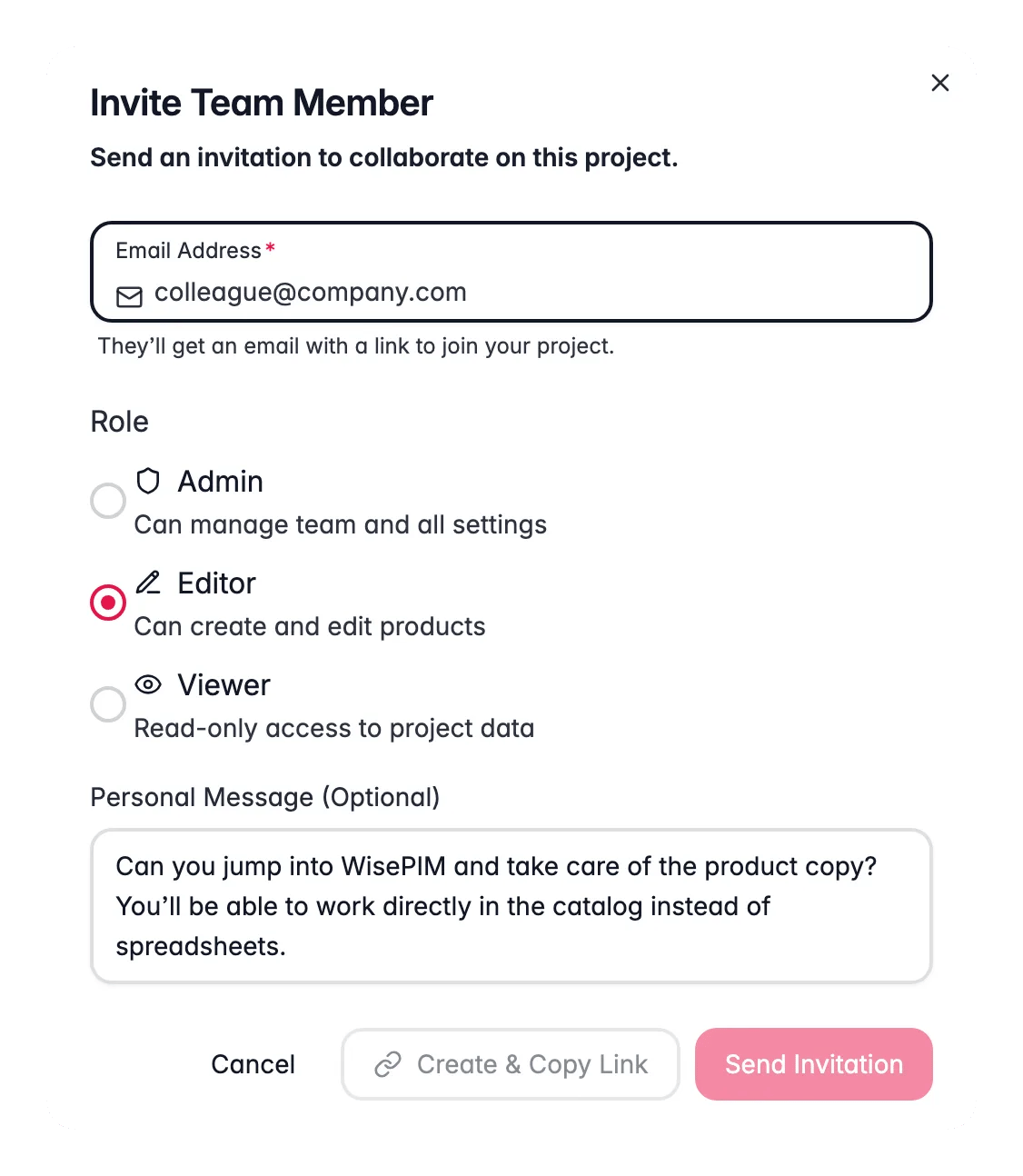
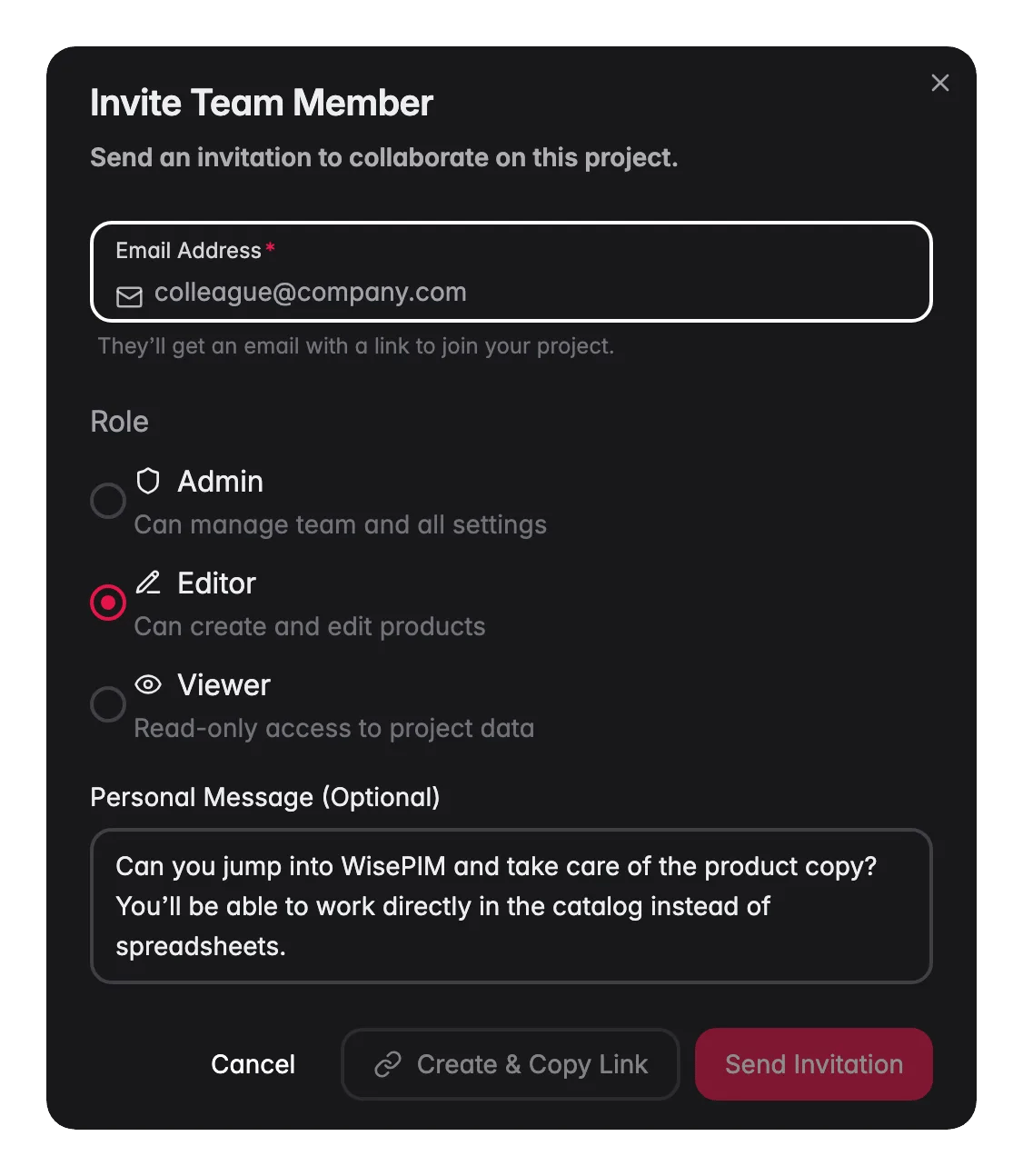
Teams zijn projectgebonden. Elk project heeft zijn eigen team, zodat je precies bepaalt wie elke catalogus mag zien en bewerken.
Teaminstellingen openen
Een teamlid uitnodigen
Eigenaren en Beheerders kunnen nieuwe mensen toevoegen.1
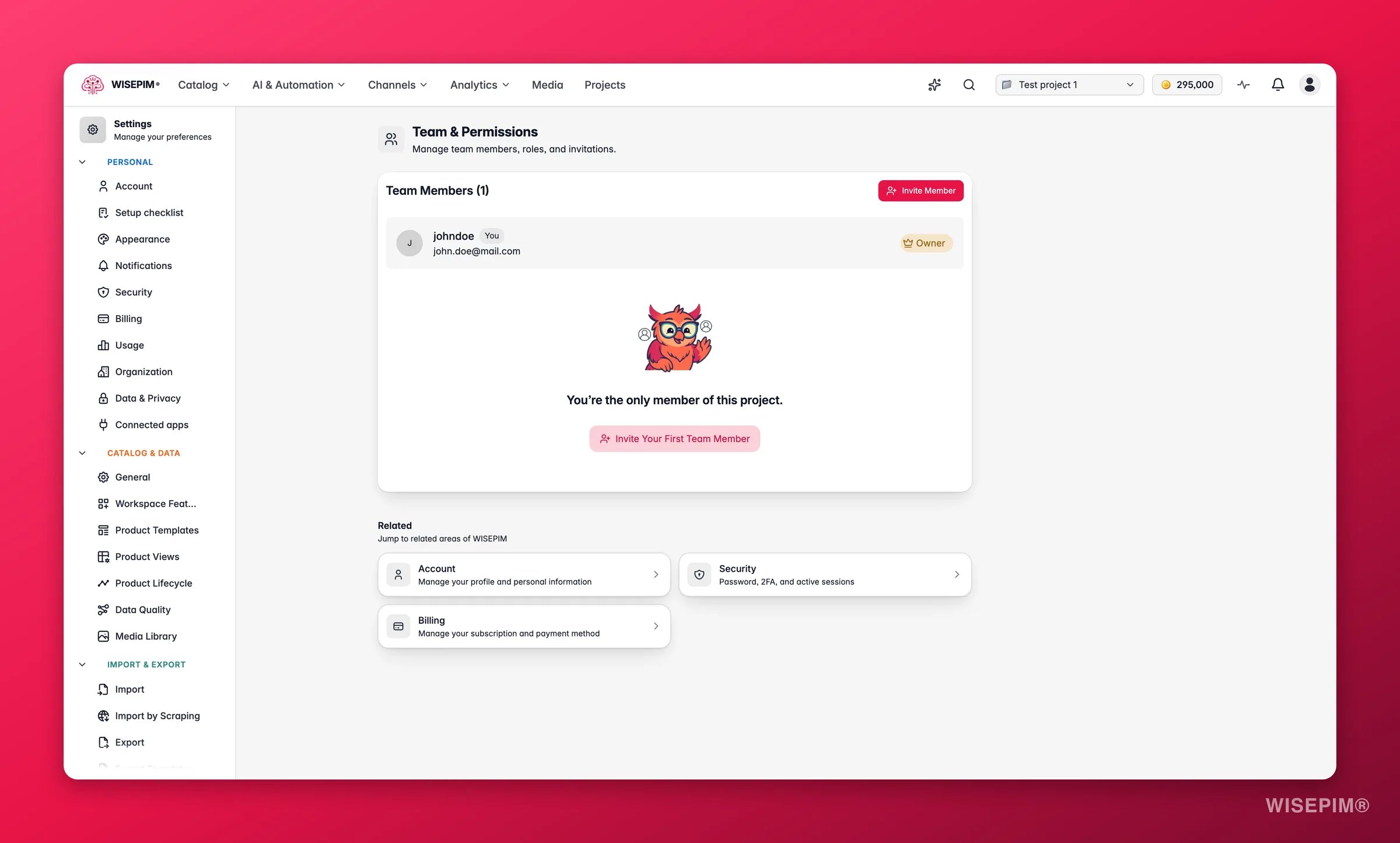
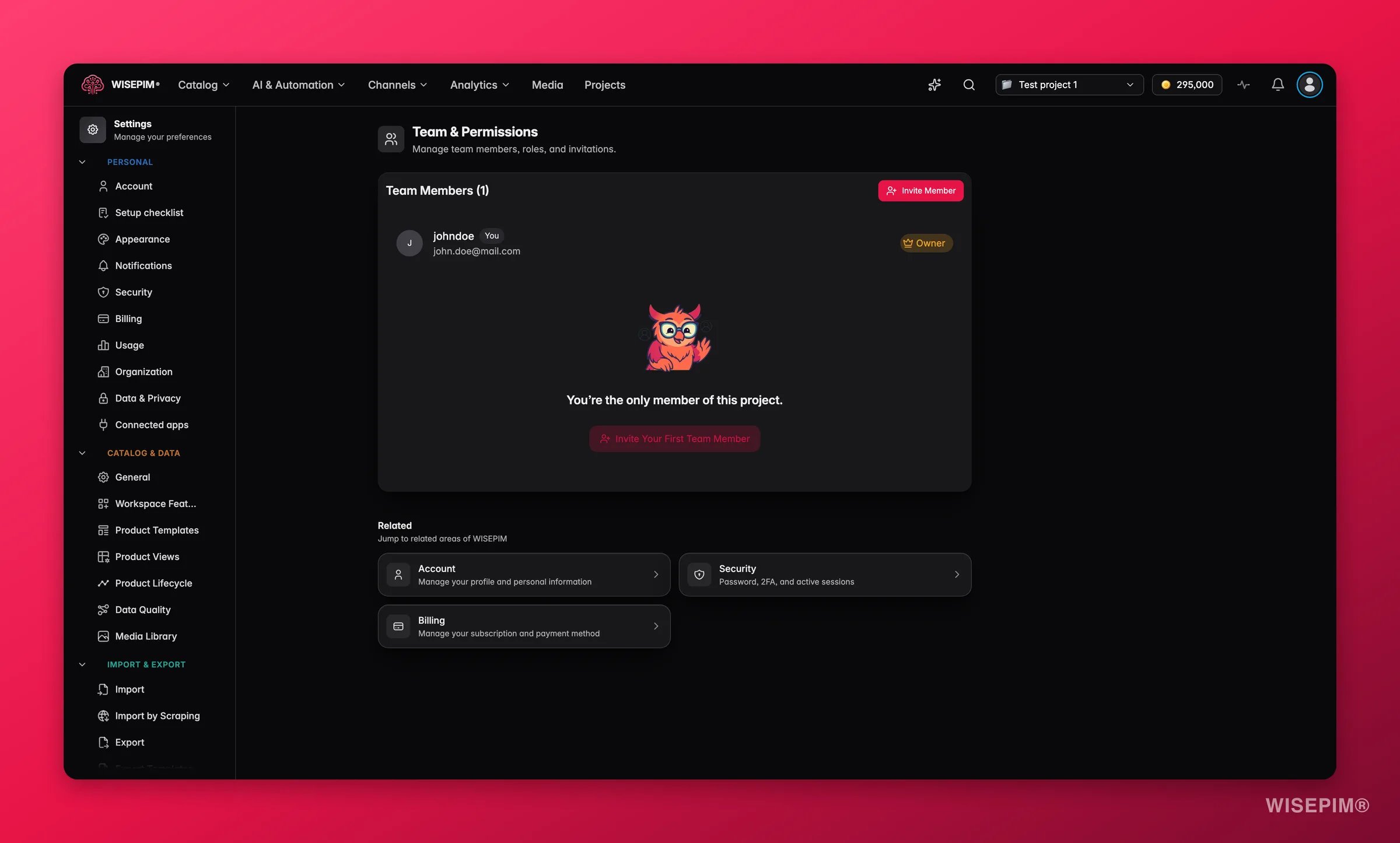
Open het uitnodigingsvenster
Klik op Lid uitnodigen rechtsboven op de Teamleden-kaart.
2
Voer een e-mailadres in
Typ het e-mailadres van de persoon die je wilt uitnodigen. Diegene krijgt een e-mail met een link om deel te nemen.
3
Kies een rol
Kies Beheerder, Redacteur of Lezer. Bij elke optie zie je welke machtigingen erbij horen, zodat je met vertrouwen kiest.
4
Voeg een bericht toe (optioneel)
Schrijf een korte notitie zodat je collega weet waarom je ze uitnodigt.
5
Verstuur de uitnodiging
Klik op Uitnodiging versturen. De persoon verschijnt onder Openstaande uitnodigingen totdat ze accepteren.
Rollen en machtigingen
Elk lid heeft een rol die bepaalt wat het in het project mag. Kies de rol die past bij hoeveel toegang de persoon nodig heeft.Machtigingen finetunen
De machtigingeneditor regelt toegang tot in detail. Je kunt machtigingen instellen voor:- Productbeheer: producten aanmaken, bewerken, verwijderen en bulkbewerken
- Import en export: wie data kan importeren of exporteren
- Instellingen: wie de projectconfiguratie kan wijzigen
- Teambeheer: wie leden kan uitnodigen of verwijderen
- Veldniveau-toegang: welke productattributen een lid mag bewerken
Wanneer je machtigingen aan- en uitzet, controleert WISEPIM of ze overeenkomen met een standaardrol en labelt ze voor je. Komen ze met geen enkele standaardrol overeen, dan krijgt het lid de rol Aangepast.
De rol van een lid wijzigen
1
Zoek het lid
Open de ledenlijst op de Team & Machtigingen-pagina.
2
Open het actiemenu
Klik op het driepuntsmenu rechts op hun rij.
3
Machtigingen bewerken
Selecteer Machtigingen bewerken. Kies een standaardrol, of zet individuele machtigingen aan en uit voor een aangepaste opzet.
4
Opslaan
Klik op Opslaan. De wijziging gaat direct in.
Een teamlid verwijderen
1
Open het actiemenu
Klik op het driepuntsmenu op de rij van het lid.
2
Verwijderen uit project
Selecteer Verwijderen uit project.
3
Bevestig
Een dialoogvenster met de titel verwijderen? vraagt je om te bevestigen: ” verliest direct de toegang tot dit project. Het gebruikersaccount en het werk van deze persoon worden niet verwijderd.” Eerdere bewerkingen aan productdata blijven behouden.
Openstaande uitnodigingen beheren
Een verstuurde uitnodiging verschijnt onder Openstaande uitnodigingen, onder de actieve ledenlijst. Elke uitnodiging toont wanneer je deze verstuurde, de toegewezen rol en wanneer deze verloopt. Verlopen uitnodigingen zijn duidelijk gemarkeerd.Een uitnodiging opnieuw versturen
Een uitnodiging opnieuw versturen
Verstuur de e-mail opnieuw als de ontvanger deze nooit heeft gekregen.
De uitnodigingslink kopiëren
De uitnodigingslink kopiëren
Kopieer de link om deze zelf te delen, bijvoorbeeld via Slack of een andere chattool.
Een uitnodiging annuleren
Een uitnodiging annuleren
Annuleer een uitnodiging die je niet meer nodig hebt. Een dialoogvenster Deze uitnodiging intrekken? vraagt eerst om bevestiging.
Best practices
Begin met Lezer
Nodig mensen bij twijfel uit als Lezer. Je kunt hun rol later verhogen zodra je weet wat ze nodig hebben.
Gebruik aangepaste rollen
Geef leden precies de toegang die ze nodig hebben, niets meer, met een aangepaste rol.
Controleer toegang regelmatig
Bekijk je teamlijst af en toe. Verwijder iedereen die geen toegang meer nodig heeft om je data veilig te houden.
Voeg context toe aan uitnodigingen
Gebruik het berichtveld zodat nieuwe leden weten waarom je ze toevoegde en wat ze moeten doen.
Gerelateerd
Partnerdashboard
Geef partners een gerichte weergave van de producten waaraan ze werken.
Marketingbureaus
Beheer meerdere klanten en merken vanuit één WISEPIM-account.
Beveiligingsinstellingen
Beheer wachtwoorden, sessies en toegangsbeveiliging.