

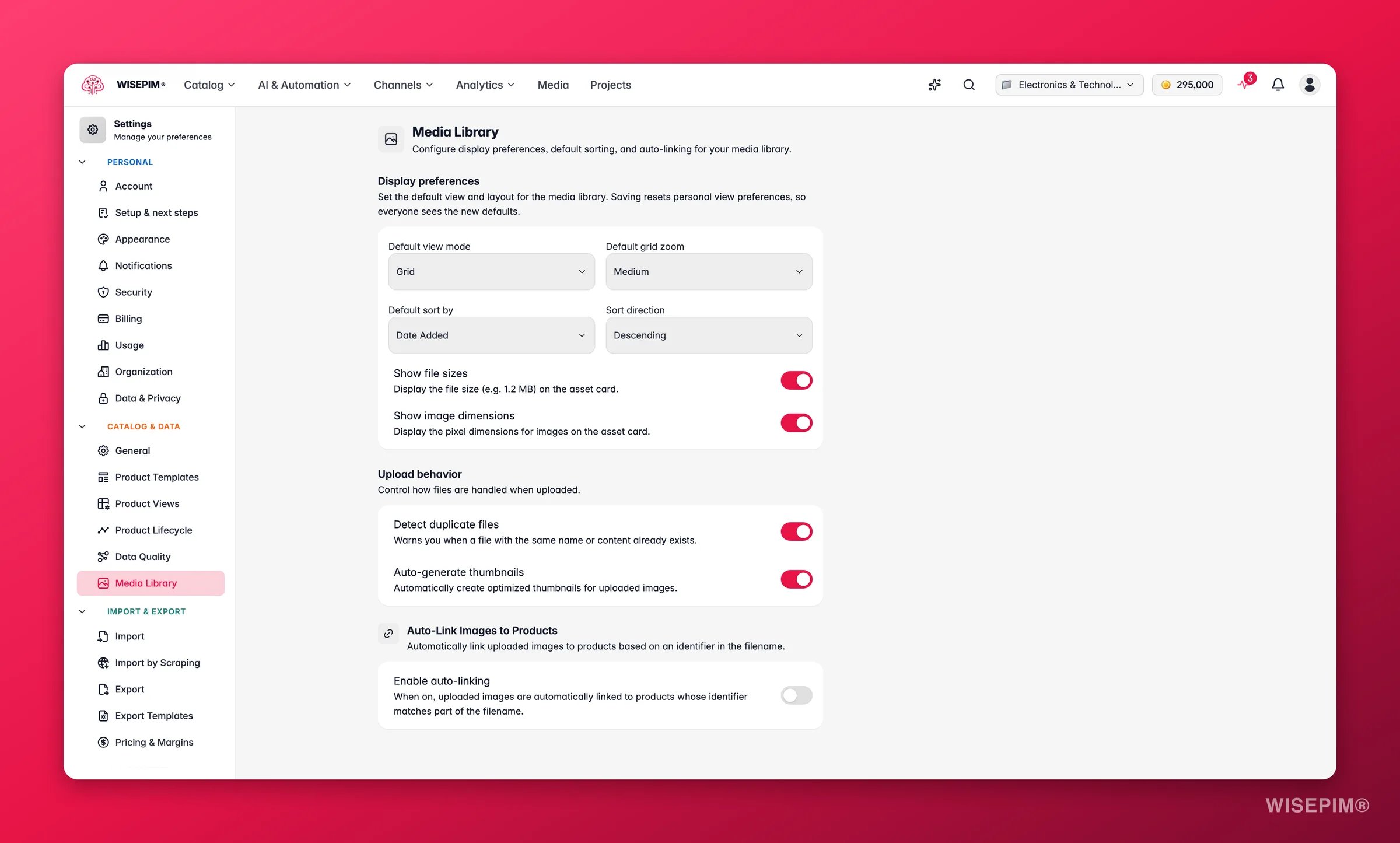
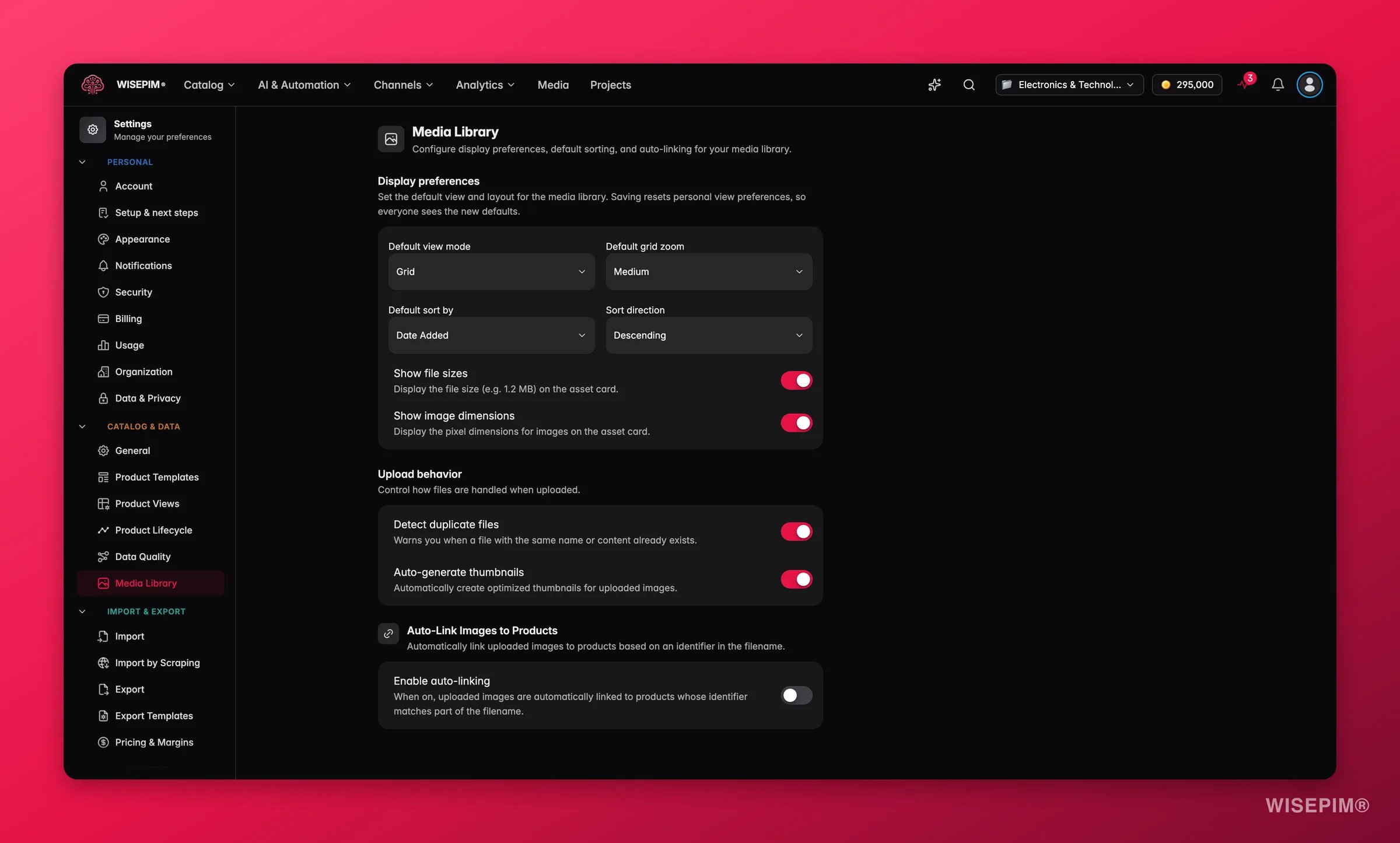
Kies een project via de projectkiezer voordat je de Media Library-instellingen opent. Deze instellingen gelden op projectniveau, dus ze gelden alleen voor het geselecteerde project.
Weergavevoorkeuren
Deze instellingen bepalen hoe de medialibrary eruitziet wanneer hij voor het eerst laadt. Ze geven je hele team een consistent startpunt om assets te doorbladeren.Standaard weergavemodus
Kies hoe assets verschijnen:Standaard rasterzoom
Wanneer Raster is geselecteerd, stel je de thumbnailgrootte in, van Extra klein (maximale dichtheid) tot Extra groot (het beste voor detail). Kleinere zoomniveaus tonen meer assets op het scherm; grotere maken individuele afbeeldingen makkelijker te bekijken. Deze optie staat uit in lijstweergave.Standaardsortering
Kies het veld waarop de bibliotheek bij de eerste keer laden sorteert, plus de richting:- Sorteren op: Toegevoegd op, Gewijzigd op, Bestandsnaam, Bestandsgrootte, Bestandstype of Beoordeling.
- Richting: Aflopend (nieuwste, grootste of Z–A eerst) of Oplopend (oudste, kleinste of A–Z eerst).
Assetkaartdetails
Twee schakelaars bepalen hoeveel metadata elke assetkaart toont:- Bestandsgroottes tonen: toont de bestandsgrootte (bijvoorbeeld 1,2 MB) op elke kaart. Handig om te grote afbeeldingen op te sporen voordat ze je storefront vertragen.
- Afbeeldingsafmetingen tonen: toont de pixelafmetingen voor afbeeldingen. Handig om in één oogopslag te bevestigen dat een asset voldoet aan de resolutie-eisen van een kanaal.
Uploadgedrag
Deze instellingen bepalen wat er automatisch gebeurt op het moment dat een bestand je bibliotheek binnenkomt, zodat je team minder tijd aan opschonen besteedt.- Dubbele bestanden detecteren: waarschuwt je wanneer een bestand met dezelfde naam of inhoud al bestaat, zodat je je bibliotheek niet volstopt met kopieën.
- Thumbnails automatisch genereren: maakt automatisch geoptimaliseerde thumbnails voor geüploade afbeeldingen, zodat de rasterweergave snel en scherp blijft zonder handwerk.
Afbeeldingen automatisch aan producten koppelen
Hier bespaart de medialibrary de meeste tijd. Wanneer automatisch koppelen aan staat, wordt elke afbeelding die je uploadt automatisch aan een product gekoppeld, op basis van een identifier die in de bestandsnaam zit. Niet langer producten één voor één openen om foto’s toe te voegen. Zet het aan met Automatisch koppelen inschakelen. Wanneer het uit staat, wordt je auto-koppelconfiguratie wel opgeslagen, maar gebeurt er geen automatische koppeling.Hoe het matchen werkt
WISEPIM leest de bestandsnaam, haalt de identifier eruit en vindt het product waarvan de identifier overeenkomt. Je bepaalt drie dingen: op welke identifier wordt gematcht, hoe die in de bestandsnaam wordt gescheiden, en hoe streng de match is. Identifierveld — het productveld om op te matchen. Kies uit:
Scheidingsteken in bestandsnaam — het teken dat de identifier scheidt van de rest van de bestandsnaam. Kies Underscore (
SKU123_front.jpg), Koppelteken (SKU123-front.jpg), Punt (SKU123.front.jpg), Spatie (SKU123 front.jpg), of Exacte match, waarbij de hele bestandsnaam (vóór de extensie) gelijk moet zijn aan de identifier.
Bestandsextensie verwijderen — wanneer aan, wordt de extensie (bijvoorbeeld .jpg) verwijderd vóór het matchen, zodat SKU123_front.jpg wordt SKU123_front.
Hoofdlettergevoelig matchen — wanneer aan, moeten hoofd- en kleine letters exact overeenkomen (SKU-1 matcht niet met sku-1). Laat het uit voor vergevingsgezind, hoofdletterongevoelig matchen, wat meestal is wat je wilt.
Stap voor stap
Met SKU als identifier, Underscore als scheidingsteken, Bestandsextensie verwijderen aan en hoofdletterongevoelig matchen, verloopt het uploaden vanSKU-12345_front.jpg zo:
1
Verwijder de extensie
SKU-12345_front.jpg wordt SKU-12345_front.2
Splits op het scheidingsteken
Splits op de underscore en neem het eerste deel om de identifier
SKU-12345 te krijgen.3
Zoek naar het product
Zoek naar een product waarvan de SKU gelijk is aan
sku-12345, ongeacht hoofdletters.4
Koppel de afbeelding
Voeg de geüploade afbeelding automatisch toe aan het gematchte product.
Je wijzigingen opslaan
Wijzig je een instelling op deze pagina, dan verschijnt onderaan een opslagbalk:- Opslaan: bewaart je media-instellingen op het project.
- Ongedaan maken: zet elke wijziging terug naar de laatst opgeslagen staat.
Gerelateerd
Media Library
Upload, organiseer en koppel assets aan producten in de bibliotheek zelf.
Productweergaven
Stel de standaardkolommen, sortering en filters voor de producttabel in.
Attributen beheren
Maak de aangepaste identifierattributen aan waar je bestandsnamen op kunt matchen.
Overzicht instellingen
Blader door alle persoonlijke en projectinstellingen op één plek.