

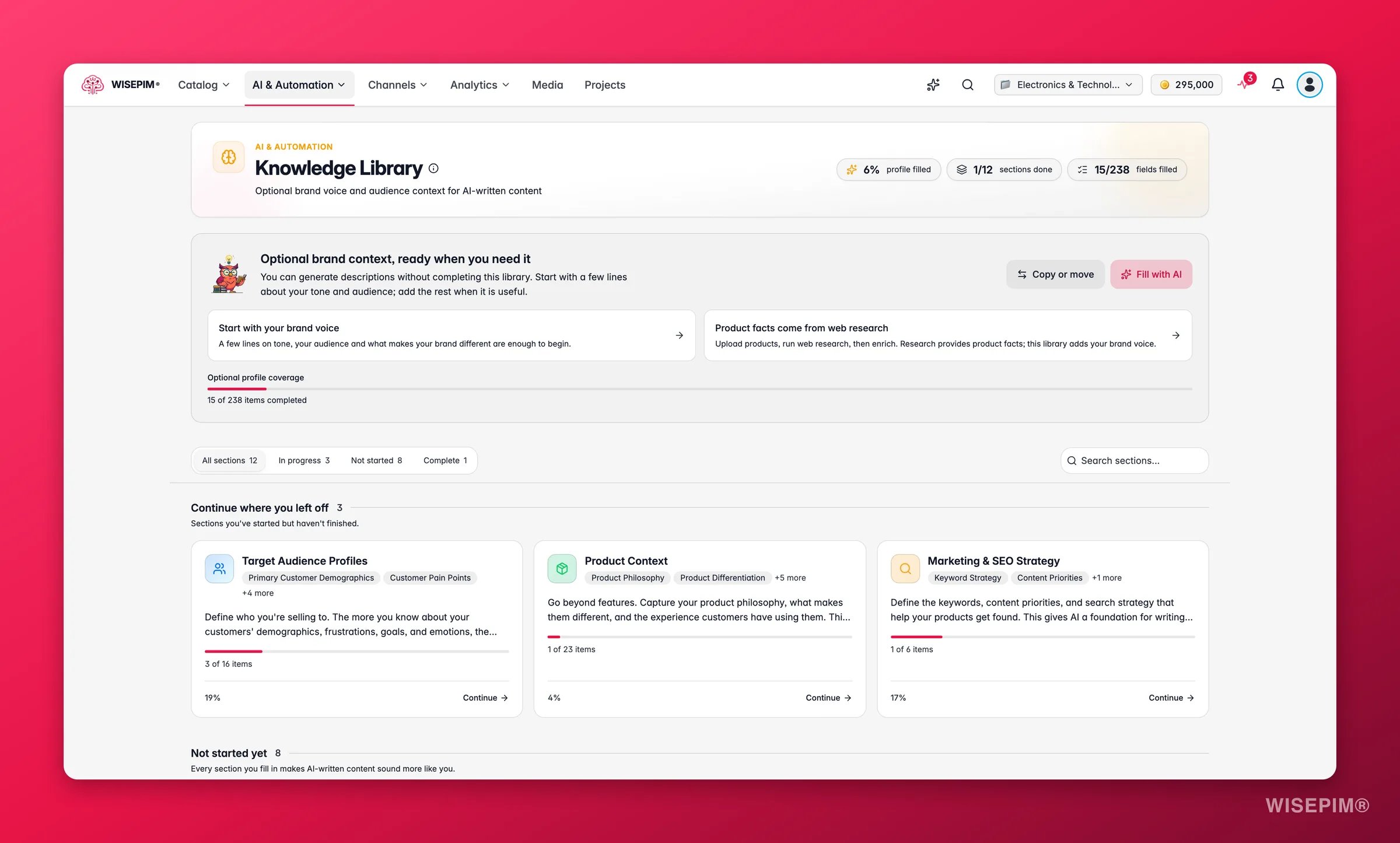
Je kunt beschrijvingen genereren zonder deze bibliotheek compleet te maken. Begin met een paar regels over je toon en je doelgroep, en vul de rest aan wanneer dat nuttig is. Productfeiten komen uit je data en uit webonderzoek. De bibliotheek voegt je merkstem toe.
Waarom het belangrijk is
Zonder context schrijft AI generieke tekst. Met een ingevulde Kennisbibliotheek kent diezelfde AI je toon, je verkoopargumenten en met wie je praat.Kennissecties
Je Kennisbibliotheek is opgedeeld in gerichte secties. Vul eerst de secties in die voor jou het belangrijkst zijn. Je hoeft niet elk veld te voltooien om resultaat te zien.Merkidentiteit
Merkidentiteit
Je merkverhaal, je stem en toon, je waarden en je visuele identiteit. Dit is het fundament, dus begin hier.
Doelgroepprofielen
Doelgroepprofielen
Aan wie je verkoopt. Het begint met het Bedrijfsprofiel (zie hieronder) en gaat daarna over demografie, pijnpunten, doelen, beslissingsfactoren en de emoties achter een aankoop.
Productcontext
Productcontext
Je productfilosofie, wat je producten onderscheidt, hoe mensen ze gebruiken en welke producten goed samengaan.
Branchekennis en Branchespecifieke kennis
Branchekennis en Branchespecifieke kennis
Brancheterminologie, trends, normen en certificeringen, plus details voor je eigen branche, zoals food en drank, dierproducten of mode.
Marketing- en SEO-strategie
Marketing- en SEO-strategie
Doelzoekwoorden, de informatie waarmee elke beschrijving moet openen, en hoe je je positioneert tegenover concurrenten.
Conversiestimulansen en Klantcommunicatie
Conversiestimulansen en Klantcommunicatie
Wat mensen laat kopen, de vertrouwenssignalen en bezwaren die ertoe doen, en de woorden die je klanten echt gebruiken.
Kanaalspecifieke vereisten
Kanaalspecifieke vereisten
Contentregels per verkoopkanaal en regio, tekenlimieten per platform, en content voor elke fase van het aankoopproces.
Technische specificaties, storytelling en duurzaamheid
Technische specificaties, storytelling en duurzaamheid
Hoe je specificaties omzet in voordelen, de verhalen achter je producten, en je toezeggingen op het gebied van milieu en ethiek.
Merkidentiteit
Merkidentiteit is de basis, en heeft een eigen formulier. Vul dit als eerste in: elke andere sectie bouwt erop voort, en het is het onderdeel waar de AI het zwaarst op leunt bij het schrijven.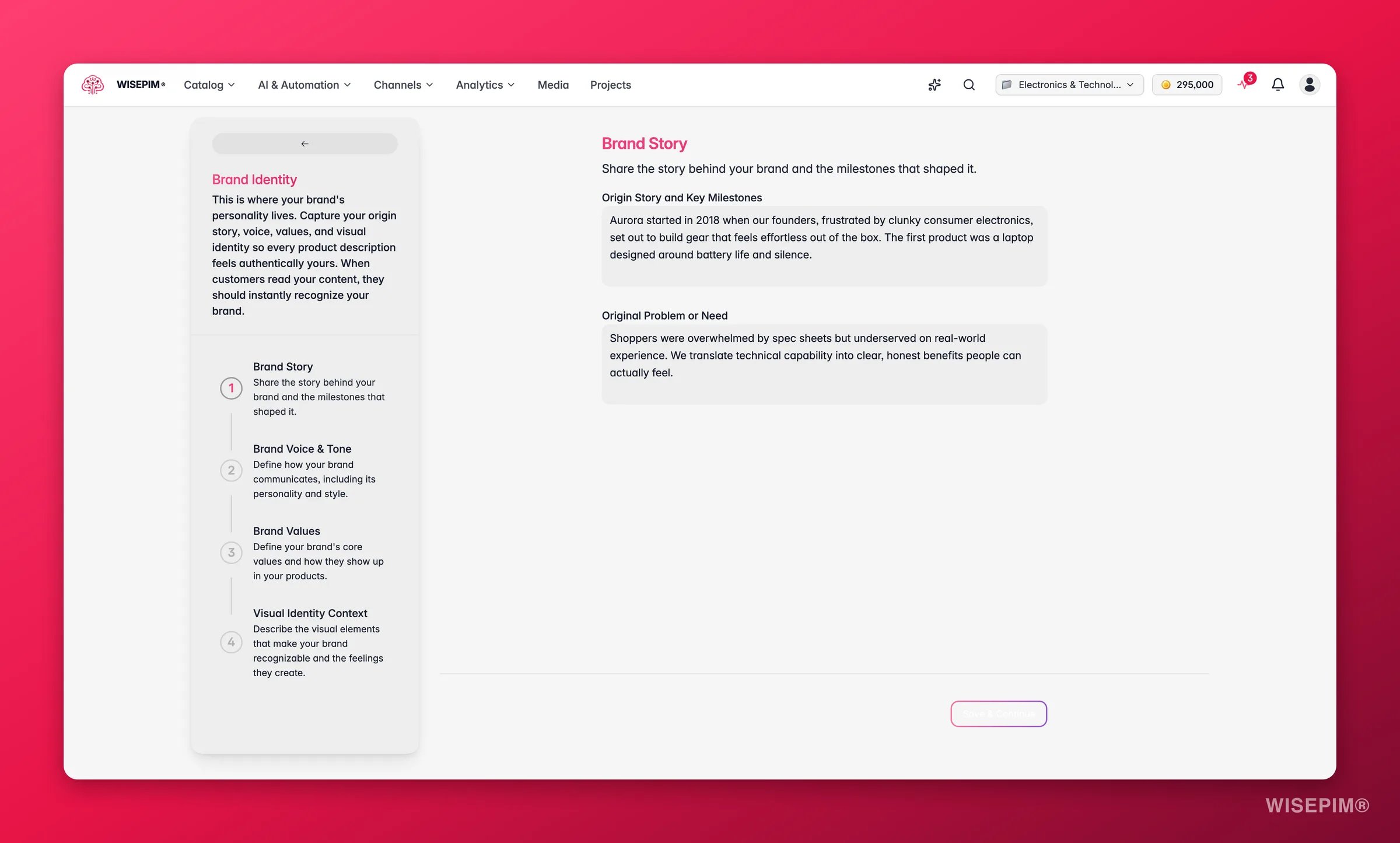
- Merkverhaal: wie je bent, waar je vandaan komt en waarvoor je bestaat. Dit geeft de AI de context achter je producten, niet alleen de specificaties.
- Merkstem & toon: hoe je merk klinkt. Warm of precies, speels of expert. Voeg de woorden toe die je gebruikt en de woorden die je nooit gebruikt.
- Merkwaarden: waar je voor staat. Duurzaamheid, vakmanschap, prijs-kwaliteit. Dit zijn de beloftes die de AI moet versterken in plaats van er zelf te verzinnen.
Bedrijfsprofiel
Het Bedrijfsprofiel staat bovenaan Doelgroepprofielen. Het vertelt de AI welke markten je bedient en wat je verkoopt, zodat elke tekst de juiste koper in jouw branche aanspreekt.
De AI leest het bedrijfsprofiel bij elk soort verrijking behalve alt-tekst voor afbeeldingen. Verkoop je aan zakelijke kopers, wederverkopers of de overheid, dan krijgen koper-FAQ’s ook een vraag over de verpakkingshoeveelheid.
Vul je Kennisbibliotheek in
1
Open de Kennisbibliotheek
Ga naar AI & Automatisering > Kennisbibliotheek. Je kunt ook direct naar een sectie springen vanuit het Commandomenu.
2
Begin met merkidentiteit
Start met merkidentiteit. Het is het fundament waarop elke andere sectie voortbouwt.
3
Werk één sectie tegelijk
Open een sectie en vul de velden in. Eén sectie afmaken voordat je verdergaat houdt je context samenhangend.
4
Wees specifiek
Concrete details winnen het van vage. Schrijf in de toon die je wilt dat AI nabootst en gebruik precies de termen die je branche gebruikt.
Invullen met AI vanaf je website
Klik op Invullen met AI, vul je Website-URL in en klik op Website analyseren. WISEPIM leest je site en vult de bibliotheek voor je in. Over-ons-pagina’s, je homepage en productpagina’s die je bedrijf beschrijven werken het best.- Alleen lege velden worden gevuld. Velden waar al tekst in staat, worden overgeslagen en blijven zoals ze zijn.
- Het bedrijfsprofiel is een aparte stap. Na de tekstvelden vult de AI Aan wie verkoop je? en Wat verkoop je? in, maar alleen als die lijsten nog leeg zijn. Is hij niet zeker genoeg, dan laat hij een lijst leeg en meldt die als overgeslagen. Bij Wat verkoop je? houdt hij alleen keuzes met gemiddelde of hoge zekerheid over.
- Het draait op de achtergrond. Grotere sites kunnen een paar minuten duren. Klik op Sluiten en op de achtergrond doorwerken en werk verder. Je bibliotheek wordt bijgewerkt als de run klaar is.
- Je ziet wat er is veranderd. Het resultaat toont de velden en secties die zijn ingevuld, inclusief een chip Bedrijfsprofiel, en een accordeon met notities over de run, bijvoorbeeld pagina’s die niet gelezen konden worden.
Pakt geen enkele worker de run binnen 20 minuten op, dan mislukt hij met een time-out. Een mislukte run wordt nooit automatisch opnieuw geprobeerd, dus start hem zelf opnieuw. Blokkeert een site de lezer, dan probeert WISEPIM het opnieuw via een proxy in het land van de site.
Waar elke instructie hoort
De Kennisbibliotheek is bedoeld voor wat voor je hele catalogus geldt. Zet smallere instructies dichter bij de plek waar ze gelden.Koper-FAQ’s gebruiken de bibliotheek alleen als sturing: je merk, je doelgroep, aankoopcriteria en de twijfels en termen van kopers die je beschrijft. De bibliotheek wordt nooit als bron voor een antwoord geciteerd. Zie Product-FAQ’s.
Volg je voortgang
Het overzicht laat zien hoeveel van de bibliotheek je hebt ingevuld. Gebruik het om gaten te vinden.- Voortgang per sectie laat zien welke secties nog aandacht nodig hebben.
- Totale voortgang laat zien hoeveel van het profiel is ingevuld.
- Secties die nog niet zijn gestart staan apart, zodat je ziet waar je je vervolgens op richt.
Een bibliotheek hergebruiken in een ander project
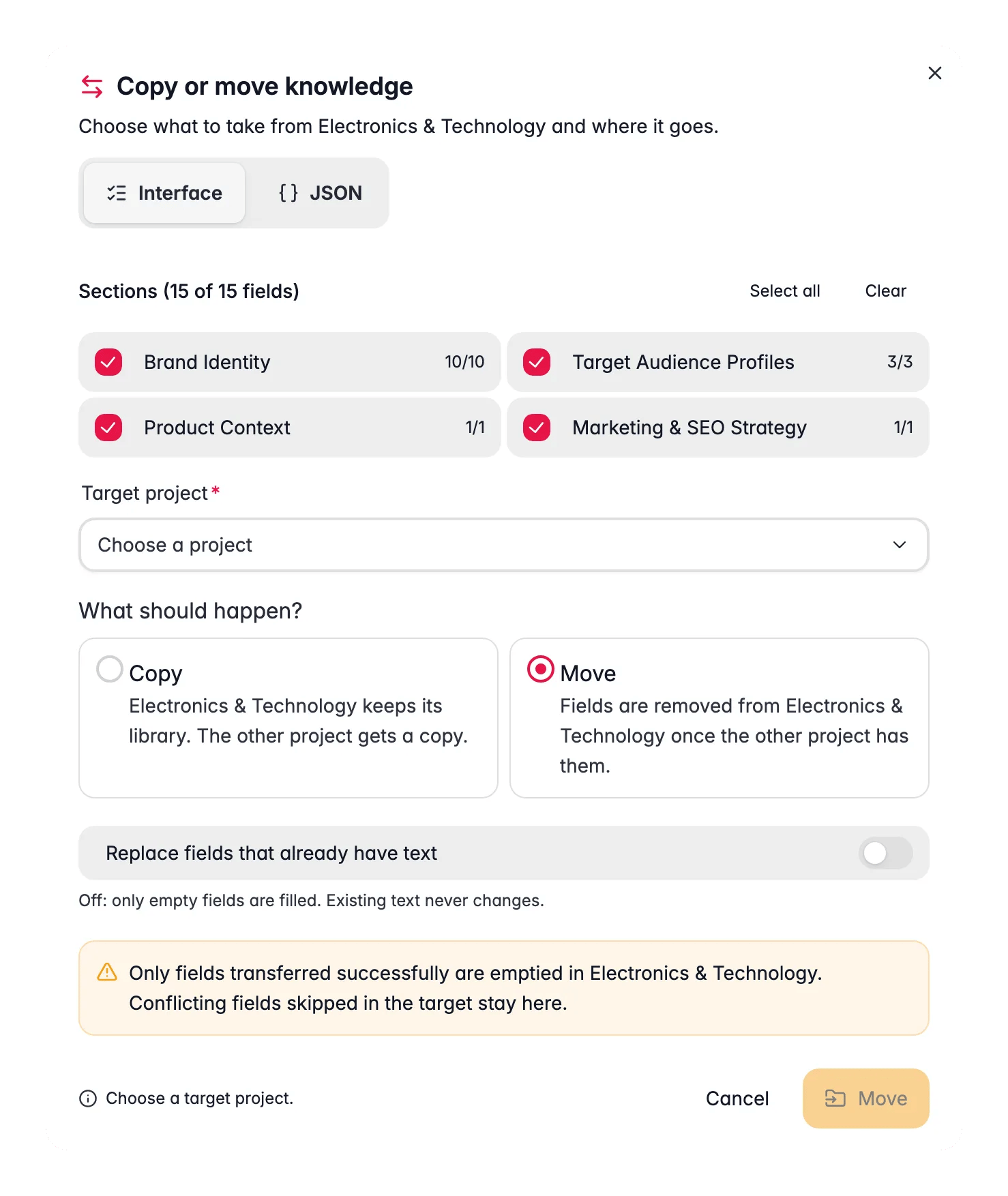
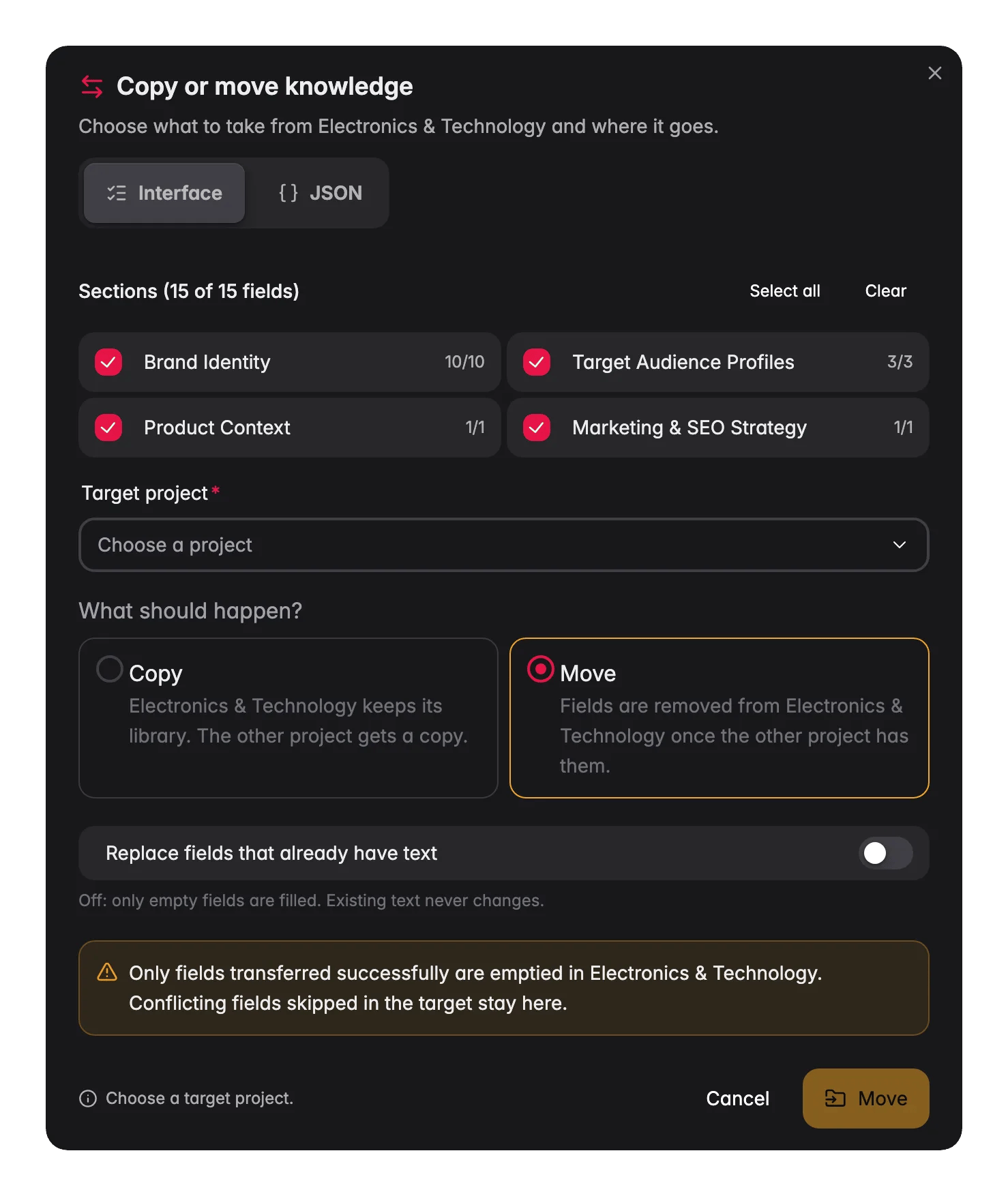
Heb je meerdere winkels of merken met dezelfde stem? Klik op de pagina Kennisbibliotheek op Kopiëren of verplaatsen om velden naar een ander project te brengen. Het venster Kennis kopiëren of verplaatsen heeft twee weergaven: Interface en JSON.Kopiëren of verplaatsen naar een ander project
1
Kies de secties
Vink onder Secties de secties aan die je wilt meenemen. Gebruik Alles selecteren of Wissen om ze allemaal tegelijk te wijzigen.
2
Kies het doelproject
Kies een Doelproject. Je ziet alleen projecten die je mag bewerken.
3
Kies wat er moet gebeuren
Kies onder Wat wil je doen? voor Kopiëren (dit project houdt zijn bibliotheek, het andere project krijgt een kopie) of Verplaatsen (velden worden hier verwijderd zodra het andere project ze heeft). Verplaatsen kan alleen vanuit een project dat je mag bewerken.
4
Beslis over bestaande tekst
Velden met tekst vervangen staat standaard uit. Staat het uit, dan worden alleen lege velden in het doelproject gevuld en verandert bestaande tekst nooit. Staat het aan, dan krijgen gevulde velden de nieuwe tekst. Een leeg bronveld maakt nooit iets leeg.
5
Voer het uit
Klik op de knop, bijvoorbeeld 15 velden kopiëren naar je doelproject. Het resultaat vertelt je hoeveel velden zijn gekopieerd of verplaatst en hoeveel hun tekst hielden omdat het doelproject daar al tekst had.
Kopiëren en plakken als JSON
De weergave JSON toont de geselecteerde velden als JSON. Klik op Kopiëren als JSON, open de Kennisbibliotheek van een ander project, open daar Kopiëren of verplaatsen en plak de JSON in de weergave JSON. Blokkeert je browser het klembord, dan downloadt WISEPIM de JSON in plaats daarvan als bestand.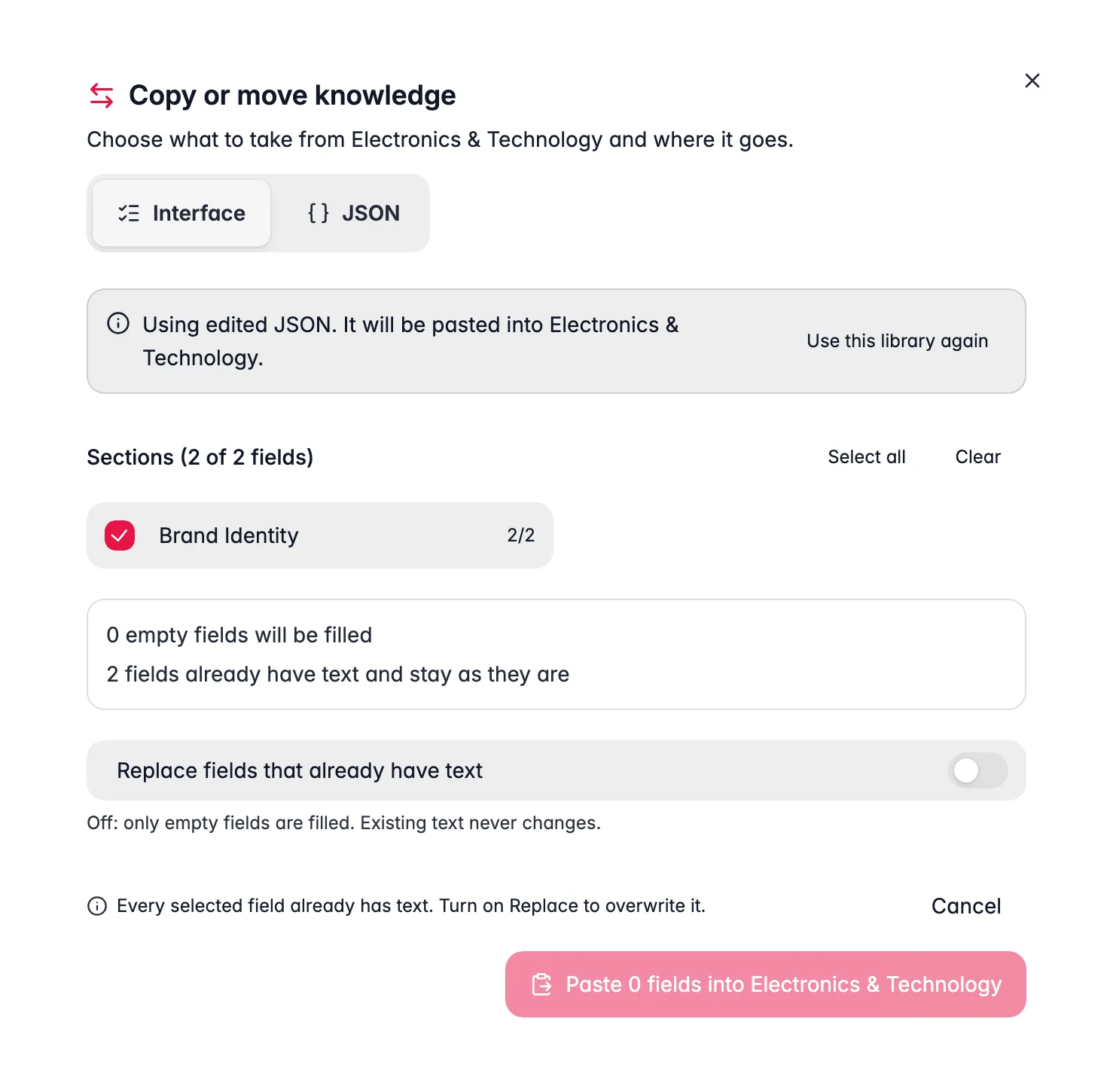
Leverancierswoordenlijst
De kaart Leverancierswoordenlijst op de pagina Kennisbibliotheek leert WISEPIM hoe je leveranciers codes en afkortingen schrijven, zodat Catalogustaken codes zoalsHB/908/101/56/16 kan lezen. De woordenlijst bevat standaard al veelgebruikte brillencodes. Voeg je eigen codes toe als WISEPIM er een verkeerd leest.
- Nieuwe term opent Term toevoegen. Wil je een ingebouwde code wijzigen, overschrijf hem dan. Jouw betekenis wint dan voor dit project.
- Importeren opent Woordenlijst importeren: zet een CSV-bestand neer of plak regels, en kies daarna Toevoegen aan mijn woordenlijst of Mijn termen vervangen. Vervangen verwijdert eerst je eigen termen. Ingebouwde codes blijven staan.
- Probeer een code laat terwijl je typt zien hoe WISEPIM een leverancierscode en beschrijving leest. Onbekende woorden worden gemarkeerd, en je kunt WISEPIM daar meteen leren wat ze betekenen.
- Dit zagen we in je codes stelt woorden voor die vaak in je producten voorkomen en die WISEPIM nog niet kan lezen.
Houd het actueel
Je Kennisbibliotheek is een levend document. Werk het bij wanneer je merk, producten of doelgroep veranderen. Veelvoorkomende aanleidingen:- Je boodschap of positionering verschuift.
- Je lanceert een nieuwe productlijn of gaat aan een nieuwe markt verkopen.
- Je doelgroep groeit of verandert.
- De markt of concurrentie beweegt.
Probleemoplossing
AI-content klinkt niet als mijn merk
AI-content klinkt niet als mijn merk
Vul Merkidentiteit grondig in, vooral Merkstem & toon. Voeg concrete toon-bijvoeglijke naamwoorden en voorbeeldzinnen toe die je merk gebruikt. Vage input geeft vage output.
Teksten spreken de verkeerde koper aan
Teksten spreken de verkeerde koper aan
Controleer het Bedrijfsprofiel. Zet je belangrijkste markt bovenaan bij Aan wie verkoop je? en maak Wat verkoop je? zo specifiek mogelijk. Hoort een productgroep bij een andere branche, stel dan de Branche van die categorie in.
Beschrijvingen zijn te generiek
Beschrijvingen zijn te generiek
Voeg detail toe aan Productcontext en Marketing- en SEO-strategie. Som je specifieke voordelen op en de onderdelen die elke beschrijving moet bevatten.
Invullen met AI liet velden leeg
Invullen met AI liet velden leeg
Er worden alleen lege velden gevuld, en alles wat niet op de pagina te vinden was, wordt overgeslagen. Open de notities over de run om te zien welke pagina’s niet gelezen konden worden, en probeer dan een pagina die je bedrijf uitgebreider beschrijft.
Ik kan geen velden naar een ander project verplaatsen
Ik kan geen velden naar een ander project verplaatsen
Verplaatsen vereist bewerkrechten op dit project, en de lijst met doelprojecten toont alleen projecten die je mag bewerken. Gebruik Kopiëren, of vraag een projecteigenaar om bewerkrechten.
Gerelateerd
Producten verrijken met AI
Genereer titels, beschrijvingen en SEO-tekst die put uit je Kennisbibliotheek.
Productcategorieën beheren
Stel een branche of AI-notities in voor één productgroep.
Product-FAQ's
Genereer koper-FAQ’s die worden gestuurd door je bedrijfsprofiel.
Prompt Lab
Bouw en test prompts die je merkcontext automatisch gebruiken.
Projecten beheren
Richt de projecten in waartussen je kennis kopieert.
AI Chat
Chat met een AI die je merk en producten al kent.