

Workflows moeten worden ingeschakeld voordat je ze kunt gebruiken. Ga naar Instellingen > Workflows om ze aan te zetten.
Wanneer gebruik je een workflow
Je catalogus controleren
Vind elk product met ontbrekende of lage-kwaliteit data en werk de lijst af tot alles schoon is.
Een lancering voorbereiden
Zorg dat nieuwe producten aan je normen voldoen voordat ze live gaan op je verkoopkanalen.
Kwaliteit verbeteren
Verhoog kwaliteitsscores in je hele catalogus door beschrijvingen, afbeeldingen, SEO en meer te corrigeren.
Producten vooruithelpen
Stuur producten door je levenscyclusfasen naarmate ze klaar zijn om te publiceren.
Hoe een workflow is opgebouwd
Elke workflow heeft drie onderdelen:- Voorfilter (optioneel): bakent de hele workflow af tot een subset producten, zoals één categorie.
- Fasen: groeperen gerelateerde taken. Je rondt één fase af voordat je naar de volgende gaat.
- Taken: elke taak gebruikt een filter om producten te vinden die aandacht nodig hebben, zoals een ontbrekende beschrijving.
Een workflow aanmaken
De Workflow Builder is een visuele editor. Open hem via Workflow aanmaken op de workflowpagina, of door een bestaande workflow te bewerken.1
Open de builder
Ga naar Workflows en klik op Workflow aanmaken. Je kunt er ook een toevoegen via Instellingen > Workflows.
2
Geef je workflow een naam
Geef hem een duidelijke naam, zoals “Q1 Lanceringsvoorbereiding”, en een korte beschrijving van het doel.
3
Stel een voorfilter in (optioneel)
Klik op Voorfilter toevoegen om de workflow te beperken tot een set producten, zoals alleen “Elektronica”. Dit filter geldt voor elke fase en taak.
4
Configureer fasen
Je workflow begint met één fase. Hernoem deze, voeg een beschrijving toe en stel een optioneel fasefilter in om producten verder te verfijnen. Klik op Fase toevoegen om er meer toe te voegen.
5
Voeg taken toe
Klik op Taak toevoegen binnen een fase om de taakkiezer te openen. Kies kant-en-klare presets of bouw een aangepaste taak met je eigen filtercondities.
6
Opslaan
Klik op Opslaan rechtsboven. Concepten worden automatisch opgeslagen terwijl je werkt, zodat je geen voortgang verliest.
Hoe de drie filters samenwerken
Filters stapelen van breed naar smal, zodat elk niveau de lijst verder inkort:- Voorfilter bakent de hele workflow af (bijvoorbeeld alleen “Kleding”).
- Fasefilter verfijnt dat verder binnen één fase (bijvoorbeeld alleen producten zonder afbeeldingen).
- Taakfilter vindt de exacte producten om te corrigeren (bijvoorbeeld producten zonder beschrijving).
Elk filterniveau ondersteunt EN/OF-logica. Bijvoorbeeld: kwaliteitsscore is lager dan 50% EN beschrijving is leeg.
Taakpresets
De taakkiezer komt met kant-en-klare presets, gegroepeerd per categorie. Kies er zoveel als je wilt, of voeg je eigen aangepaste taak toe.Snelle fixes
Snelle fixes
Lage kwaliteitsscore, onbeoordeelde producten, ontbrekende hoofdafbeelding.
Content
Content
Ontbrekende beschrijving, korte beschrijving onder 100 tekens, ontbrekende beoordeelde naam.
SEO
SEO
Ontbrekende metatitel, korte metabeschrijving, geen metatrefwoorden.
Commerce
Commerce
Ontbrekende prijs, geen SKU, nulprijs, ontbrekend merk.
Voorraad
Voorraad
Niet op voorraad, lage voorraad, geen voorraadinformatie.
Media
Media
Geen afbeeldingen, ontbrekende afbeeldings-URL.
Kwaliteit
Kwaliteit
Kritieke kwaliteit onder 25%, onvolledig onder 50%.
Vertaling
Vertaling
Niet vertaald, gedeeltelijk vertaald.
Een workflow uitvoeren
Klik op Workflow starten op de workflowpagina om de takenweergave te openen.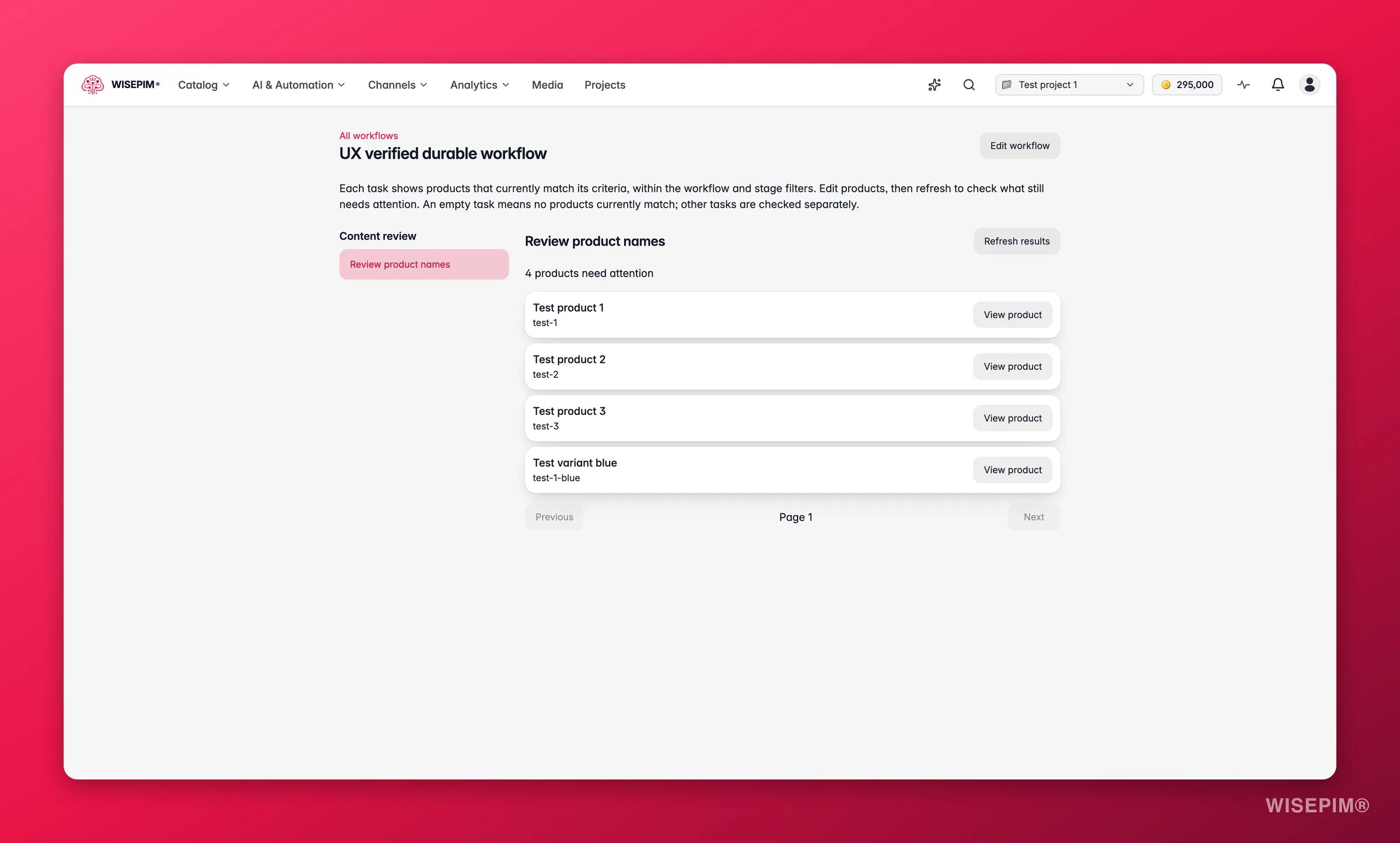
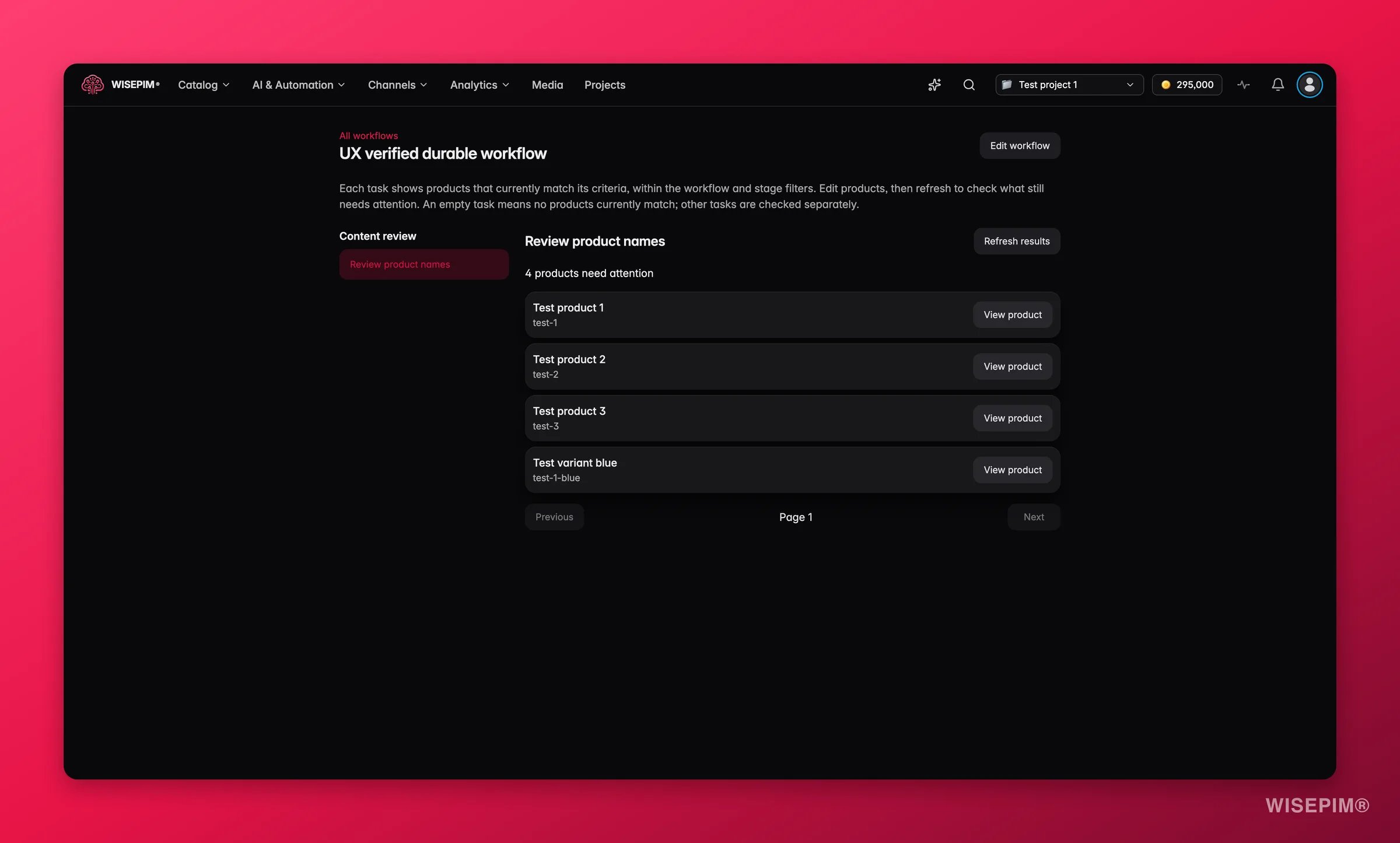
- De kop telt wat er over is, als “12 producten hebben aandacht nodig”.
- Elk resultaat staat er met naam en SKU, en Product bekijken opent het om te bewerken.
- Lange lijsten blader je met Vorige en Volgende.
- Resultaten vernieuwen draait het filter opnieuw, zodat het aantal bijtrekt met wat je net hebt opgelost.
De aantallen bewegen als je vernieuwt, niet uit zichzelf. Dat is bewust: de lijst blijft stilstaan terwijl je hem afwerkt, in plaats van onder je te schuiven.
Je workflows terugvinden
Op de pagina Workflows verschijnt elke workflow als een kaart met:- De naam en beschrijving.
- De van- en naar-levenscyclusfasen, als gekleurde chips.
- Hoeveel fasen hij heeft.
- Een knop Workflow starten.
Workflows beheren
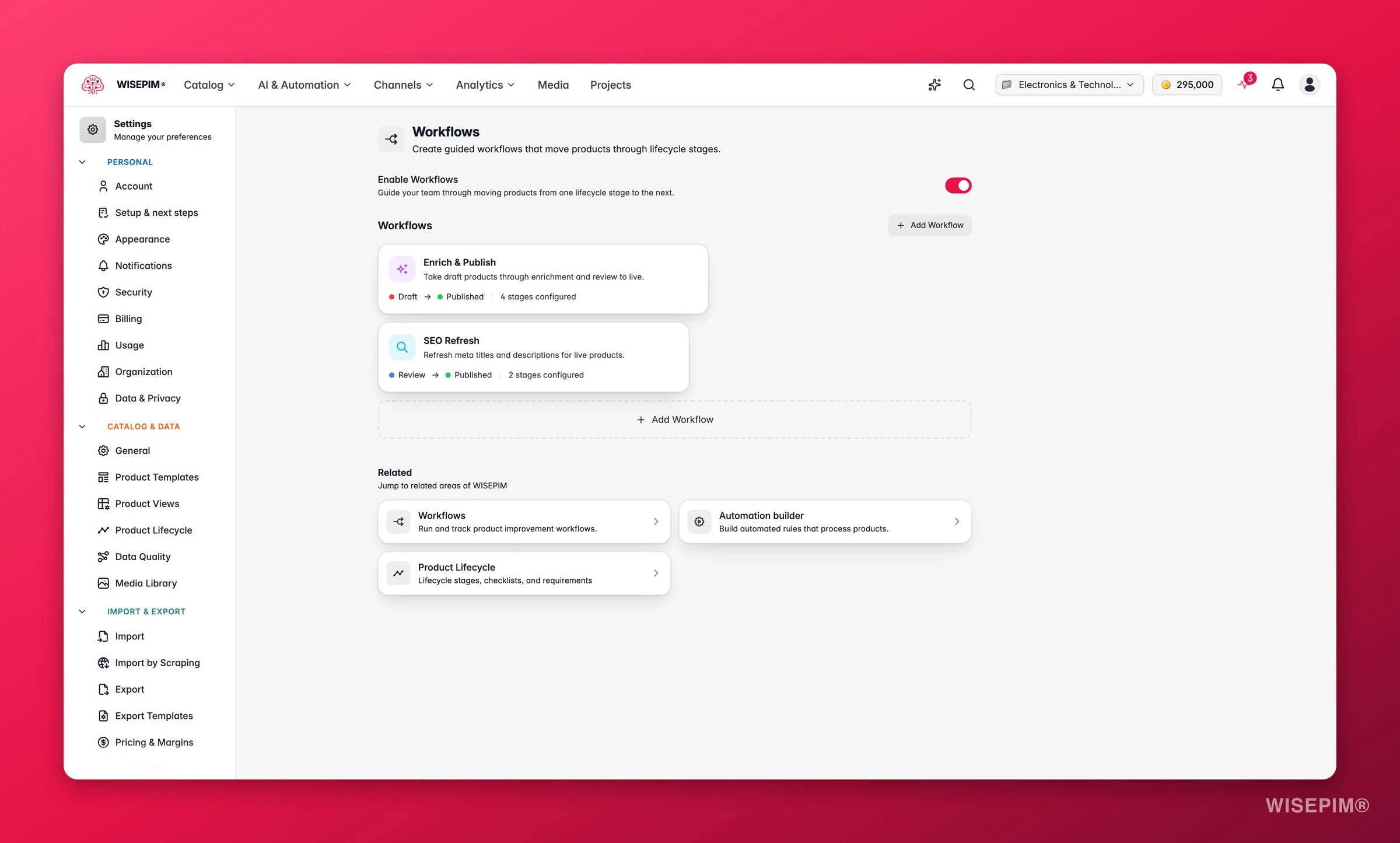
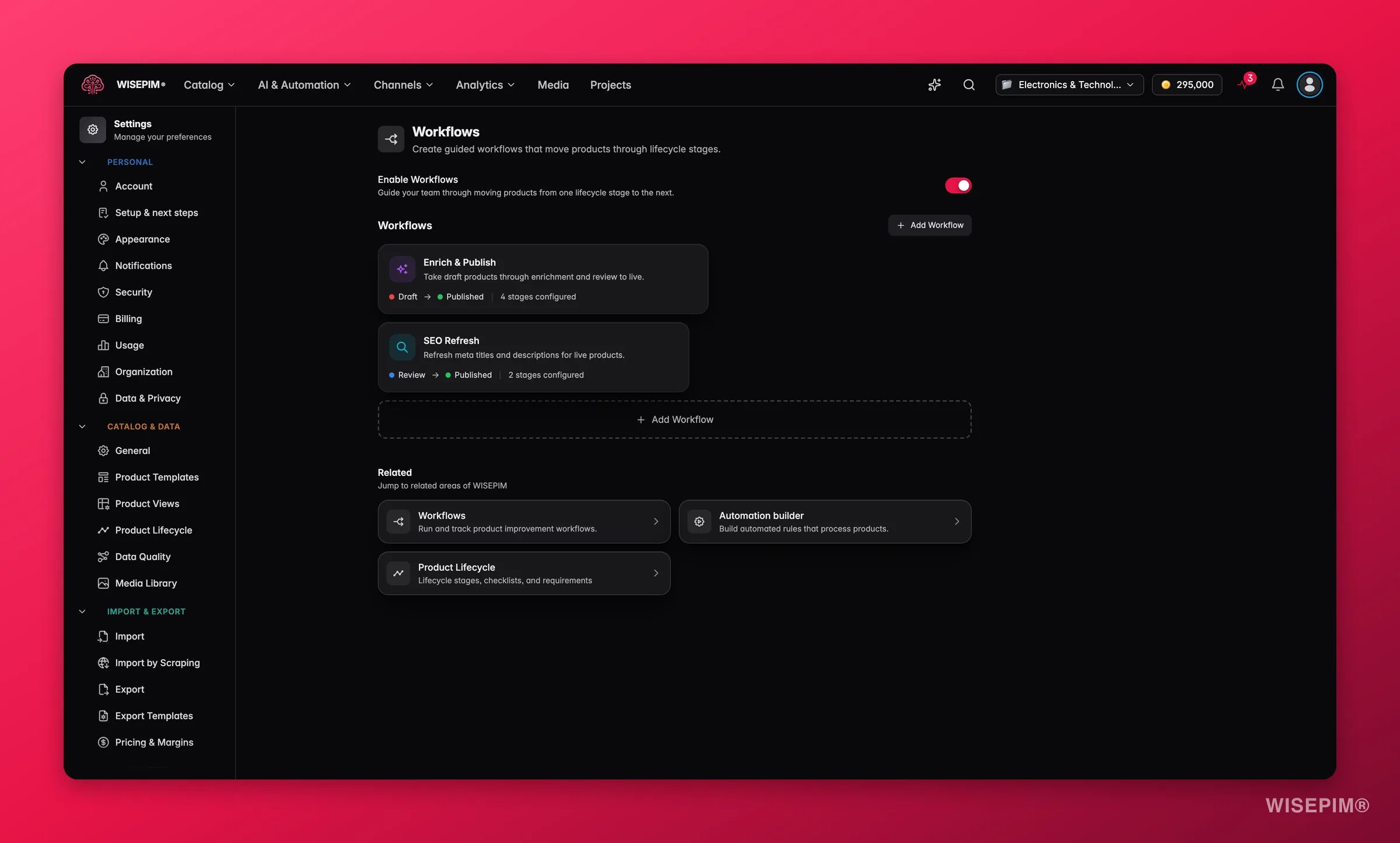
- Workflows voor je project in- of uitschakelen.
- Nieuwe workflows aanmaken of bestaande bewerken.
- Workflows verwijderen die je niet meer nodig hebt.
- Starten vanuit een sjabloon in plaats van een lege workflow.
Gerelateerd
Productlevenscyclus
Definieer de fasen die producten doorlopen en verbind ze met je workflows.
Automatiseringen
Stel acties in die vanzelf lopen wanneer aan voorwaarden is voldaan.
Workflow-instellingen
Zet workflows aan en beheer ze voor je project.