

Wat workflows voor je doen
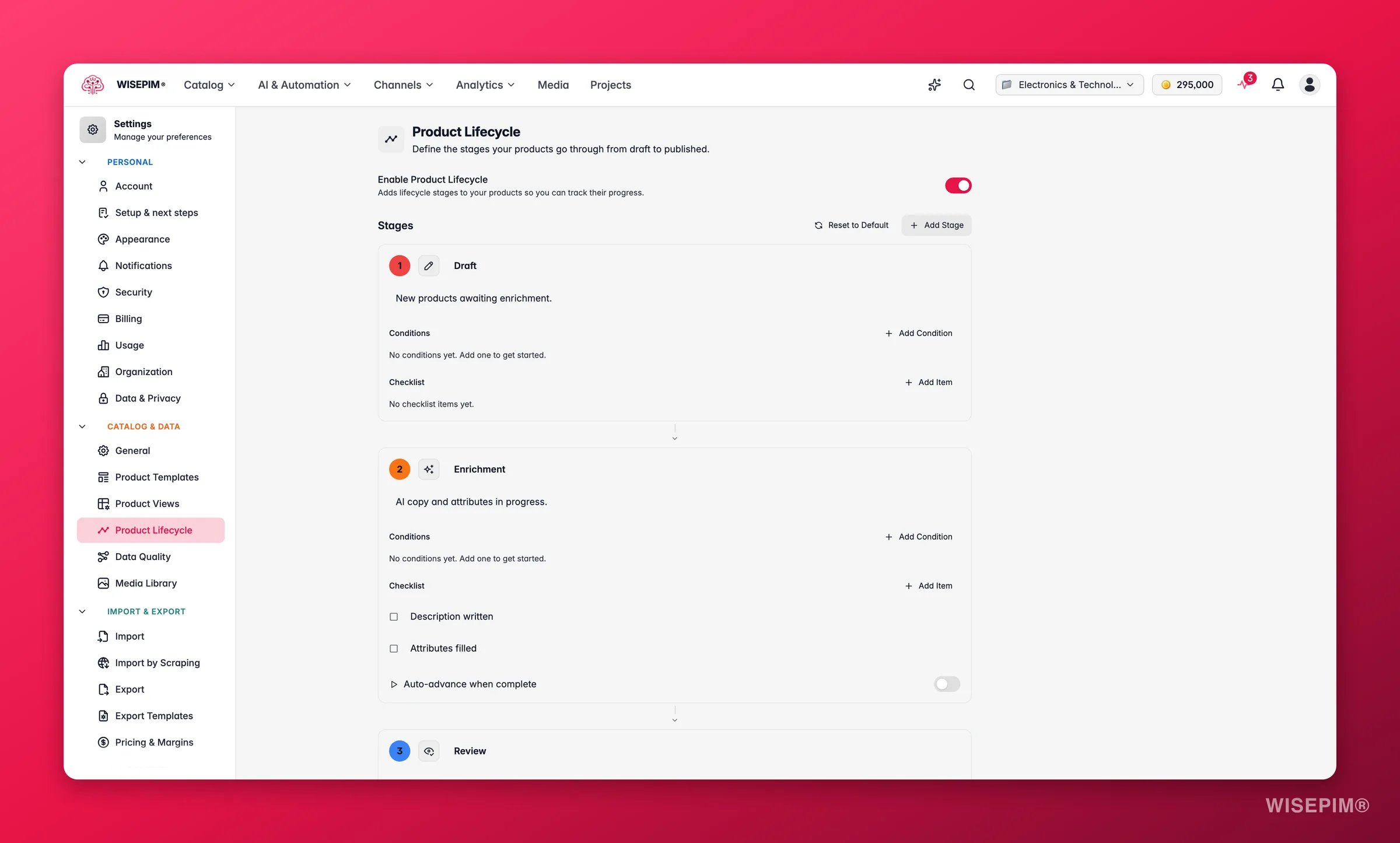
Workflows bouwen voort op levenscyclusfasen. Je hebt minimaal twee fasen nodig voordat je er een kunt aanmaken. Stel deze eerst in via Productlevenscyclus.
Workflows inschakelen
Schakel Workflows inschakelen in om de functie voor je project te activeren. Wanneer dit uit staat, blijven je workflows bewaard maar zijn ze inactief.Een workflow aanmaken
1
Start een nieuwe workflow
Klik op Maak je eerste workflow als je er nog geen hebt. Klik anders op Workflow toevoegen rechtsboven.
2
Geef een naam en beschrijving
Geef hem een duidelijke naam, zoals “Productlancering-pijplijn”. Voeg een optionele beschrijving toe om het doel uit te leggen.
3
Kies een kleur en icoon
Hiermee onderscheid je workflows van elkaar. Ze verschijnen op de workflowkaarten in de lijstweergave.
4
Stel de begin- en eindfase in
Kies de Vanfase (waar producten beginnen) en de Naarfase (waar ze moeten eindigen). WISEPIM vindt automatisch elke fase daartussen.
5
Configureer elke fase
Voor elke fase kun je kiezen welke kolommen je toont en welke producten je doorfiltert. Dit is optioneel.
Een workflow bewerken
Klik op een willekeurige workflowkaart in de lijst om de editor te openen. Deze heeft drie secties.Basisinformatie
- Workflownaam: een beschrijvende naam die je team ziet.
- Beschrijving: een optionele notitie over het doel van de workflow.
- Kleur: kies er een uit het palet.
- Icoon: kies er een uit de icoonkiezer.
Levenscyclusfasen
Kies de begin- en eindfase. WISEPIM bepaalt het volledige pad daartussen. Met de fasen “Concept > Review > Goedgekeurd > Gepubliceerd” en de keuze van “Concept” tot “Gepubliceerd” worden bijvoorbeeld alle vier opgenomen.Configuratie per fase
Voor elke fase in het pad kun je twee dingen instellen: welke kolommen zichtbaar zijn en welke producten verschijnen.Zichtbare kolommen
Klik op het kolomicoon om te kiezen welke productvelden zichtbaar zijn wanneer je team aan die fase werkt. Zo blijft elke fase gericht op wat belangrijk is. Bijvoorbeeld:- Conceptfase: naam, SKU, beschrijving, merk en categorie.
- Reviewfase: naam, kwaliteitsscore, volledigheidsscore en afbeeldingen.
- Gepubliceerdfase: naam, prijs, voorraadstatus en kanaalgereedheid.
Fasefilters
Klik op het filtericoon om te bepalen welke producten in een fase verschijnen. Elke voorwaarde heeft drie delen:
Combineer voorwaarden met EN (alle moeten overeenkomen) of OF (elke kan overeenkomen).
Workflows beheren
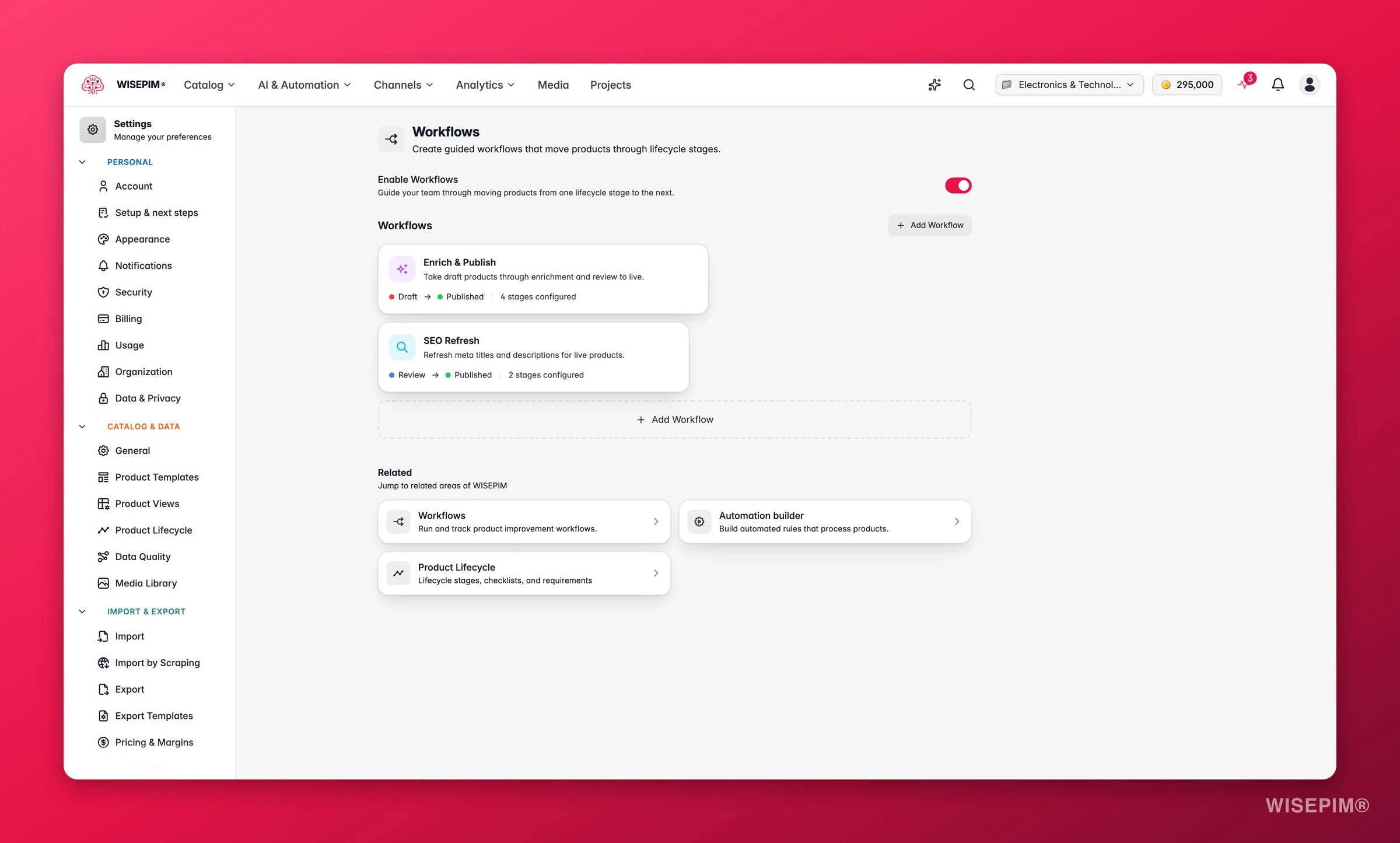
- Productlancering-pijplijn: Concept tot Gepubliceerd, met kwaliteitscontroles bij elke fase.
- Seizoensvernieuwing: Review tot Bijgewerkt, om bestaande content te vernieuwen.
- Nieuwe leverancier onboarding: Import tot Actief, om nieuwe leverancierscatalogi te verwerken.
Wijzigingen opslaan
Wanneer je een instelling wijzigt, verschijnt er een opslagbalk onderaan:- Opslaan: slaat alle workflowwijzigingen op in het project.
- Ongedaan maken: maakt alle wijzigingen sinds je laatste keer opslaan ongedaan.
Gerelateerd
Productlevenscyclus
Stel de fasen in waar je workflows producten doorheen bewegen.
Producten beheren
Werk met producten terwijl ze door elke fase bewegen.