

De levenscyclus wordt per project ingesteld. Ga naar Instellingen > Productlevenscyclus om je fasen te configureren.
Waarom levenscyclusfasen gebruiken
Zie de status in één oogopslag
Weet direct welke producten concepten zijn, in beoordeling staan, goedgekeurd of gepubliceerd zijn. Geen gegok meer.
Volg één proces
Elk product volgt dezelfde herhaalbare stappen, zodat niets wordt gepubliceerd voordat het klaar is.
Stel kwaliteitspoorten in
Voeg vereisten en checklists per fase toe. Producten kunnen niet doorstromen totdat ze slagen.
Stuur je workflows aan
Fasen zijn verbonden met Workflows, zodat begeleide processen producten vooruit kunnen helpen.
De levenscyclus inschakelen
1
Open de instellingen
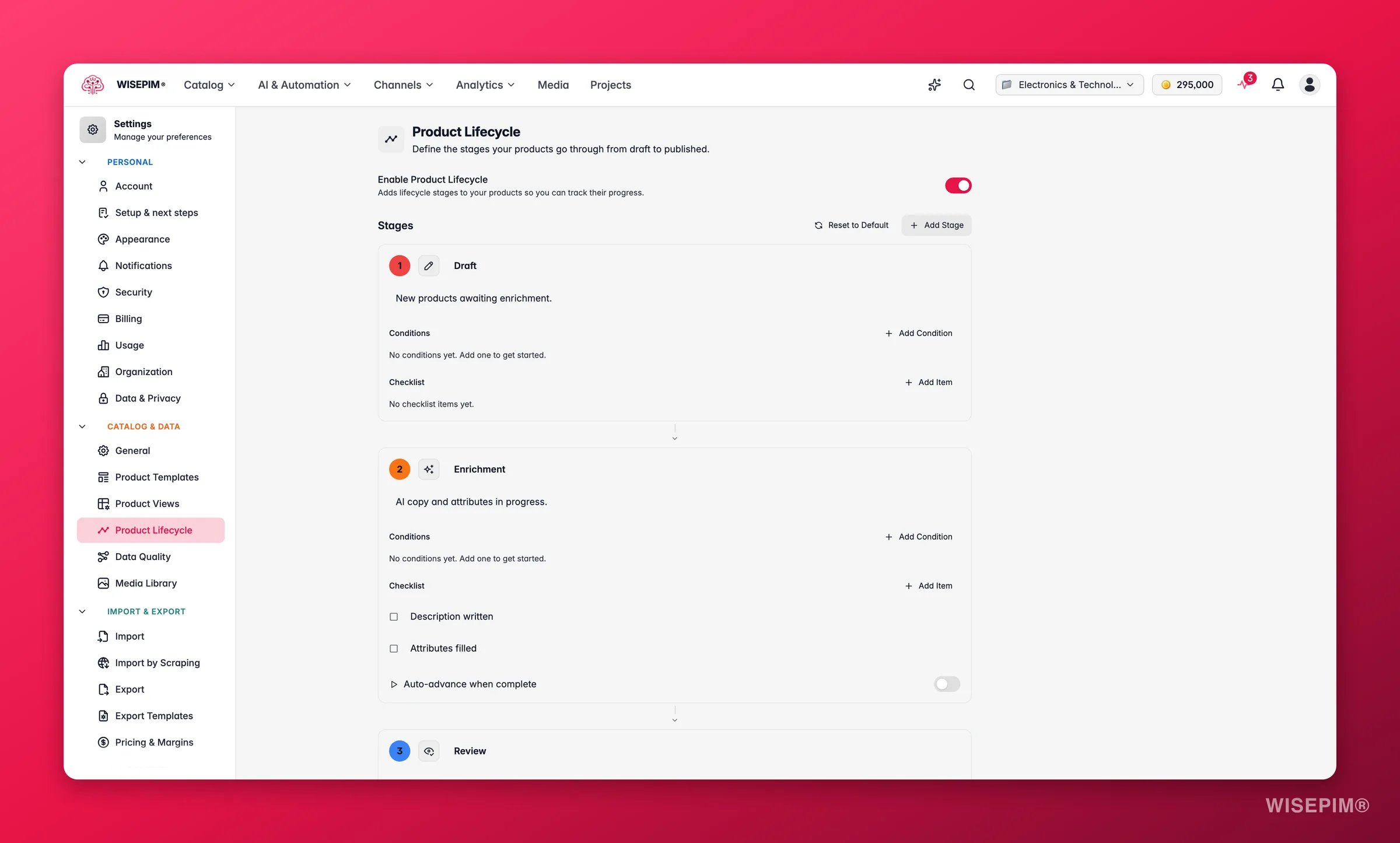
Ga naar Instellingen > Productlevenscyclus. Zorg dat er een project is geselecteerd in de projectwisselaar.
2
Zet de functie aan
Zet de schakelaar Productlevenscyclus inschakelen bovenaan de pagina om.
3
Configureer fasen
De fase-editor verschijnt. Hier voeg je fasen toe, bewerk je ze, herorden je ze en verwijder je ze.
Pas deze aan of vervang ze door je eigen fasen. Klik op Terugzetten naar standaard om de oorspronkelijke fasen op elk moment te herstellen.
Je fasen opbouwen
Een fase toevoegen
Klik op Fase toevoegen, bovenaan de faselijst of onderaan de pijplijn. Er verschijnt een nieuwe fase met standaardinstellingen die je direct kunt bewerken.Een fase bewerken
Op elke fasekaart stel je het volgende in:- Naam: een helder label, zoals “Concept”, “Contentbeoordeling” of “Klaar voor publicatie”.
- Kleur: een van acht opties (blauw, groen, geel, paars, rood, oranje, cyaan, roze) om fasen te onderscheiden.
- Icoon: een van 28 iconen, verdeeld over vijf categorieën: Content & creatie (7), Beoordeling & goedkeuring (6), Productdata (4), Publicatie & verkoop (7) en Onderhoud (3).
- Beschrijving: een optionele notitie over wat er in deze fase gebeurt.
Fasen herordenen
De volgorde van je fasen is de volgorde van je pijplijn. Hover over een fasekaart en gebruik de pijltjes omhoog en omlaag om hem te verplaatsen.Een fase verwijderen
Hover over een fasekaart en klik op het prullenbakicoon. Producten in die fase moeten naar een andere fase worden verplaatst.Kwaliteitspoorten instellen
Kwaliteitspoorten houden een product tegen totdat het klaar is om door te stromen. Je bouwt ze op uit automatische vereisten en handmatige checklists.Vereisten toevoegen
Vereisten zijn voorwaarden waaraan een product moet voldoen om een fase te betreden of erin te blijven. Je vindt de vereistensectie binnen elke fasekaart.1
Voeg een voorwaarde toe
Klik op Voorwaarde toevoegen in het vereistengebied van de fase.
2
Kies een veld
Kies welk productattribuut moet worden gecontroleerd. De lijst bevat elk attribuut in je project: ingebouwde velden zoals beschrijving, prijs en EAN, plus alle aangepaste attributen uit Instellingen > Productattributen.
3
Kies een operator
Kies hoe het veld moet worden geëvalueerd:
4
Stel een waarde in
Voer de vergelijkingswaarde in. Operators zoals “is leeg” hebben geen waarde nodig.
5
Stel de logica in
Met meer dan één voorwaarde kies je of alle moeten kloppen (EN) of dat een ervan voldoende is (OF).
- Klaar voor publicatie vereist: beschrijving is niet leeg EN kwaliteitsscore is groter dan 75 EN hoofdafbeelding bestaat.
- Contentbeoordeling vereist: beschrijving is niet leeg OF korte beschrijving is niet leeg.
Een checklist toevoegen
Sommige controles vragen een menselijk oog, zoals het bevestigen van fotokwaliteit of leveranciersprijzen. Elke fase kan een handmatige checklist bevatten voor deze controles.1
Voeg een item toe
Klik op Item toevoegen in de checklistsectie van de fase.
2
Beschrijf de taak
Schrijf een helder, actiegericht item, zoals “Verifieer dat alle afbeeldingen minimaal 1000x1000px zijn”.
3
Voeg er meer toe indien nodig
Herhaal voor elke handmatige controle die in deze fase thuishoort.
Producten automatisch laten doorstromen
Wanneer een fase vereisten of checklistitems heeft, kun je automatisch doorschuiven aanzetten. Producten die aan elke vereiste voldoen, gaan dan vanzelf naar de volgende fase, zonder handmatige stap. Om het in te schakelen:- Zorg dat de fase minimaal één vereiste of checklistitem heeft.
- Zet de schakelaar Automatisch doorschuiven bij voltooiing onderaan de fasekaart om.
Automatisch doorschuiven verschijnt pas zodra een fase een kwaliteitspoort heeft. Dit voorkomt dat producten vooruitspringen in fasen zonder controles.
Voorbeeldopzetten
Weet je niet hoe je je pijplijn moet structureren? Begin met een van deze.Eenvoudige tweefasen-beoordeling
Eenvoudige tweefasen-beoordeling
Het beste voor kleine teams die alleen een basis beoordelingsstap nodig hebben.
- Niet beoordeeld (Rood): wacht op initiële beoordeling.
- Beoordeeld (Groen): gecontroleerd en goedgekeurd.
E-commerce publicatiepijplijn
E-commerce publicatiepijplijn
Voor teams die producten voorbereiden voor webshops.
- Concept (Blauw): ruwe data, net geïmporteerd of aangemaakt.
- Contentverrijking (Geel): beschrijvingen en attributen worden geschreven of met AI verrijkt.
- SEO-beoordeling (Oranje): metatitels, -beschrijvingen en -trefwoorden worden geoptimaliseerd.
- Kwaliteitscontrole (Paars): eindbeoordeling tegen je kwaliteitsnormen.
- Klaar voor publicatie (Groen): goedgekeurd en klaar voor export naar je webshop.
- Gepubliceerd (Cyaan): live op je verkoopkanalen.
Multi-marktlancering
Multi-marktlancering
Voor teams die producten over meerdere markten lanceren.
- Dataverzameling (Blauw): specificaties en afbeeldingen verzamelen.
- Contentcreatie (Geel): beschrijvingen schrijven in de primaire taal.
- Vertaling (Paars): vertalen naar alle doeltalen.
- Juridische beoordeling (Oranje): nalevings- en regelgevingscontroles.
- Goedgekeurd (Groen): klaar voor alle markten.
- Gearchiveerd (Rood): stopgezette of seizoensgebonden producten.
Je wijzigingen opslaan
WISEPIM houdt elke wijziging bij die je maakt: fasen toevoegen, namen bewerken, herordenen, verwijderen en de functie aan- of uitzetten. Een opslaanbalk verschijnt onderaan de pagina wanneer je niet-opgeslagen wijzigingen hebt.- Klik op Opslaan om je hele configuratie in één keer vast te leggen.
- Klik op Ongedaan maken om alle wijzigingen sinds je laatste opslag terug te draaien en de exacte status van de server te herstellen.
- Een laadindicator wordt getoond terwijl het opslaan loopt.
Ongedaan maken draait alles in één keer terug. Er is geen gedeeltelijk ongedaan maken. Wil je sommige wijzigingen behouden en andere niet, sla dan eerst op en maak daarna verdere aanpassingen.
Fasen op producten gebruiken
Zodra je fasen zijn ingesteld, verschijnen ze in de Productentabel. Elke rij toont een levenscyclusfase-selector met de huidige fase van het product, het icoon en de kleur. Om de fase van een product te wijzigen:- Zoek het product in de tabel.
- Klik op de levenscyclusfase-indicator.
- Kies de nieuwe fase uit het dropdown. Elke optie toont de naam, het icoon en de kleur.
- De fase wordt direct bijgewerkt.
Gerelateerd
Workflows
Voer begeleide processen uit die producten vinden, corrigeren en door je fasen verplaatsen.
Productattributen
Definieer de velden waartegen je fasevereisten kunnen controleren.