

Content Logic is in Bèta. Selecteer een project en open het via Instellingen > Content Logic.
Waarom Content Logic gebruiken?
Consistentie op schaal
Definieer een contentpatroon eenmaal. Pas het automatisch toe op honderden of duizenden producten.
Dynamische content
Gebruik formules en voorwaarden zodat content zich aanpast aan de attributen, het merk of de categorie van elk product.
Kanaaloptimalisatie
Hervorm content per kanaal: inkorten voor marktplaatsen, opmaken voor je webshop, HTML verwijderen voor feeds.
Minder handmatig werk
Stop met kopiëren en plakken. Laat variabelen en voorwaarden de content voor je genereren.
Content Logic vereist dat je project categorieën en productattributen heeft ingesteld. De waarden van merkvariabelen worden gematcht tegen het merkveld van elk product; categorievariabelen mappen naar je categorieën.
Hoe variabelen werken
Elke variabele gebruikt de{{scope.key}}-syntax. Typ {{ in een veld met formuleondersteuning om de autocomplete-dropdown te openen en te zien wat beschikbaar is.
De zeven scopes
Content Logic groepeert variabelen in zeven tabbladen. Elk tabblad toont een tellerbadge wanneer het variabelen bevat, zodat je in één oogopslag ziet welke scopes je gebruikt.Standaardvariabelen
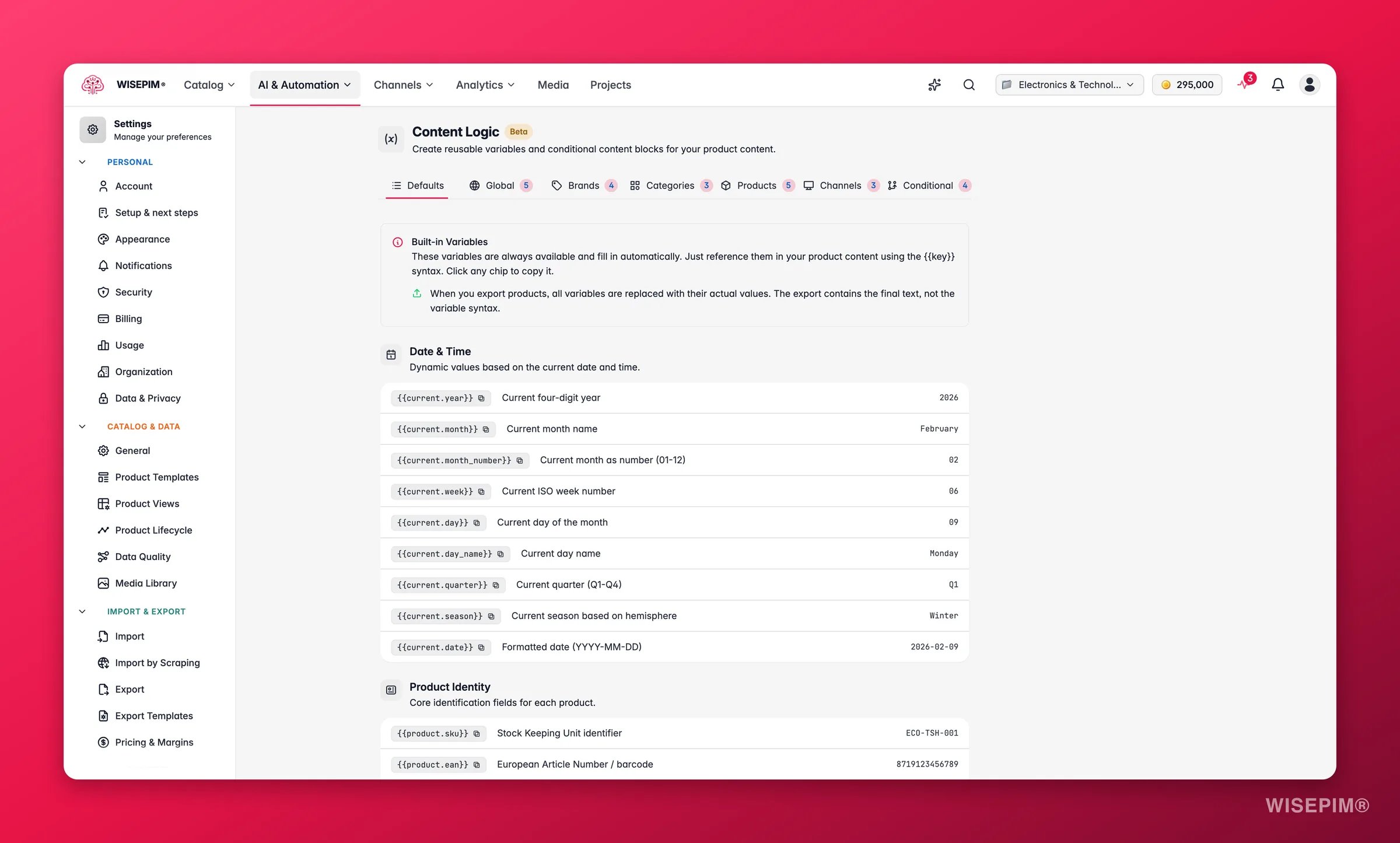
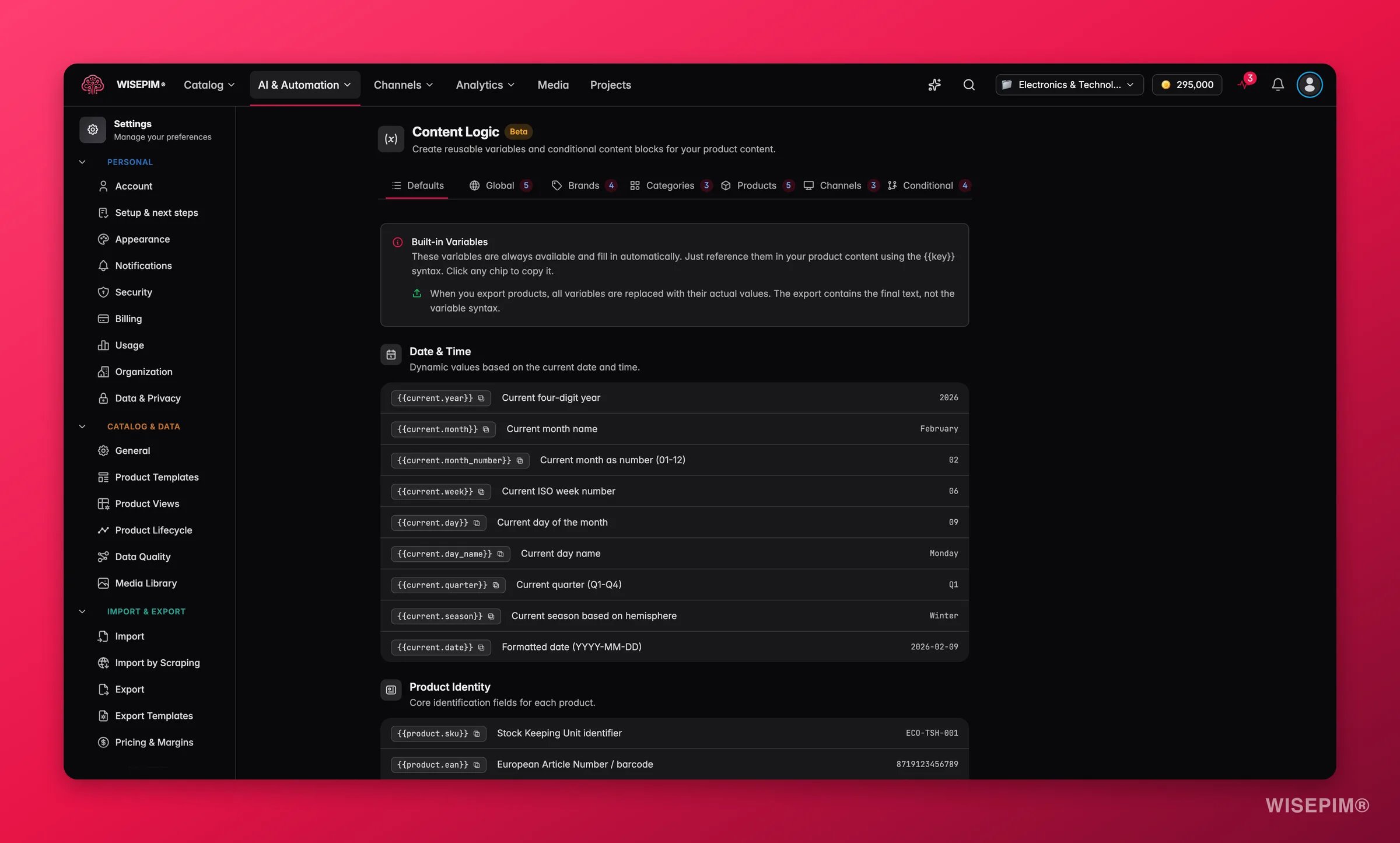
Bekijk voorbeelden en use cases Het tabblad Standaard is een alleen-lezen lijst van elke ingebouwde variabele. Deze worden automatisch opgelost, dus je maakt ze nooit aan. Je aangepaste productattributen verschijnen hier ook, aangeduid als{{attribute.your_attribute_code}}.
Datum & tijd
Datum & tijd
Productidentiteit
Productidentiteit
Productcontent
Productcontent
Prijzen
Prijzen
Fysieke eigenschappen
Fysieke eigenschappen
Voorraad
Voorraad
Verzending & douane
Verzending & douane
Status & scores
Status & scores
Winkelinfo
Winkelinfo
Globale variabelen
Bekijk voorbeelden en use cases Globale variabelen zijn sleutel-waardeparen die gelijk blijven op elk product. Gebruik ze voor bedrijfsbrede waarden waarnaar je vaak verwijst.1
Open het tabblad Globaal
Ga naar Instellingen > Content Logic en klik op Globaal.
2
Voeg een variabele toe
Klik op Variabele toevoegen. Voer een sleutel in (alleen letters, cijfers en underscores) en een waarde. Het waardeveld ondersteunt autocomplete. Typ
{{ om andere variabelen te verwijzen.3
Gebruik het in content
Verwijs ernaar als
{{global.your_key}} overal waar variabelen worden ondersteund.Veelgebruikte globale variabelen
Merkvariabelen
Bekijk voorbeelden en use cases Met merkvariabelen definieer je een set velden en vul je per merk of productlijn verschillende waarden in: boodschappen, nalevingsverklaringen of specificaties die het ene deel van je catalogus nodig heeft en het andere niet. De waarden worden gematcht tegen het merkveld van elk product. De keuzelijst op het tabblad Merken toont de unieke merkwaarden die in je producten voorkomen, en elk product lost{{brand.*}} op via het merk dat erop staat. Het matchen gebeurt op naam (hoofdletterongevoelig), dus een merkvermelding met de naam “Fischer” geldt voor elk product waarvan het merkveld “Fischer” is. Hebben je producten nog geen merk, dan kun je merknamen ook handmatig intypen.
1
Definieer de velden
Klik op het tabblad Merken op Veld toevoegen en vul de Veldsleutel, het Veldlabel en het Veldtype (tekst, lange tekst of URL) in. De sleutel gebruikt alleen letters, cijfers en underscores, en elke sleutel moet uniek zijn. WISEPIM slaat een veld zonder geldige sleutel niet op.
2
Vul waarden in per merk
Selecteer een merk uit het dropdown en vul de velden in. Een voortgangsindicator toont hoeveel velden van dat merk zijn ingevuld, bijvoorbeeld “3/5 ingevuld”.
3
Verwijs in content
Gebruik
{{brand.your_key}} in productcontent. WISEPIM lost het op vanuit het merk van elk product.Veldtypes
Voorbeeldvelden
Een product van Merk A krijgt “Innovation for Life” voor
{{brand.tagline}}. Een product van Merk B krijgt “Built to Last”.
Categorievariabelen
Bekijk voorbeelden en use cases Categorievariabelen werken als merkvariabelen, maar zijn gekoppeld aan productcategorieën. Definieer een set velden en vul vervolgens waarden in per categorie.Voorbeeldvelden
Verwijs ernaar als
{{category.material}}, {{category.care_instructions}}, enzovoort. Elk product krijgt de waarden van zijn primaire categorie.
Productvariabelen (berekend)
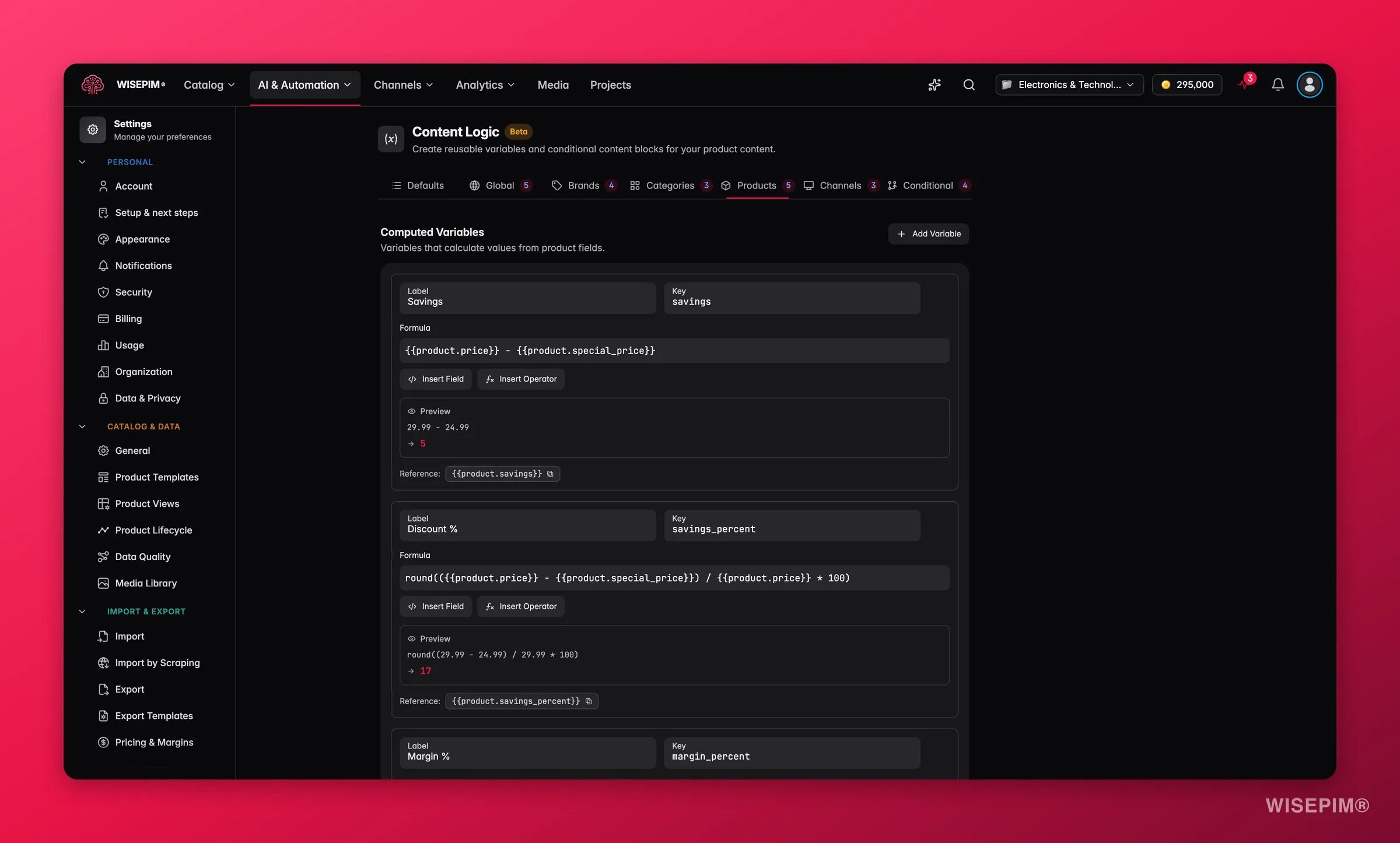
Bekijk voorbeelden en use cases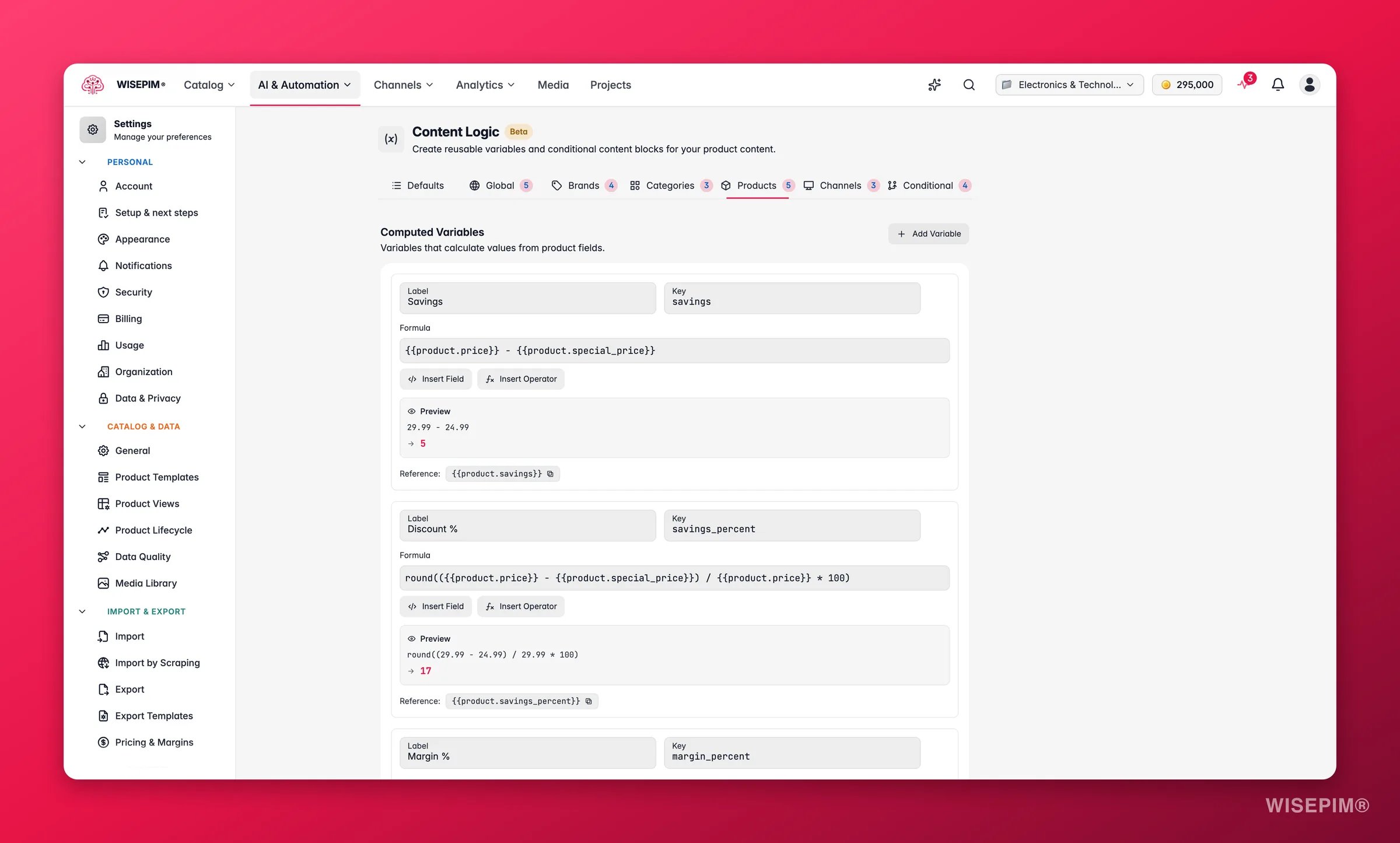
1
Open het tabblad Producten
Ga naar Instellingen > Content Logic en klik op Producten.
2
Voeg een variabele toe
Klik op Variabele toevoegen. Voer een label, sleutel en formule in. Gebruik Veld invoegen en Operator invoegen om hem te bouwen, of typ
{{ voor autocomplete.3
Controleer het voorbeeld
Het voorbeeld toont een Voorbeeld met testwaarden, zodat je de output kunt controleren voordat je opslaat. Het gebruikt voorbeelddata, geen live product. Heeft een verwijzing geen testwaarde, dan laat het voorbeeld die zichtbaar staan en waarschuwt het je om hem te controleren.
Formule-operators
Rekenkundig
Rekenkundig
Wiskundige functies
Wiskundige functies
Tekstfuncties
Tekstfuncties
Een operator als tekst gebruiken
Om een operatorteken als letterlijke tekst weer te geven, zet je er een backslash voor:Voorbeeldformules
Prijs inclusief btw:- Sleutel:
price_incl_vat - Formule:
round({{product.price}} * 1.21 * 100) / 100 - Resultaat: een prijs van 120.99 geeft
146.40
- Sleutel:
margin_display - Formule:
round(({{product.price}} - {{product.cost}}) / {{product.price}} * 100) - Resultaat:
42%
- Sleutel:
display_name - Formule:
{{product.name}} ({{product.sku}}) - Resultaat:
Stainless Steel Hex Bolt M10x50 (SS-HB-M1050)
- Sleutel:
price_per_kg - Formule:
round({{product.price}} / {{product.weight}} * 100) / 100 - Resultaat:
€15.29/kg
Kanaalvariabelen
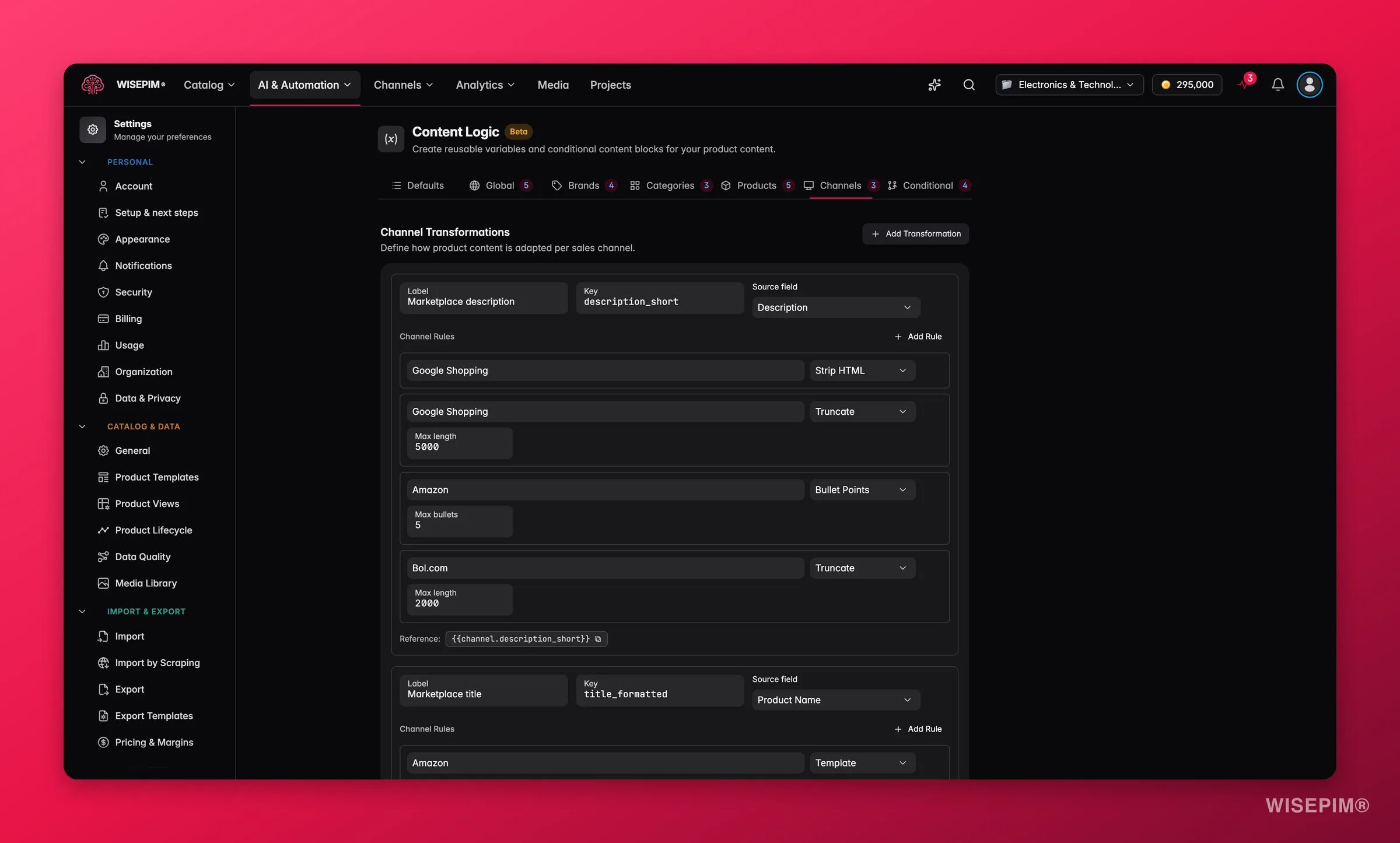
Bekijk voorbeelden en use cases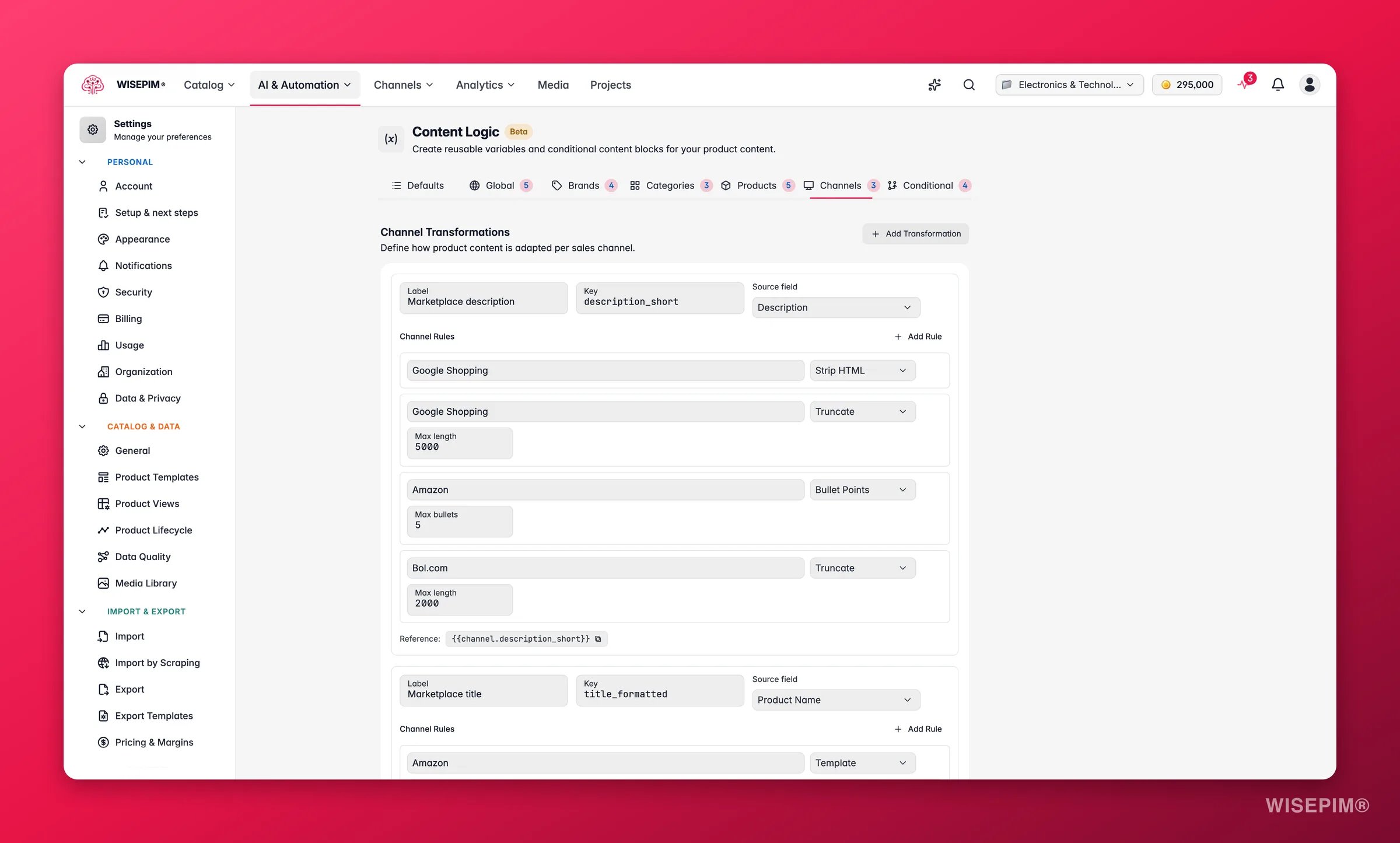
1
Open het tabblad Kanalen
Ga naar Instellingen > Content Logic en klik op Kanalen.
2
Voeg een transformatie toe
Klik op Transformatie toevoegen. Voer een label en sleutel in en kies vervolgens het Bronveld om te transformeren.
3
Voeg kanaalregels toe
Klik onder Kanaalregels op Regel toevoegen voor elke stap. Regels draaien van boven naar beneden: de output van de ene wordt de input voor de volgende.
4
Kies het kanaal per regel
Elke regel heeft een kanaalvak met de hint Exacte kanaal-ID (leeg voor alle). Laat het leeg om de regel op elk kanaal toe te passen, of vul de exacte kanaal-ID in, zoals
shopify, woocommerce, magento2, lightspeed, ccvshop, bol of google_merchant_center. Een regel met een andere kanaal-ID wordt voor die export overgeslagen.Bronvelden
Beschrijving, Korte beschrijving, Productnaam, Metatitel, Metabeschrijving, Kenmerken.Transformatieregels
Voorbeeldkanaalvariabelen
Amazon korte beschrijving:- Bron: Beschrijving
- Regels: HTML verwijderen, dan Opsommingstekens (max: 5), dan Inkorten (500)
- Resultaat: Je volledige HTML-beschrijving wordt een schone samenvatting met 5 opsommingstekens, beperkt tot 500 tekens.
- Bron: Productnaam
- Regels: Sjabloon (
{value} - Buy at Industrial Supplies BV), dan Inkorten (150) - Resultaat: “Stainless Steel Hex Bolt M10x50 - Buy at Industrial Supplies BV”
- Bron: Beschrijving
- Regels: HTML verwijderen, dan Inkorten (2000)
- Resultaat: Volledige beschrijving met opmaak verwijderd, beperkt tot 2000 tekens.
Conditionele blokken
Bekijk voorbeelden en use cases Conditionele blokken tonen verschillende content op basis van productdata. Ze werken als als/anders-statements voor je content.1
Maak een blok aan
Klik op het tabblad Conditioneel op Blok toevoegen. Geef het een naam en sleutel.
2
Definieer voorwaarden
Klik op Voorwaarde toevoegen, kies een productveld, kies een operator en voer een waarde in. Bij meer dan één voorwaarde stel je Voorwaarden combineren in: EN vereist dat elke voorwaarde klopt, OF dat er één klopt. Elke tak heeft een eigen combinatiemodus.
3
Schrijf content voor elke tak
Voer de content in voor wanneer aan de voorwaarden is voldaan (dan). Klik op Anders als toevoegen voor andere gevallen, en voeg optioneel anders-content toe voor de terugval.
Hoe takken worden gekozen
De eerste passende ALS- of ANDERS ALS-tak wordt gebruikt. ANDERS draait als er geen enkele past. Een tak zonder voorwaarden toont Geen voorwaarden: deze tak geldt voor elk product., dus zet hem als laatste, anders verbergt hij de takken eronder.Conditie-operators
Voorwaarden kunnen verwijzen naar elk productveld, aangepast attribuut of datum/tijdvariabele. De veldselector groepeert ze per categorie (Productidentiteit, Content, Prijzen, Fysieke eigenschappen, Voorraad, Verzending, Status, Datum & Tijd) en bevat je aangepaste attributen.Voorbeelden van conditionele blokken
Gratis verzendbanner:- Sleutel:
free_shipping - ALS
product.pricegroter dan50:Gratis verzending inbegrepen. - ANDERS:
Verzendkosten berekend bij het afrekenen.
- Sleutel:
stock_message - ALS
product.stock_quantitykleiner dan5ENproduct.stock_statusis gelijk aanin_stock:Nog maar {{product.stock_quantity}} op voorraad, bestel snel. - ANDERS ALS
product.stock_statusis gelijk aanout_of_stock:Momenteel niet op voorraad. {{global.restock_text}} - ANDERS:
Op voorraad en klaar om te verzenden.
- Sleutel:
seasonal_promo - ALS
current.seasonis gelijk aanWinter:Winteruitverkoop: bespaar {{product.savings_percent}}% vandaag. - ANDERS ALS
current.seasonis gelijk aanSummer:Zomeropruiming: {{product.savings_percent}}% korting. - ANDERS: (leeg, geen promotie buiten verkoopseizoenen)
- Sleutel:
lead_time - ALS
product.categoryin_listCustom Orders, Made to Order:Levertijd: 4–6 weken. Neem contact met ons op voor spoedopties. - ANDERS ALS
product.stock_quantitygroter dan0:Op voorraad. {{global.lead_time_text}} - ANDERS:
Beschikbaar als nabestelling. {{global.backorder_lead_time}}
- Sleutel:
hazmat_notice - ALS
product.is_dangerous_goodis_true:⚠ Gevaarlijk materiaal. Speciale verzendrestricties van toepassing. {{brand.hazmat_handling}} - ANDERS: (leeg)
Waar je variabelen kunt gebruiken
Eenmaal gedefinieerd, kun je Content Logic-variabelen verwijzen in:- Bulkbewerking: gebruik variabelen in Zoeken en vervangen, Toevoegen/Voorvoegen en Veldwaarde instellen om content op schaal te genereren
- AI-verrijking prompts: voeg productcontext, merkrichtlijnen en categorie-instructies toe aan je prompts
- Exportsjablonen: maak output op voor verschillende kanalen en platforms
- Automatiseringen: verwijs naar variabelen in acties die content genereren of aanpassen
Je wijzigingen opslaan
Content Logic detecteert wanneer je een wijziging maakt. Een opslaanbalk verschijnt onderaan de pagina:- Klik op Opslaan om je wijzigingen te behouden.
- Klik op Ongedaan maken om terug te keren naar de laatst opgeslagen status.
Best practices
Begin met Globaal
Begin met globale variabelen voor gedeelde waarden zoals bedrijfsnaam, verzendbeleid en contactinfo. Ze zijn snel in te stellen en direct bruikbaar.
Gebruik beschrijvende sleutels
Geef variabelen duidelijke namen:
warranty_text, niet var1. Je verwijst overal naar deze sleutels, dus houd ze leesbaar.Test met echte producten
Controleer een blok of formule na het aanmaken tegen verschillende producten. Gebruik het live voorbeeld om problemen vroeg op te sporen.
Combineer je scopes
Combineer scopes in één formule: globale variabelen voor gedeelde tekst, merkvariabelen voor fabrikantdetails, categorievariabelen voor producttype-details.
Gerelateerd
Bulk bewerken
Pas variabelen in één keer toe op veel producten met bulkacties.
Producten verrijken met AI
Injecteer variabelen in AI-prompts voor rijkere, merkgetrouwe content.
Exportsjablonen
Maak kanaalklare output op met je Content Logic-variabelen.
Overzicht Automatiseringen
Verwijs naar variabelen in automatische acties die content genereren.