

Selecteer eerst een project via de projectkiezer. Exportsjablonen worden per project opgeslagen, dus elke catalogus houdt zijn eigen set.
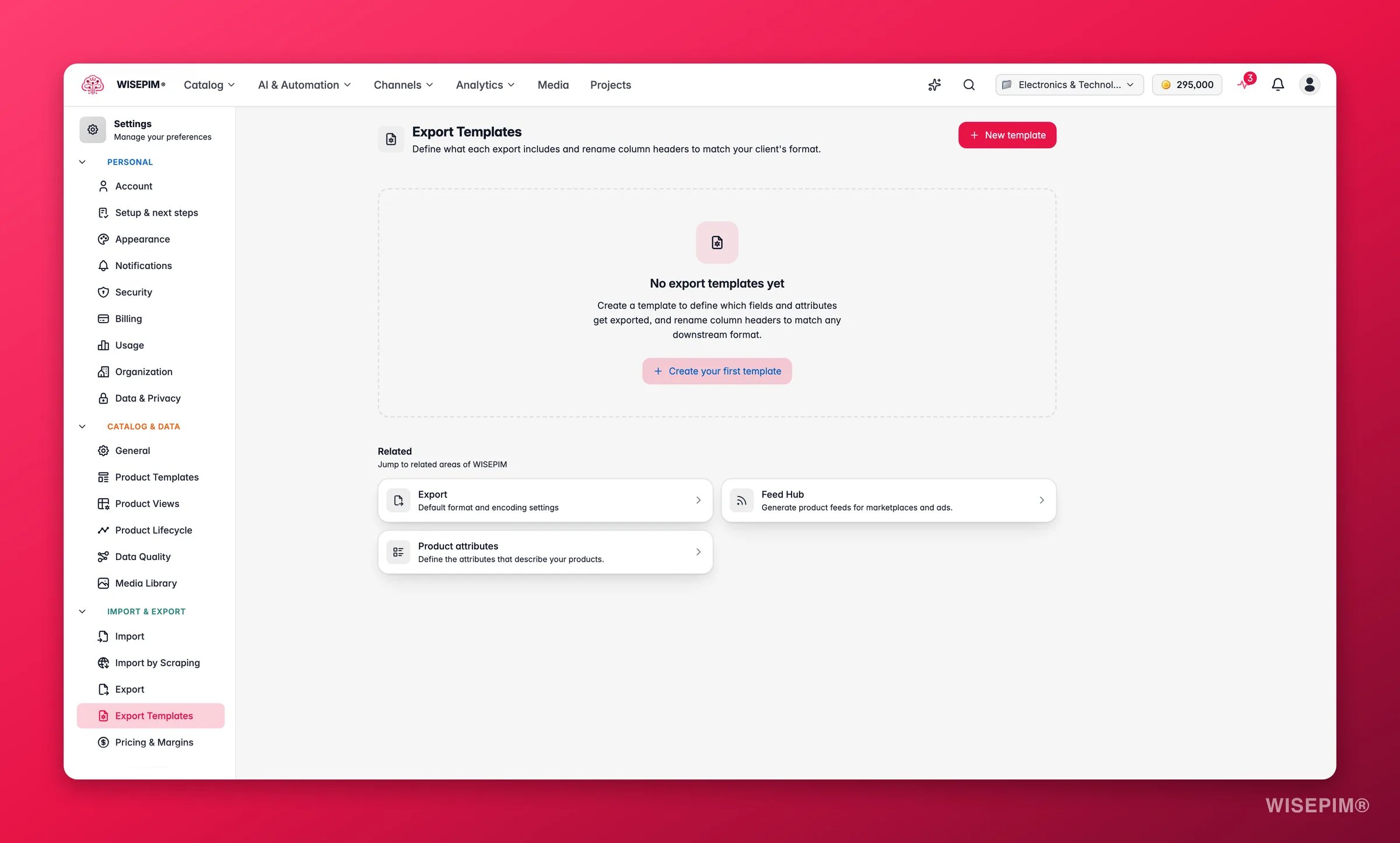
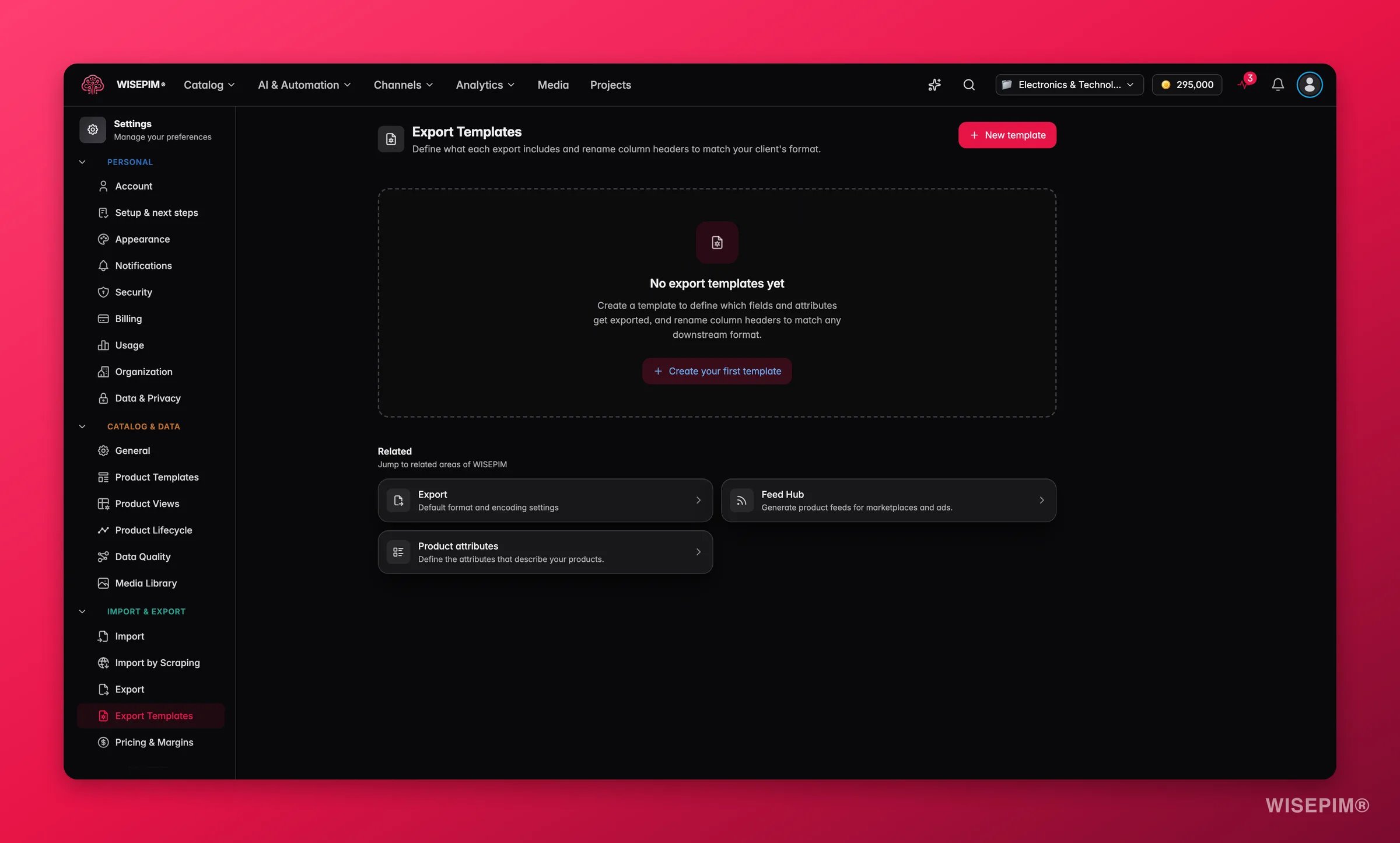
De sjabloonlijst
De pagina opent op een tabel met elk sjabloon dat je voor het project hebt opgeslagen. Elke rij toont de essentie in één oogopslag:
Elke rij in de kolom Acties geeft je vier snelle knoppen:
- Bewerken: open het sjabloon om de velden, koppen of opmaak te wijzigen.
- Voorbeeld: bekijk de eerste 3 producten door het sjabloon heen voordat je iets vastlegt.
- Dupliceren: kopieer het sjabloon als startpunt voor een nieuwe variant.
- Verwijderen: verwijder het sjabloon definitief.
Een sjabloon maken
Klik rechtsboven op Nieuw sjabloon om de builder te openen. Hetzelfde formulier wordt gebruikt wanneer je een kolomselectie vanaf de productenpagina opslaat.1
Begin met een preset (optioneel)
Kies een preset om het formulier vooraf in te vullen met platformspecifieke standaardwaarden en pas die daarna aan. Laat het leeg om blanco te beginnen.
2
Geef naam en code
Geef het sjabloon een duidelijke Sjabloonnaam. De Sjablooncode vult automatisch in op basis van de naam als unieke identifier, en je kunt hem bewerken.
3
Kies het doelplatform
Kies het kanaal waarvoor dit sjabloon gebouwd is, zoals Generiek (CSV/Excel), Shopify, WooCommerce of Google Merchant Center. Dit stelt verstandige standaardwaarden voor dat platform in.
4
Kies velden, attributen en koppen
Selecteer welke productvelden en dynamische attributen je wilt meenemen, en hernoem hun kolomkoppen. De secties hieronder behandelen elk onderdeel.
Een sjabloon heeft een naam, een code en minstens één productveld of attribuut nodig voordat je het kunt opslaan.
Productvelden en kolomkoppen
In de sectie Productvelden kies je de kerngegevens die je wilt meenemen, zoals naam, SKU, prijs, merk of beschrijving, en hernoem je de kop die elk veld in het geëxporteerde bestand krijgt. Elk meegenomen veld verschijnt als een rij met links de interne veldnaam en rechts een hernoemveld:- Laat het hernoemveld leeg om de oorspronkelijke veldnaam als kop te behouden.
- Typ een nieuw label om de kop te overschrijven, bijvoorbeeld door
skutoe te wijzen aanArtikelnummervoor een klant die die bewoording verwacht.
Het hernoemen van een kop verandert alleen het exportbestand. De interne naam van het veld in WISEPIM blijft hetzelfde, dus de rest van je catalogus wordt niet beïnvloed.
Attribuutindeling
Dynamische attributen (je eigen producteigenschappen) kunnen in twee vormen worden geëxporteerd. Stel dit in met Attribuutindeling voordat je attributen toevoegt.
Wanneer je Genummerde triplets kiest, stel je met Maximaal aantal attribuutslots in hoeveel slots de export reserveert. Elk slot levert 3 kolommen op, dus 17 slots geven 51 kolommen. Producten met minder attributen laten de extra slots simpelweg leeg.
Dynamische attributen
Gebruik Dynamisch attribuut toevoegen om je eigen attributen te zoeken en mee te nemen, of Alles toevoegen om ze in één keer binnen te halen. Elk toegevoegd attribuut kun je verfijnen door zijn rij uit te klappen:- Naam van uitvoerkolom: hernoem de kolomkop van het attribuut in de export, zonder de interne naam te wijzigen.
- Locale-overschrijving: exporteer voor lokaliseerbare attributen een specifieke taal (bijvoorbeeld
enofnl) in plaats van de standaardlocale van het sjabloon. - Labels weergeven: geef leesbare labels uit in plaats van ruwe optiecodes, zodat een waarde “Roestvrij staal” toont in plaats van een code.
- Eenheid in waarde opnemen: voeg de eenheid toe aan de waarde, bijvoorbeeld
100 mmin plaats van100. - Doeleenheid: converteer maten naar een specifieke eenheid (zoals
mmofkg) voor de export.
Actieve en standaardsjablonen
Wanneer je een sjabloon bewerkt, bepalen twee selectievakjes hoe het zich gedraagt:- Actief: houd het sjabloon beschikbaar voor gebruik. Schakel het uit om een sjabloon buiten gebruik te stellen zonder het te verwijderen; het toont dan een chip Inactief in de lijst.
- Standaard voor platform: markeer dit sjabloon als degene die je als eerste pakt bij export naar dat platform.
Bekijk voordat je exporteert
Klik op de voorbeeldactie van een sjabloon om je eerste 3 producten er doorheen te laten lopen en de resulterende koppen en waarden te zien. Dit is de snelste manier om te bevestigen dat je veldselectie, kolomnamen en attribuutopmaak er goed uitzien voordat een volledige export weggaat.Je werk opslaan
Exportsjablonen gebruiken geen opslagbalk op paginaniveau. In plaats daarvan wordt elk sjabloon afzonderlijk opgeslagen:- Klik in het aanmaak- of bewerkvenster op Sjabloon opslaan (of Wijzigingen opslaan) om het te bewaren. Het nieuwe of bijgewerkte sjabloon verschijnt direct in de lijst.
- Verwijderen en Dupliceren werken meteen vanuit de rijacties, met een bevestiging voordat er iets wordt verwijderd.
Gerelateerd
Exportinstellingen
Stel het standaard bestandsformaat, de encoding en de kwaliteitscontrole voor elke export in.
Producten exporteren
Voer een export uit en pas het sjabloon toe dat je net hebt gebouwd.
Feed Hub
Stuur productfeeds volgens een schema naar kanalen.
Integraties
Verbind de winkels en marketplaces die je sjablonen voeden.