

Vier stappen naar betere content
1
Verbind je platform
Stel je integratie in met je e-commerceplatform. We ondersteunen Shopify, Magento, WooCommerce, Lightspeed, CCV Shop en meer.
2
Importeer je producten
Haal je producten op in WISEPIM. De importer mapt je velden voor je. Controleer de mapping, bevestig, en je catalogus is klaar.
3
Verrijk met AI
Selecteer producten en klik op Verrijken. WISEPIM schrijft geoptimaliseerde titels, beschrijvingen en attributen op basis van je prompts en Kennisbibliotheek.
4
Exporteer terug naar je webshop
Push je verrijkte producten terug naar je platform. Eén klik, en je webshop heeft betere content.
Voordat je begint
Je hoeft niet eerst alles in te stellen. Bij het importeren maakt WISEPIM attributen aan en mapt het velden voor je. Toch zijn een paar dingen het waard om vroeg in te stellen voor de beste resultaten.Zorg dat je platformtoegang klaar is
Zorg dat je platformtoegang klaar is
Zorg dat je beheerderstoegang hebt tot je e-commerceplatform en je API-gegevens bij de hand hebt. Bekijk onze integratiegidsen voor platformspecifieke installatie.
Maak je eerste prompt
Maak je eerste prompt
Open de Promptbibliotheek en maak een herbruikbaar promptsjabloon. Dit vertelt de AI hoe het content voor je merk moet schrijven.
Vul je Kennisbibliotheek
Vul je Kennisbibliotheek
De Kennisbibliotheek leert WISEPIM over je merk. Voeg je merkstem, doelgroep en productcontext toe. Hoe meer je deelt, hoe beter de AI schrijft.
Je eerste keer inloggen
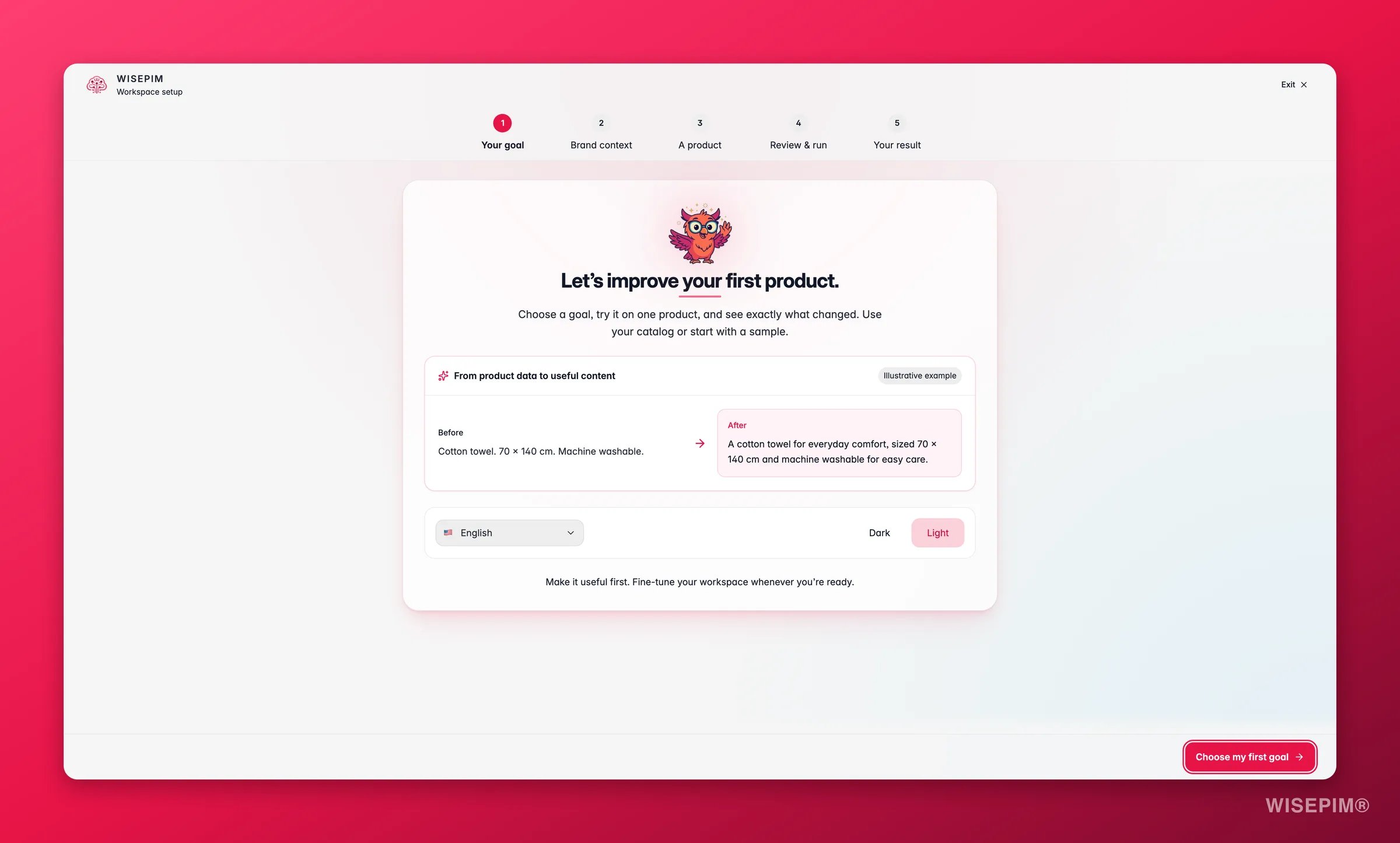
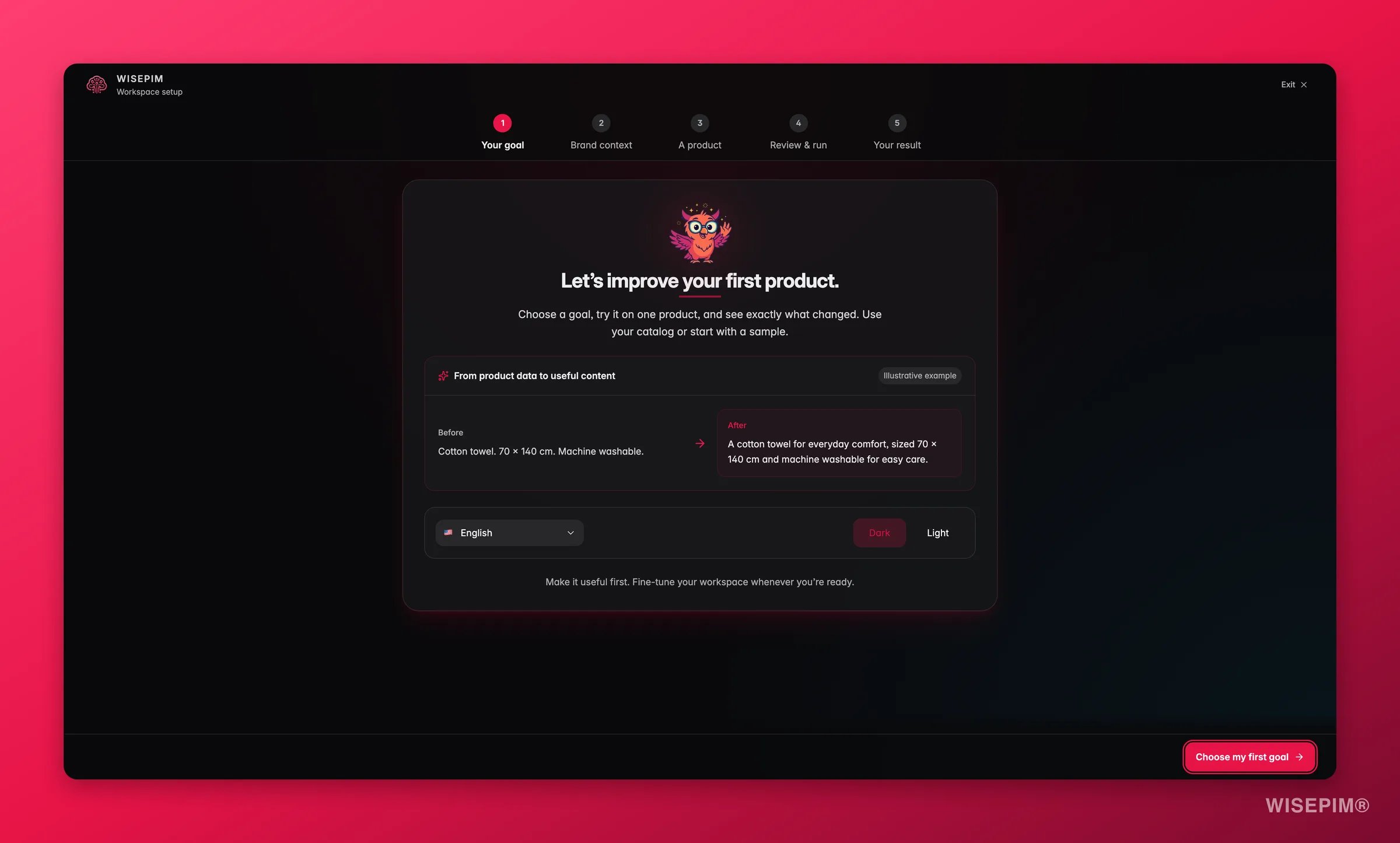
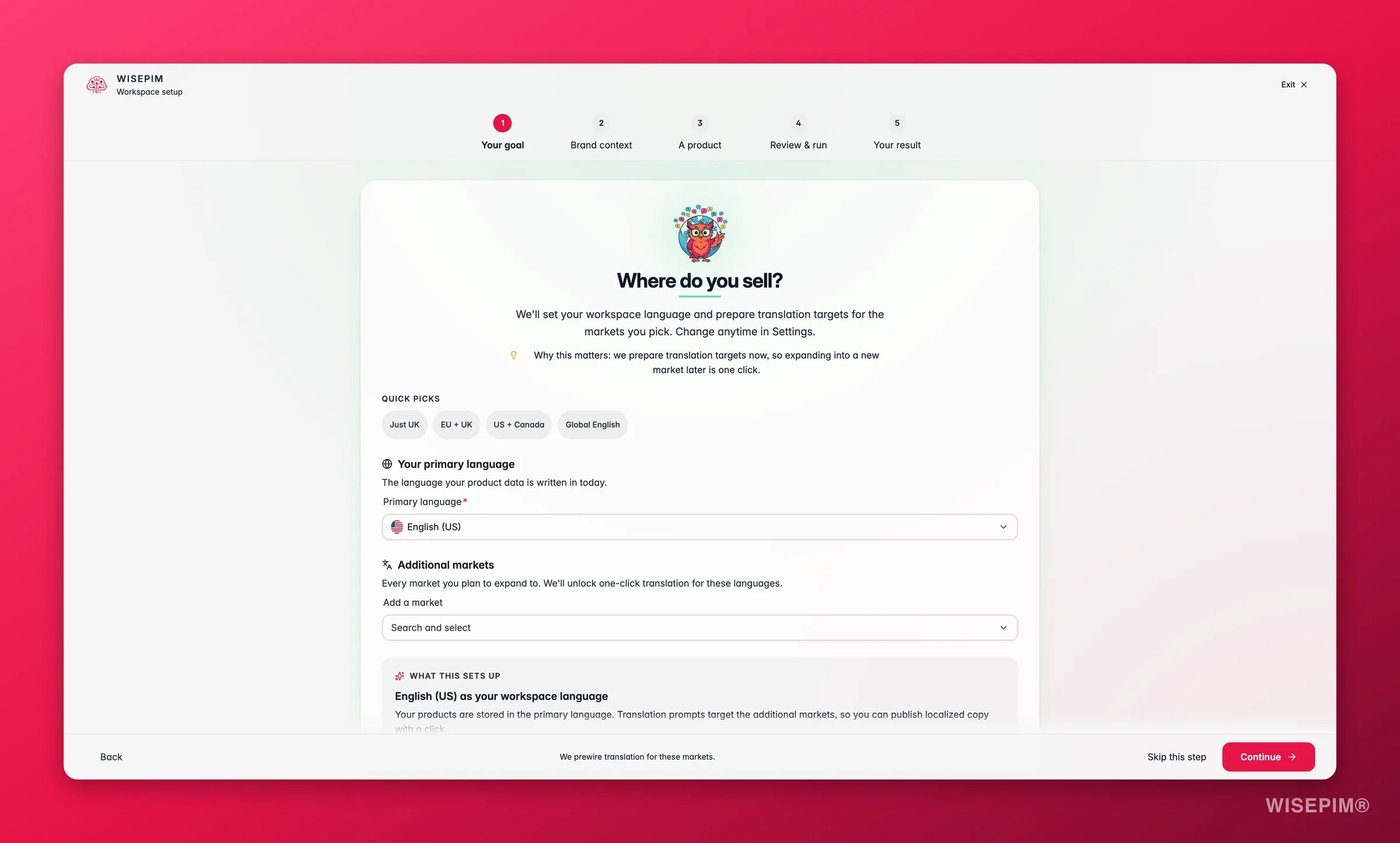
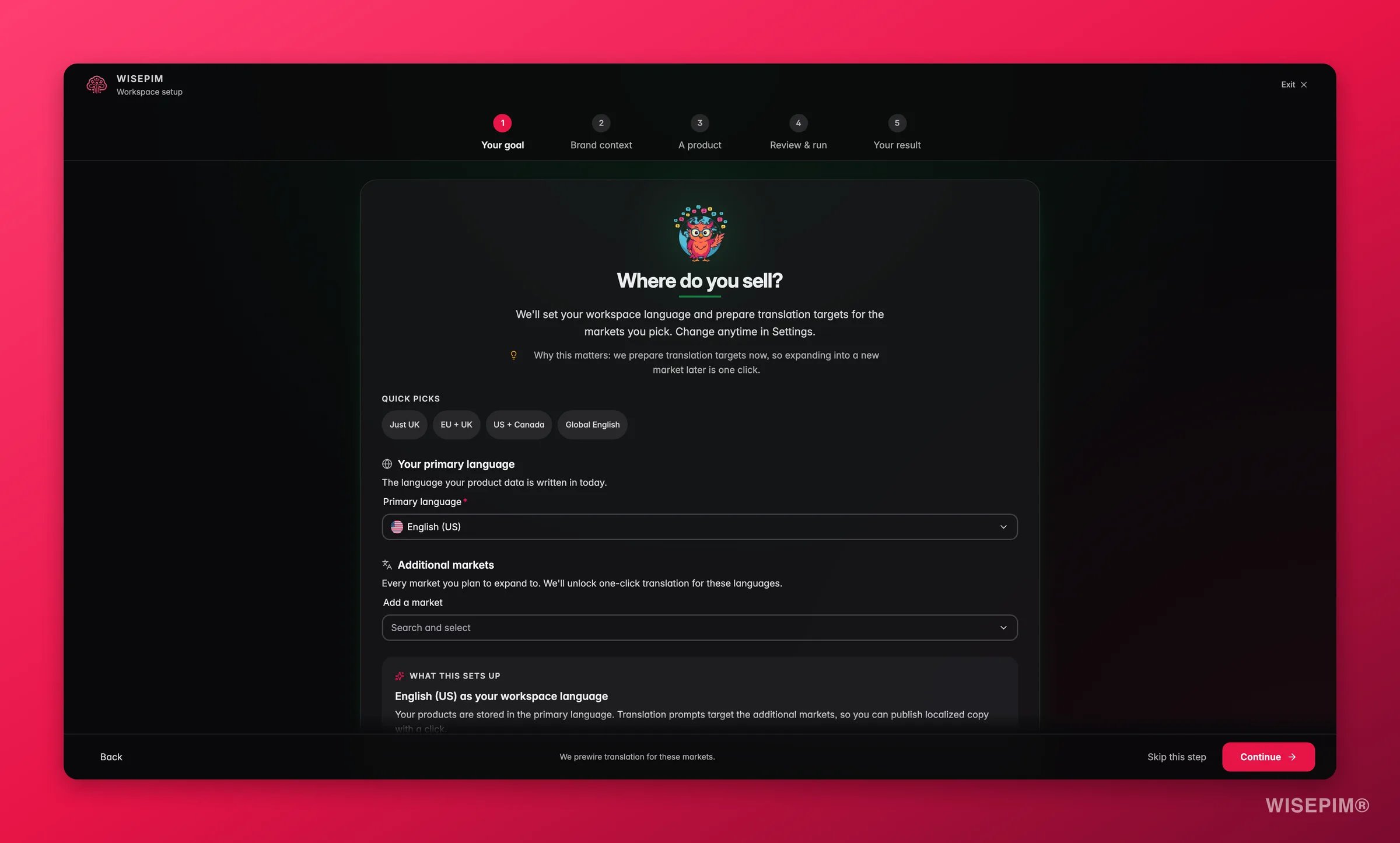
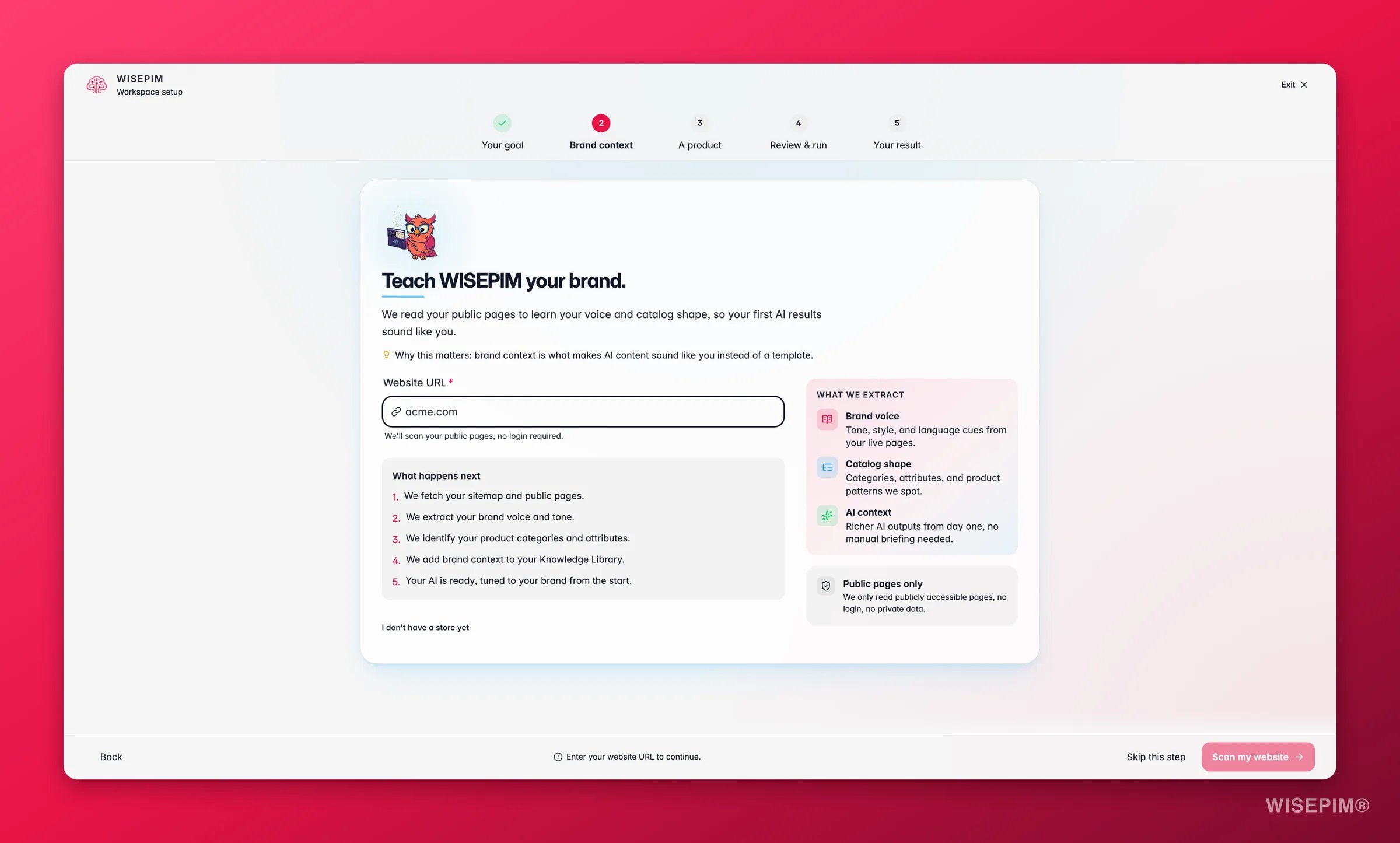
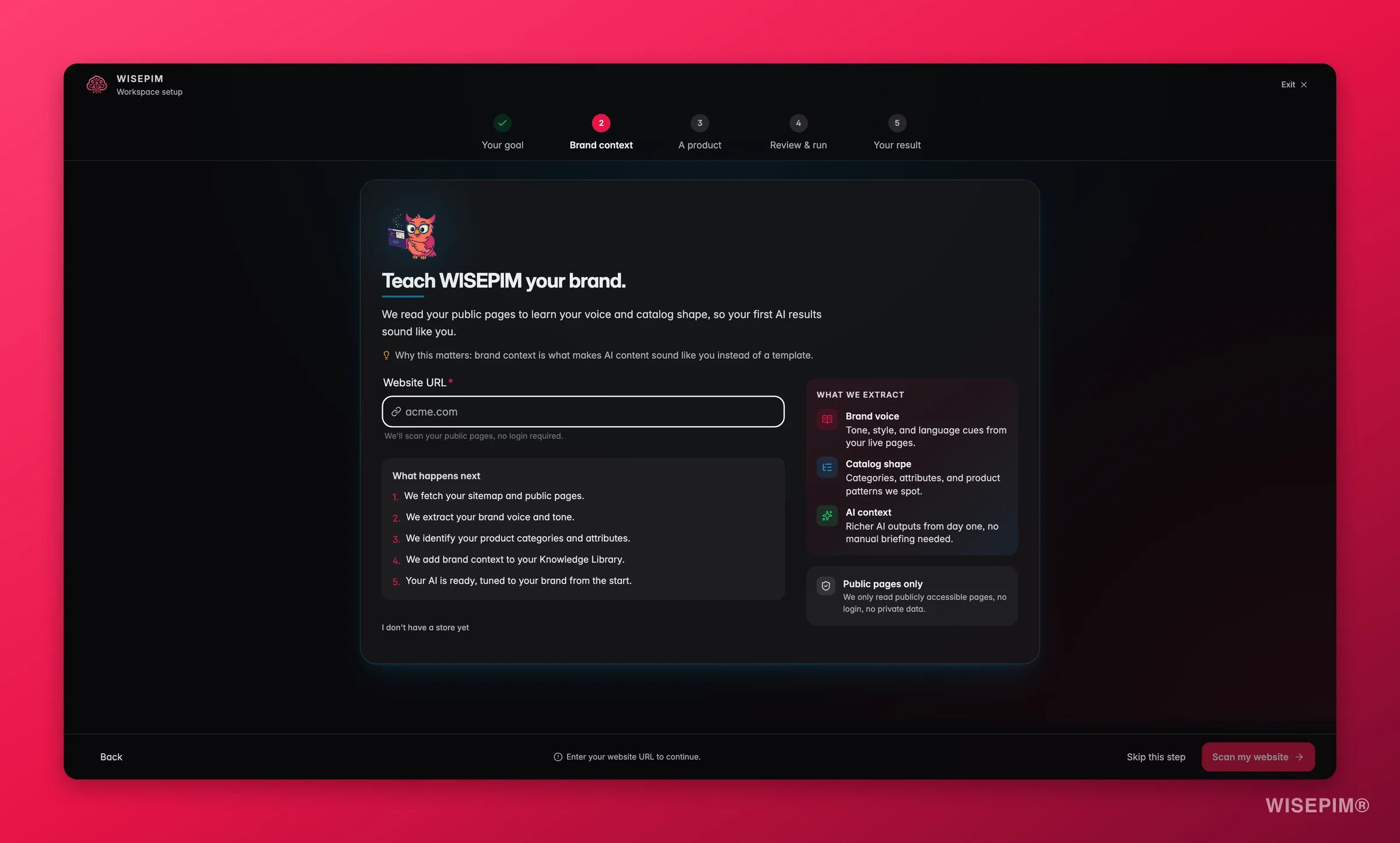
Nieuwe accounts starten met een korte installatiewizard. Die vraagt naar je bedrijf en website, de markten en talen waarin je verkoopt en welke platformen je wilt koppelen, en stemt WISEPIM daar vervolgens op af. Het kost een paar minuten en gebeurt één keer, en elke stap vertelt je ongeveer hoeveel tijd er nog rest (“Nog ongeveer 4 min”). Een paar stappen doen meer dan antwoorden verzamelen:- Wat wil je als eerste bereiken? Kies een doel of beschrijf het in je eigen woorden en klik op Mijn doel instellen. Dat bepaalt wat WISEPIM als eerste inricht en stemt de promptbibliotheek erop af.
- Hoe ziet goede productdata er voor jou uit? Stel je kwaliteitslat in en klik op Zet mijn regels aan. WISEPIM zet direct de passende Quality Guard-regels aan: “Je kwaliteitsregels staan aan. Zwakke producten worden gemarkeerd.”
- De integratiestap toont de beste keuzes voor jouw branche. Klik op Alle N platforms tonen om elke connector te zien.
Vind je weg
Zodra je bent ingelogd, heeft de bovenste navigatie vier groepen. Bijna alles valt onder een van die groepen:
Media staat op het hoogste niveau apart, naast de vier groepen.
Navigeren met het Commandomenu
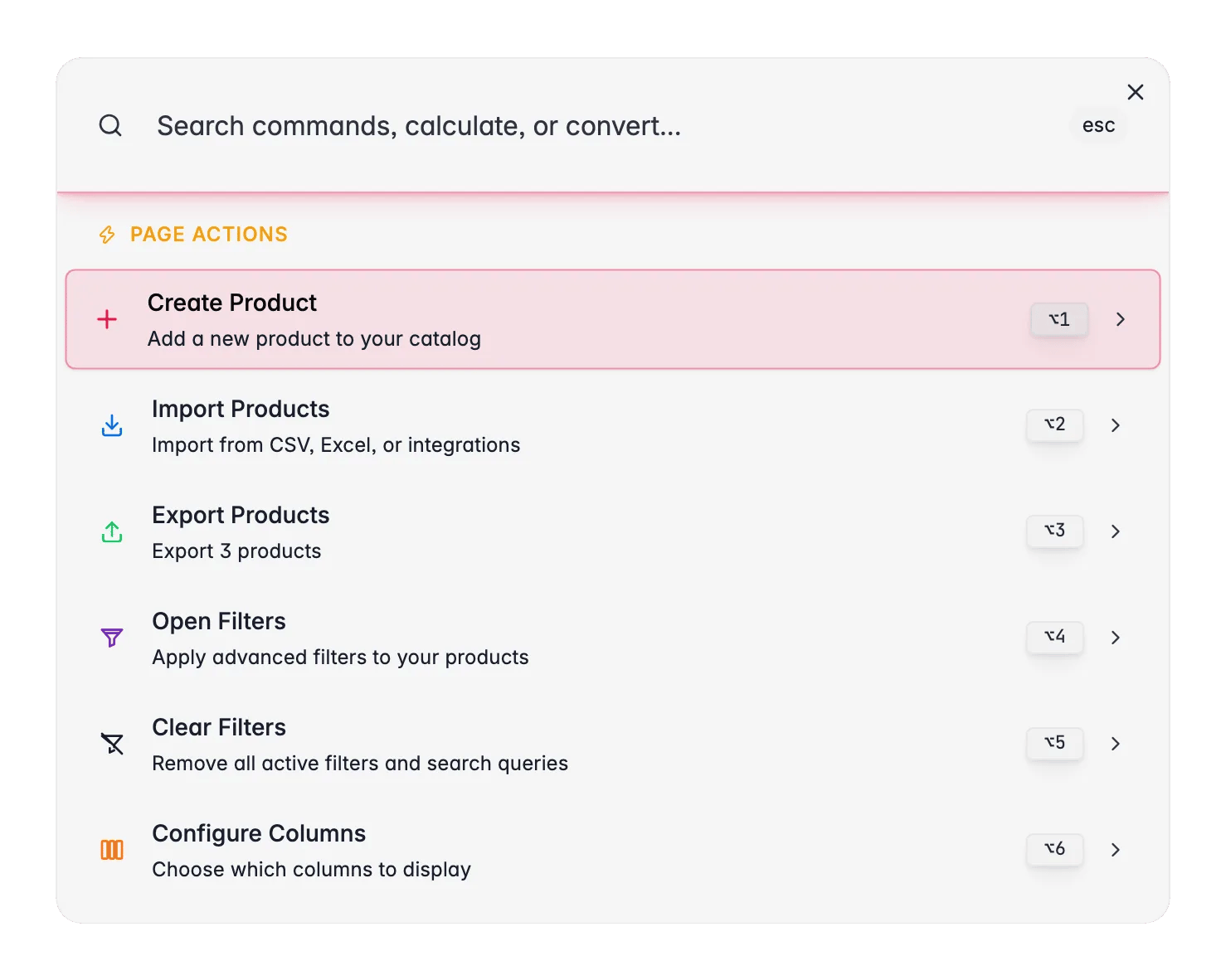
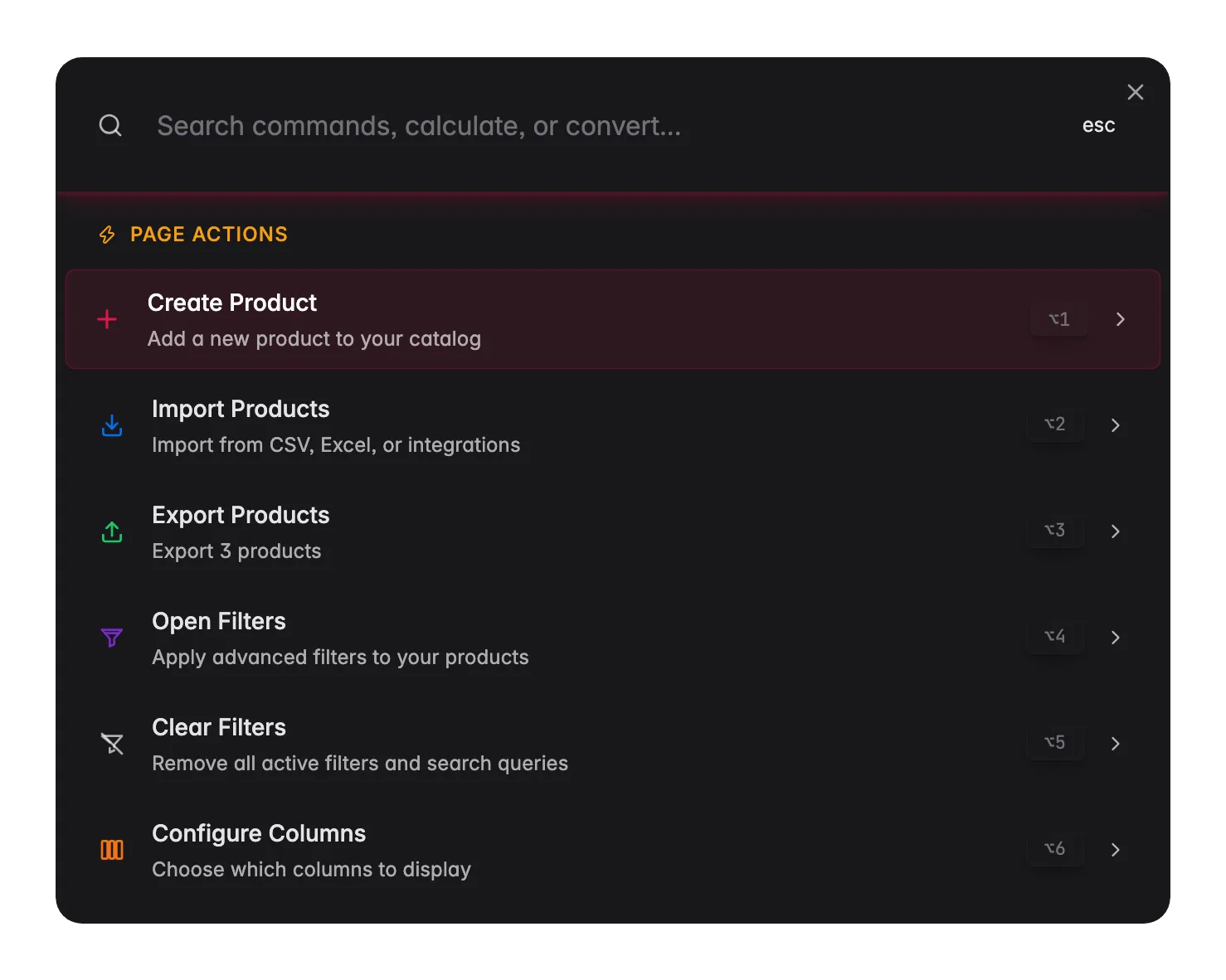
⌘K op Mac of Ctrl+K op Windows, of klik op het zoekicoon in de rechterbovenhoek. Typ vervolgens om naar een pagina te springen, een product te zoeken, een berekening te maken of een paginaactie uit te voeren.
Hulp bij de pagina waar je bent
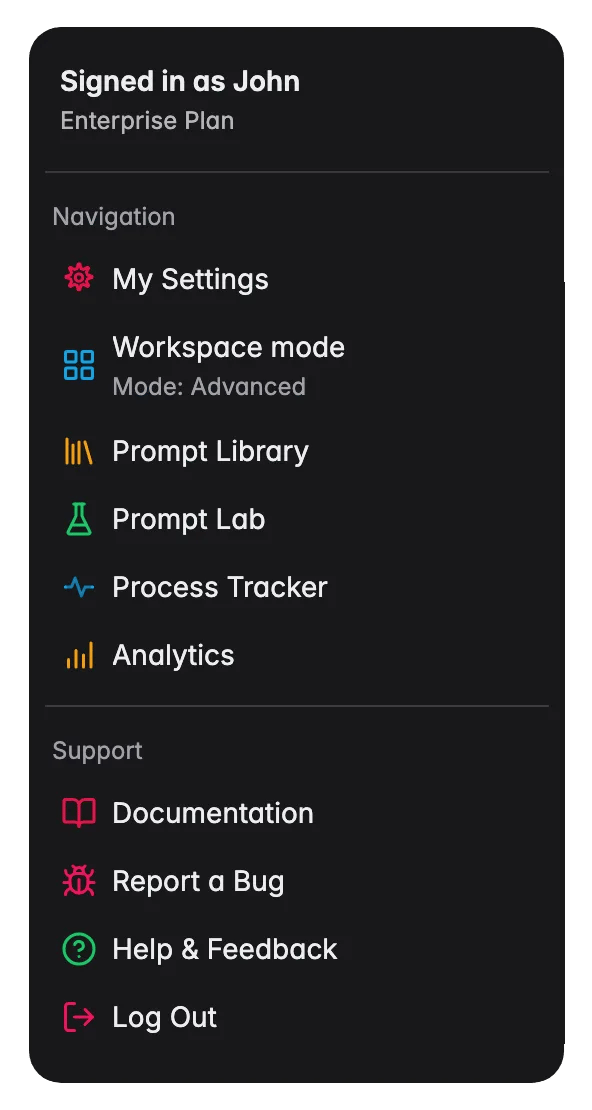
Loop je vast op een scherm en wil je meer weten? Je hoeft WISEPIM niet te verlaten of de documentatie te doorzoeken. Klik op je avatar rechtsboven en kies Documentatie onder Support.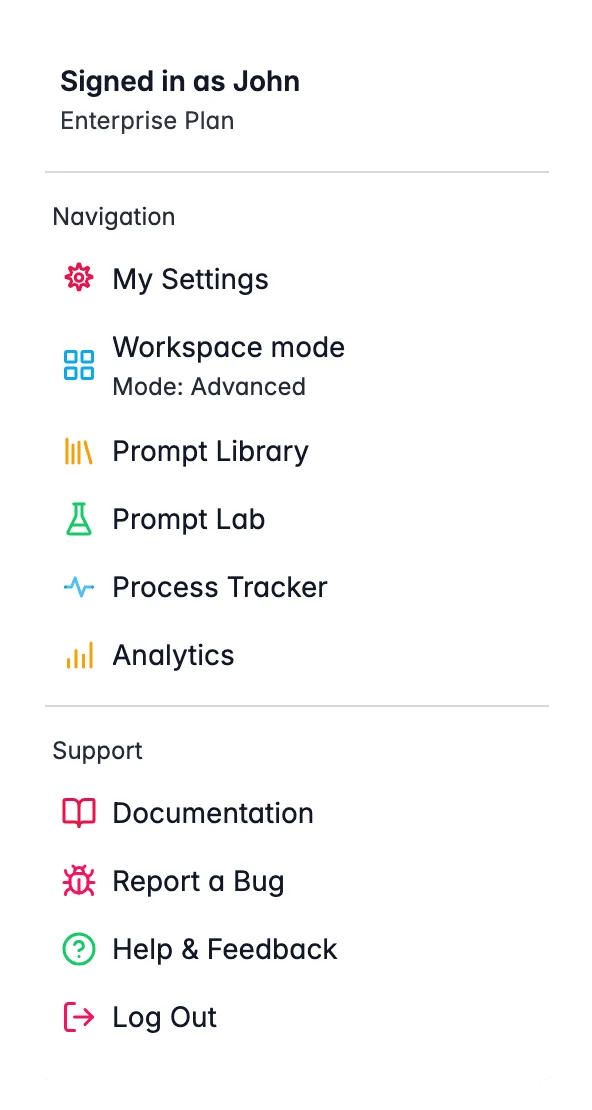
Wat je als eerste kunt proberen
Zodra je producten binnen zijn, zijn dit de snelste manieren om resultaten te zien:Beschrijvingen verrijken
Kies een paar producten en genereer AI-beschrijvingen. Vergelijk het voor en na.
Je catalogus vertalen
Kies een paar producten en vertaal ze naar een nieuwe taal. Resultaten van moedertaalkwaliteit in seconden.
Datakwaliteit controleren
Bekijk hoe je catalogus scoort op volledigheid, kanaalgereedheid, SEO en conversiepotentieel.
Testen in het Prompt Lab
Probeer verschillende promptconfiguraties en bekijk de resultaten live voordat je ze op je catalogus toepast.
Hulp nodig?
Integratiegidsen
Stapsgewijze installatie voor elk ondersteund platform.
Neem contact op met support
Ons team helpt je graag met elke vraag of installatie.
Gerelateerd
Je eerste catalogus
Een handleiding in vijf delen die deze vier stappen doortrekt tot live, verrijkte listings.
Producten beheren
Filter, sorteer en selecteer producten zodra je catalogus in WISEPIM staat.