

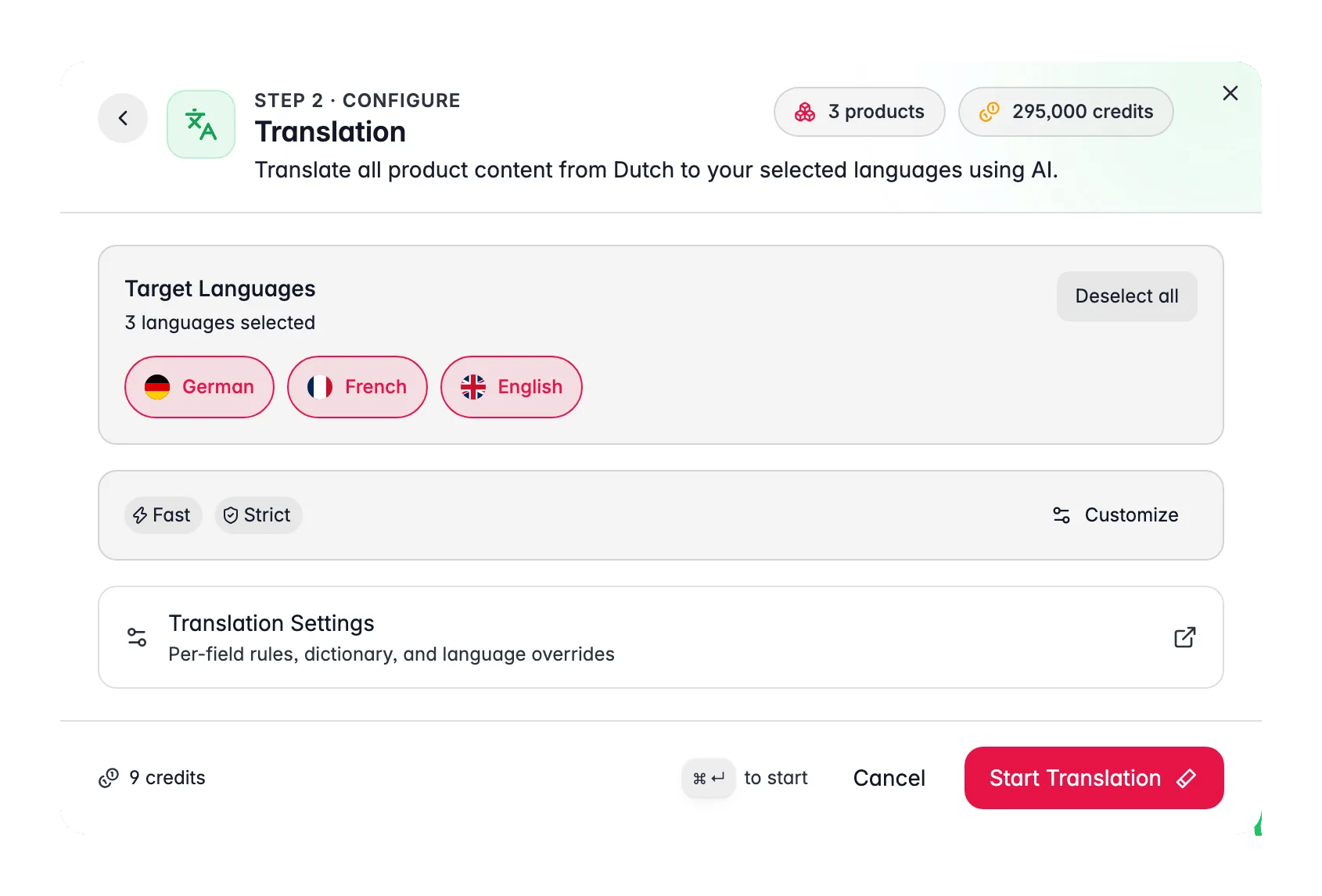
Stel eerst je doeltalen in via Instellingen > Algemeen. Vertaling gebruikt de talen die in je project zijn geconfigureerd. Zonder extra ingestelde talen verschijnt de optie Vertaling niet.
Bereid eerst je content voor
AI-vertalingen zijn slechts zo goed als de brontekst. Korte, vage beschrijvingen leveren zwakke vertalingen op. Zorg dat je content accuraat en compleet is in je primaire taal voordat je vertaalt.Wanneer een veld verrijkte of beoordeelde content heeft, gebruikt vertaling die automatisch als bron. Hoe schoner je verrijkte tekst, hoe beter elke vertaling uitpakt. Verrijk eerst, vertaal daarna.
Producten vertalen
1
Selecteer producten
Vink individuele producten aan op de Producten-pagina. Of pas filters toe en kies Op alles toepassen om je hele gefilterde catalogus te vertalen.
2
Open Verrijken met AI
Klik op Verrijken met AI in de werkbalk. De modal opent met alle beschikbare acties.
3
Kies Vertaling
Selecteer Vertaling. AI vertaalt de zes kernvelden naar elke taal die in je project is ingesteld. Open de opties om te verfijnen wat er wordt vertaald en hoe (zie hieronder).
4
Kies een modus
Kies Fast of Pro. Fast is de standaard en de juiste keuze voor bijna elke run (zie hieronder).
5
Start verrijking
Klik op Verrijking starten. De vertaling draait op de achtergrond. Volg de voortgang in de Process Tracker.
Fast of Pro
Er zijn twee vertaalmodi. Ze verschillen in het model erachter, en in wat ze kosten.Eén product naar drie talen vertalen kost 3 credits op Fast en 15 credits op Pro. Controleer je saldo in Instellingen > Facturering voordat je een run over je hele catalogus start.
Wat vertalingen consistent houdt
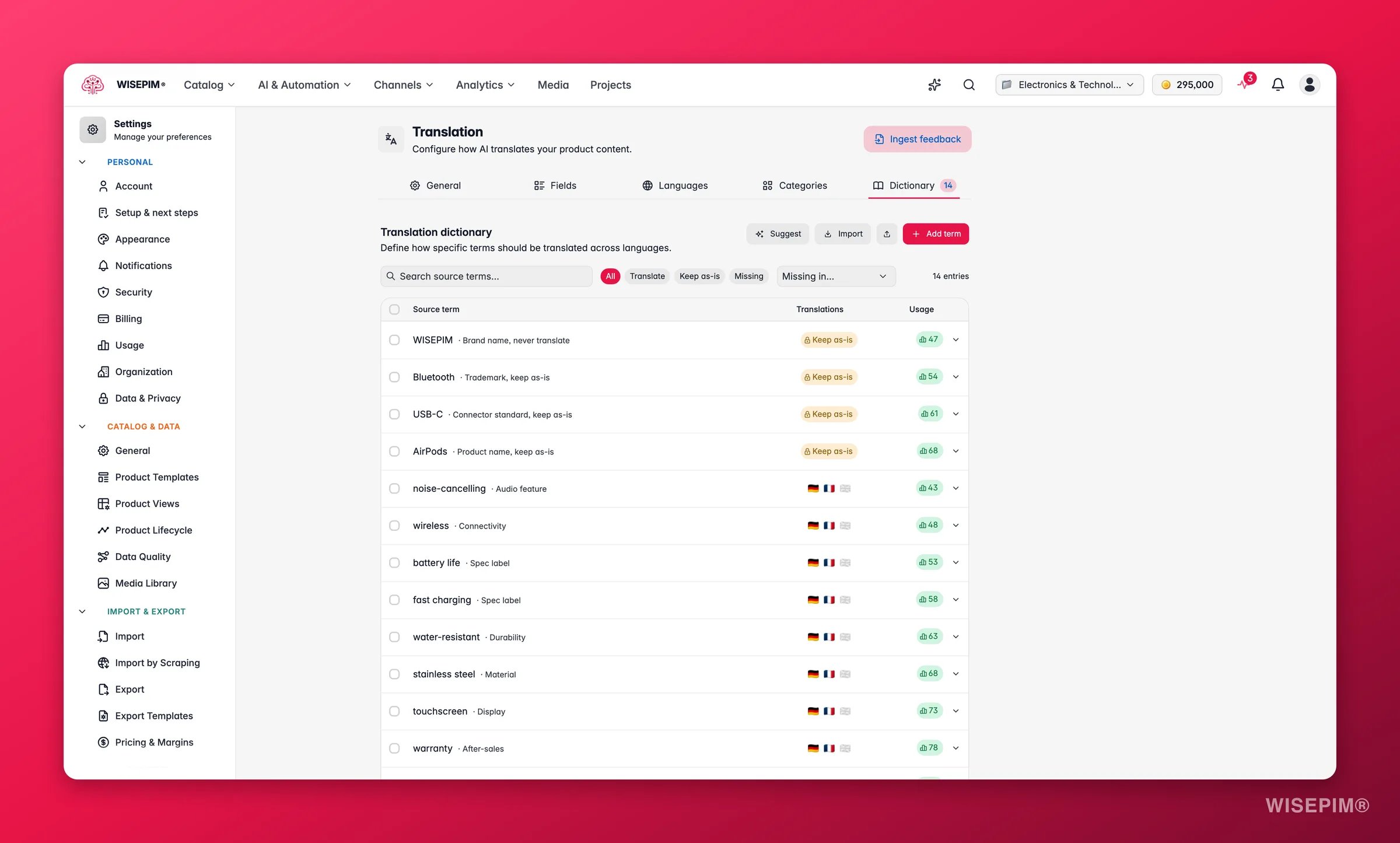
- Vertaalgeheugen. Dezelfde zin krijgt elke keer dezelfde vertaling, over chunks heen, over producten heen en over losse runs heen. Je merkwoorden en vaste zinnen blijven stabiel.
- Alleen opnieuw vertalen wanneer het nodig is. Een taal wordt overgeslagen als hij al met dezelfde instellingen vanuit dezelfde brontekst is vertaald. Verander je de bron, dan wordt hij automatisch opnieuw vertaald, dus het bewerken of verrijken van een beschrijving forceert een verse vertaling in plaats van een verouderde te laten staan.
- Een optionele zelflerende woordenlijst. Zet hem aan in Instellingen > Vertaling en zekere bevindingen uit je taalkundige reviews worden vanzelf woordenboekvermeldingen. Hij staat standaard uit, en overschrijft nooit vermeldingen die je zelf hebt ingesteld of termen die je als niet-vertalen hebt gemarkeerd.
Credits worden gereserveerd zodra je de run start. Dekt je saldo niet de hele selectie, dan vertaalt WISEPIM zoveel producten als het saldo toelaat en laat het de rest vallen, en het taaklog vertelt je hoeveel producten het kon betalen. Mislukt een vertaling, dan worden de credits ervoor automatisch terugbetaald met hetzelfde gewicht, dus een mislukte Pro-taal geeft 5 credits terug. Je betaalt alleen voor de talen die daadwerkelijk terugkwamen, en een hervatte run betaalt nooit twee keer voor chunks die al vooraf waren betaald.
Als een run vroegtijdig stopt
Vertaaltaken kun je oppakken vanuit de Process Tracker:- Hervatten maakt alleen de producten af die nooit zijn verwerkt. Het kost geen extra credits, omdat de oorspronkelijke run er al voor heeft betaald.
- Opnieuw starten draait de hele selectie vanaf het begin opnieuw, en wordt als een verse run in rekening gebracht.
- Mislukte items opnieuw proberen draait alleen de items die zijn mislukt opnieuw.
Verfijn de vertaling
De standaardinstellingen werken meteen, maar een paar opties veranderen de kwaliteit wezenlijk. Open ze in de Verrijken met AI-modal voordat je start:Kies de velden
Kies welke van de zes velden je vertaalt. Sla de velden over die je niet nodig hebt, of vertaal alleen metadata voor een SEO-ronde.
Stel de toon en stijl in
Kies een tone of voice en een stijl van letterlijk tot creatief. Letterlijk blijft dicht bij de bron. Creatief past de tekst aan voor de nieuwe markt.
Behoud merknamen
Houd merk- en productnamen exact zoals geschreven, zodat ze nooit per ongeluk worden vertaald.
Voeg aangepaste instructies toe
Geef AI extra sturing, bijvoorbeeld “gebruik formele aanspreekvorm” of “houd eenheden metrisch”. Sla instructies die je hergebruikt op als template.
Ondersteunde talen
WISEPIM ondersteunt 93 talen, waaronder Engels, Nederlands, Duits, Frans, Spaans, Italiaans, Portugees, Pools, Scandinavische talen, Aziatische talen en meer. Welke je kunt gebruiken, hangt af van de talen die je instelt in Instellingen > Algemeen.Vertalingen beoordelen
Wanneer de vertaling klaar is, gebruik je de taalkiezer op de Producten-pagina om van taal te wisselen en de resultaten te controleren.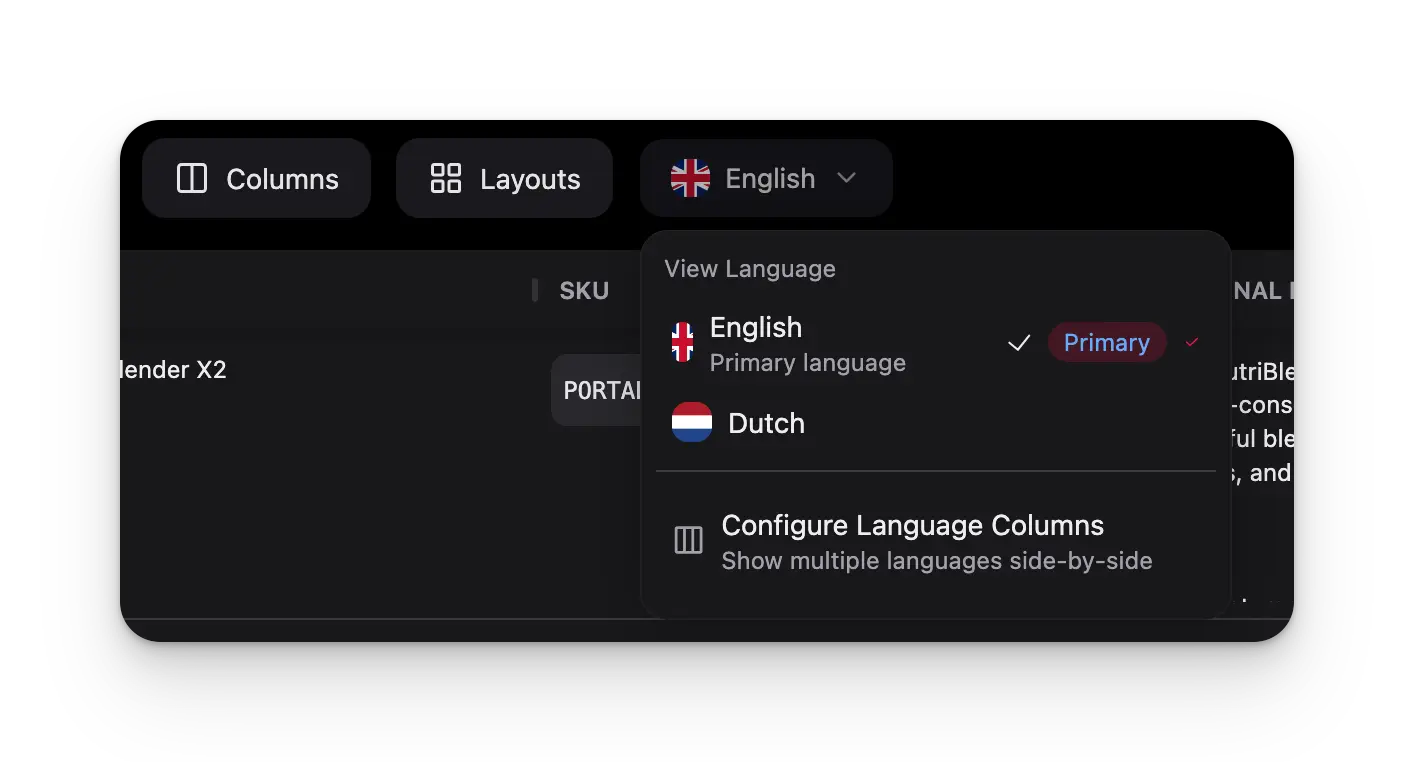
1
Wissel van taal
Kies een doeltaal met de taalkiezer.
2
Controleer de velden
Beoordeel de vertaalde titel, beschrijving, korte beschrijving en metavelden.
3
Vergelijk naast elkaar
Gebruik Taalkolommen configureren om meerdere talen naast elkaar te bekijken.
Vertaalstatus
Elk product houdt zijn eigen vertaalstatus bij. Filter de producttabel op status om te vinden wat nog werk nodig heeft.
Individuele velden kunnen ook als Verouderd worden getoond. Dit gebeurt wanneer je de brontekst wijzigt na het vertalen: de bestaande vertaling komt niet meer overeen, dus het veld wordt gemarkeerd voor een nieuwe ronde. Vertaal opnieuw om het weer in sync te brengen.
Best practices
Verbeter voordat je vertaalt
Verrijk producten eerst in je primaire taal. Betere brontekst betekent betere vertalingen.
Begin met een kleine batch
Vertaal eerst 5 tot 10 producten om de kwaliteit te controleren voordat je de hele catalogus draait.
Beoordeel vakspecifieke termen
Technische termen, merknamen en productjargon hebben na vertaling soms een handmatige correctie nodig.
Vertaal per categorie
Filter op categorie en vertaal in batches. Dit maakt de beoordeling makkelijker en houdt elke categorie consistent.
Problemen oplossen
De optie Vertaling is niet beschikbaar
De optie Vertaling is niet beschikbaar
Stel ten minste één doeltaal in naast je primaire taal in Instellingen > Algemeen.
De vertaling is niet gestart
De vertaling is niet gestart
Zorg dat je ten minste één product hebt geselecteerd. Controleer daarna of je genoeg AI-credits hebt in Instellingen > Facturering. Met een gedeeltelijk saldo start de run wel, maar dekt hij alleen de producten die hij kan betalen; is er geen enkel product betaalbaar, dan stopt hij met “Insufficient credits”.
De vertaalkwaliteit is slecht
De vertaalkwaliteit is slecht
Verbeter eerst je broncontent. Verrijk met AI in je primaire taal voordat je vertaalt.
Sommige velden werden niet vertaald
Sommige velden werden niet vertaald
Alleen tekstvelden worden vertaald. Getallen, afbeeldingen en codes blijven zoals ze zijn. Een leeg bronveld heeft niets om te vertalen.
Gerelateerd
Producten verrijken
Scherp titels, beschrijvingen en metadata aan voordat je vertaalt.
Instellingen: Algemeen
Stel de projecttalen in die vertaling gebruikt.
Process Tracker
Volg de voortgang van vertaaltaken op de achtergrond.
Producten beheren
Filter, selecteer en beoordeel producten over talen heen.
Een markttaal lanceren die je vertrouwt
Van het toevoegen van een locale tot een beoordeelde feed per taal die je kunt publiceren.