

- Snel zoeken in de werkbalk voor razendsnelle, directe zoekopdrachten.
- De filtermodal voor al het andere. Die heeft vier modi, zodat je producten kunt vinden op de manier die bij de taak past: beschrijf wat je wilt in gewone taal, bouw zelf precieze voorwaarden, controleer producten tegen een Quality Guard-regel, of kies een kant-en-klaar datakwaliteitsfilter.
Snel zoeken
De zoekbalk staat linksboven in de werkbalk. Begin te typen en druk op Enter. Maak het veld leeg om weer alle producten te tonen. Standaard zoekt hij tegelijk in de belangrijkste tekstvelden: productnaam, SKU, EAN, beschrijvingen en metavelden. Je hoeft niet te weten in welk veld je zoekterm staat. Snel zoeken is het beste voor “ik weet ongeveer wat ik zoek”-momenten: een SKU, een merk, een woord in de titel. Open de filtermodal voor alles wat gestructureerd is (“alle producten onder €50 zonder afbeelding”).De filtermodal openen
Klik op de knop Filters naast de zoekbalk. Een rood badge op de knop laat zien wanneer er filters actief zijn. De modal opent met vier tabbladen bovenaan.
Je kunt op elk moment van modus wisselen, en ze werken samen: genereer een filter met natuurlijke taal en open dan Geavanceerde filters om het te verfijnen.
Natuurlijke taal
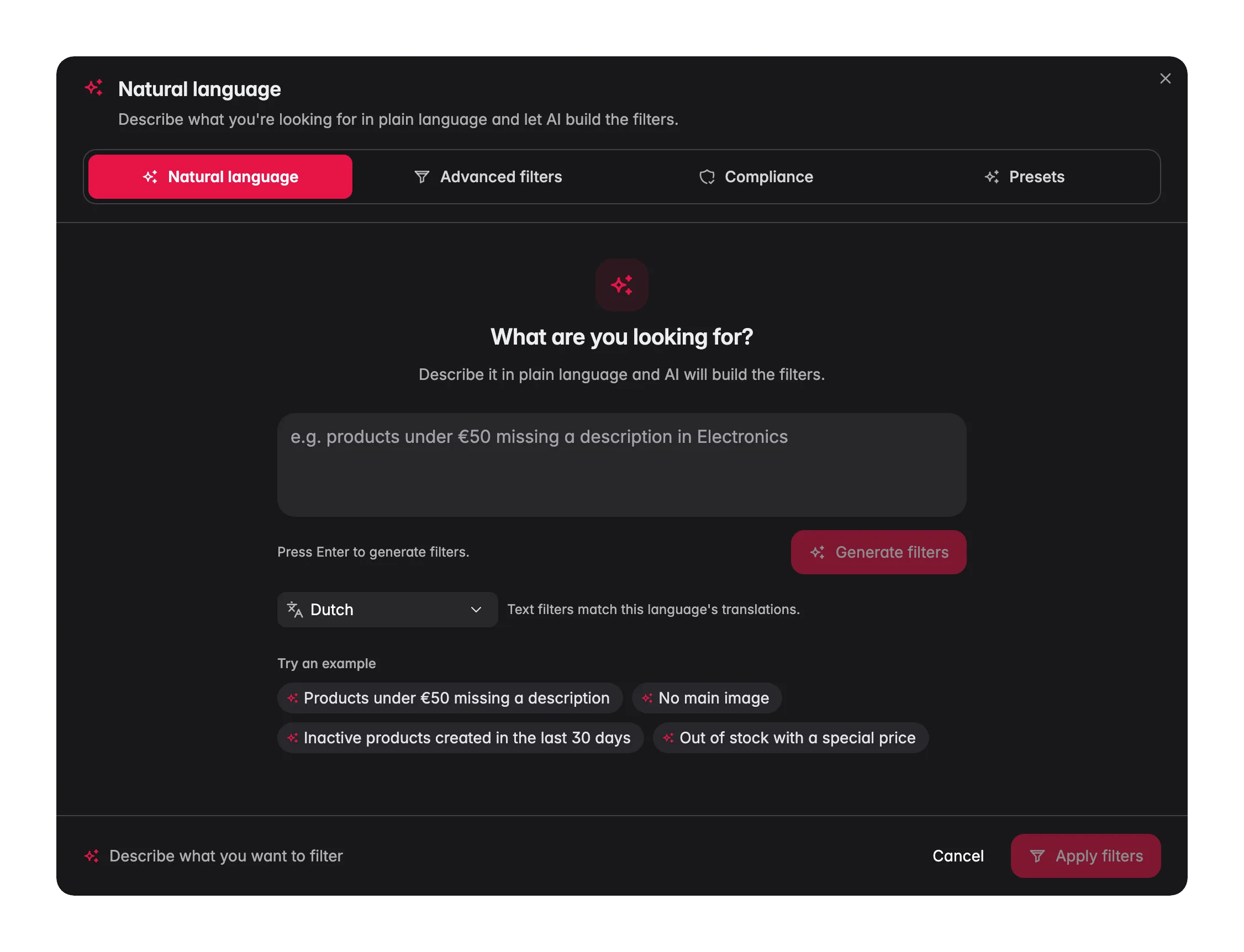
Dit is het standaardtabblad, en meestal de snelste weg naar een precieze lijst. Beschrijf wat je zoekt in gewone woorden en AI zet het om in echte filtervoorwaarden.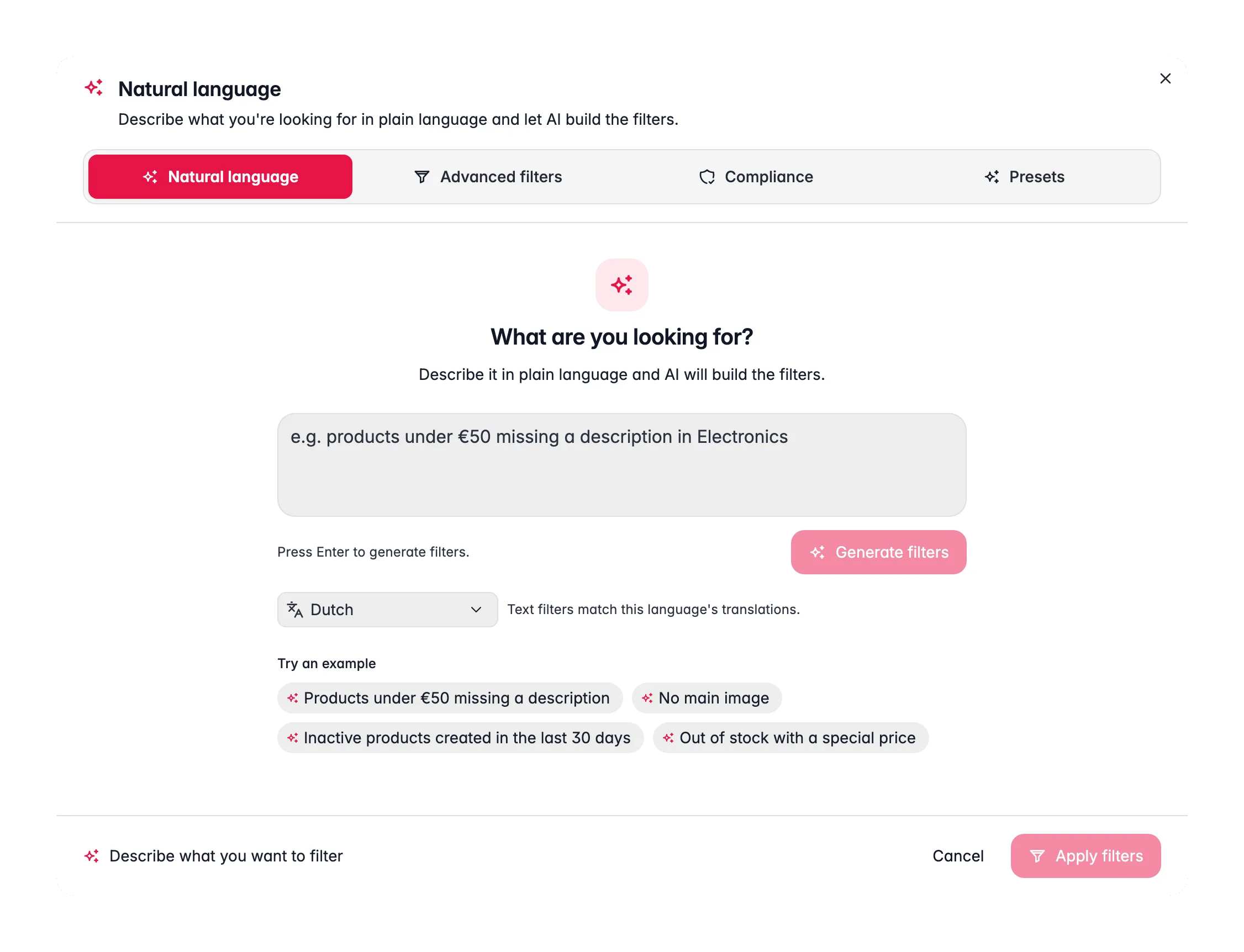
1
Beschrijf wat je wilt
Typ iets als “Producten onder €50 zonder beschrijving” of “Inactieve producten aangemaakt in de afgelopen 30 dagen.” Druk op Enter om te genereren.
2
Bekijk de filters die het bouwde
AI laat de voorwaarden zien die het maakte, legt uit wat het deed en somt op wat het niet naar een filter kon vertalen. Controleer of het bij je bedoeling past.
3
Toepassen of verfijnen
Klik op Toepassen om het filter te gebruiken, of op Verfijnen in geavanceerde filters om een voorwaarde met de hand aan te passen. Nieuwe zoekopdracht wist het en begint opnieuw.
Filters in natuurlijke taal vergeven typfouten en meervoudsvormen in categorie- en familienamen, en meerdere familienamen in één zin worden één “in”-voorwaarde. Kan een voorwaarde niet draaien, dan herstelt WISEPIM haar één keer voordat hij haar toont. Je kunt ook naar andere velden en datums verwijzen, bijvoorbeeld
{{product.brand}} of {{current.year}}, en de AI krijgt dezelfde variabelen aangeboden.Geavanceerde filters
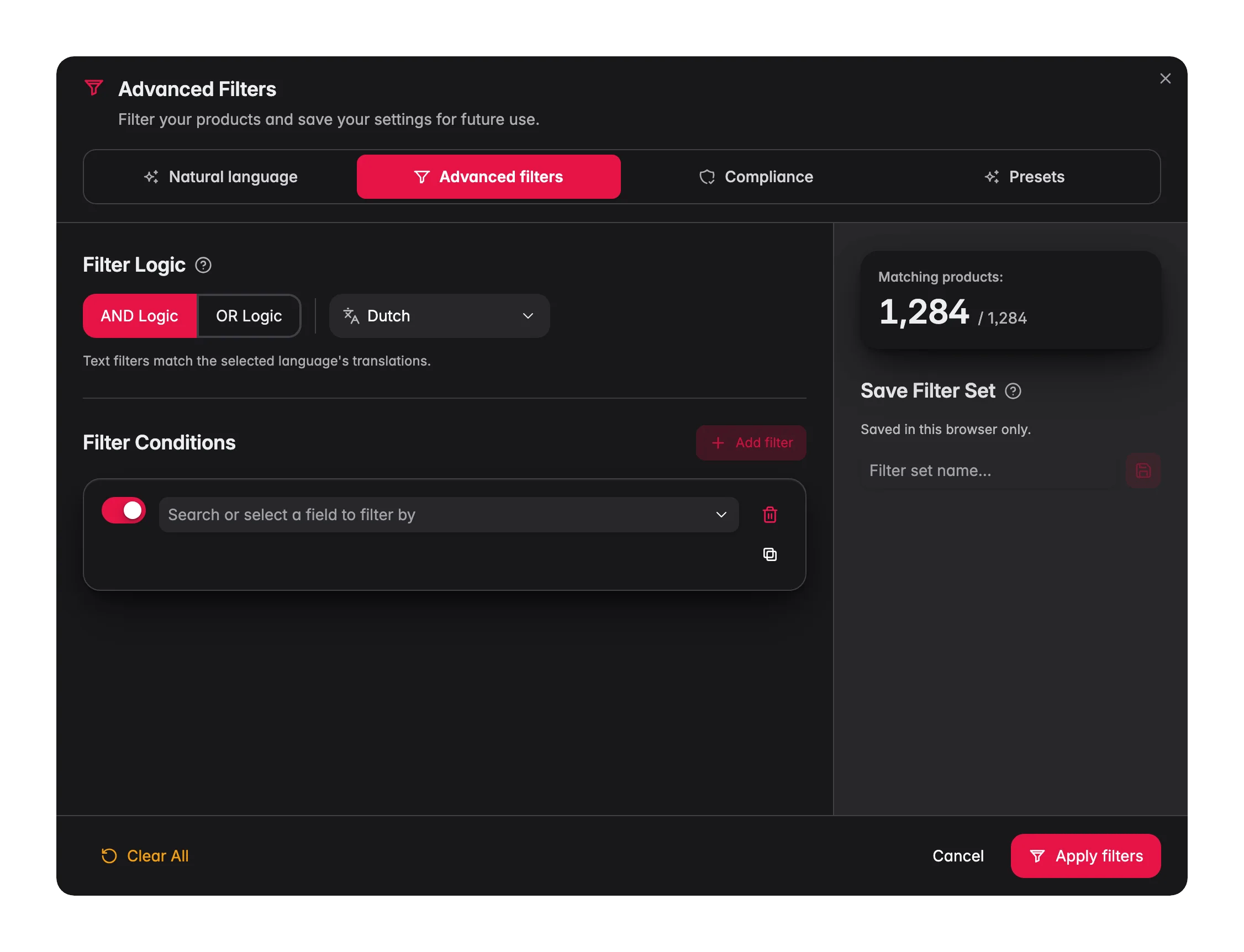
Bouw met de hand precieze, herhaalbare zoekopdrachten. Gebruik dit wanneer je volledige controle wilt, of om een filter te verfijnen dat natuurlijke taal startte.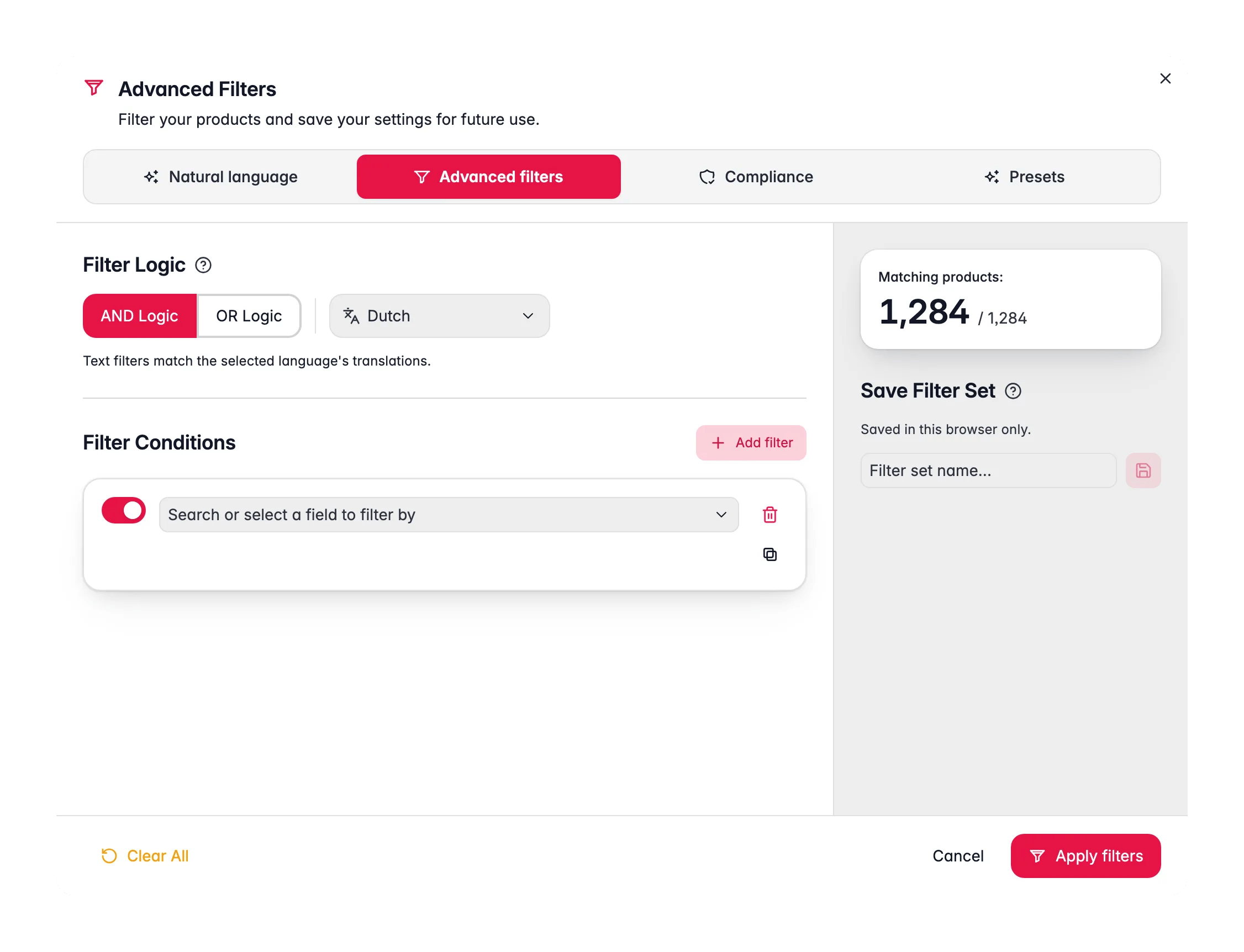
1
Voeg een voorwaarde toe
Klik op Filter toevoegen, kies een veld, kies een operator en voer een waarde in.
2
Voeg meer voorwaarden toe
Stapel er zoveel als je nodig hebt. Zet elke voorwaarde uit zonder hem te verwijderen, zodat je combinaties snel kunt testen.
3
Kies de logica
Kies AND (aan alle voorwaarden voldoen) of OR (aan een willekeurige voldoen). Met OR kun je met een schuifregelaar instellen hoeveel voorwaarden moeten matchen, bijvoorbeeld “minstens 3 van deze 5.”
4
Controleer het aantal en pas toe
Het overzichtspaneel laat vooraf zien hoeveel producten matchen terwijl je nog aan het bouwen bent. Gebruik het om een voorwaarde die te ruim of te smal is te betrappen voordat je hem vastlegt. Klik op Filters toepassen om de lijst bij te werken.
Plak een lijst met SKU’s
Heb je een lijst met producten van een leverancier, een collega of uit een rapport? Je hoeft niet per SKU een voorwaarde te bouwen. Kies het veld SKU met de operator in lijst en plak de kolom rechtstreeks vanuit Excel of een CSV in het waardeveld. WISEPIM splitst hem voor je op in losse identifiers en filtert op precies die producten. Dit is de snelste manier om te handelen op een lijst die iemand je stuurde: plakken, toepassen en het resultaat daarna verrijken, bewerken of exporteren.Een kapot of onjuist opgebouwd filter toont nu een fout in plaats van stilletjes je hele catalogus te matchen. Dat is vooral belangrijk vlak voor een bulkactie: is er iets mis met je filter, dan kom je daar op het scherm achter in plaats van door een actie op elk product te draaien.
Filteren per taal
Heeft je project meer dan één taal, dan kun je filteren op de content van een specifieke taal in plaats van je primaire taal. Gebruik het om producten te vinden waarvan de Duitse beschrijving leeg is terwijl de Nederlandse in orde is, en vertaal of verrijk daarna alleen dat gat.Velden waarop je kunt filteren
Je kunt filteren op 90+ ingebouwde velden plus je eigen aangepaste attributen, geordend in groepen zodat ze makkelijk te vinden zijn:
De breedte en hoogte van afbeeldingen komen uit het gemeten bestand in je mediabibliotheek. Producten waarvan de hoofdafbeelding alleen een externe URL is, matchen op “geen waarde”. De promptvelden zijn momentopnames, dus ze blijven werken nadat je een prompt hebt bewerkt, hernoemd of verwijderd.
Operatoren die je kunt gebruiken
De operatoren passen zich aan het veldtype aan:- Tekst: bevat, bevat niet, is gelijk aan, begint/eindigt met, in lijst, staat niet in lijst, komt overeen met patroon, hoofdlettergevoelig gelijk aan, woordentelling, tekenlengte, is leeg
- Komt overeen met patroon: een reguliere expressie, hoofdlettergevoelig; begin met
(?i)om hoofdletters te negeren. Patronen mogen maximaal 200 tekens lang zijn. Vink Bewaar dit patroon om het opnieuw te gebruiken aan en het staat de volgende keer onder Opgeslagen patronen bij dat veld, tot 12 per veld, bewaard in deze browser - Meerdere termen: bevat een van, bevat alle en bevat geen van nemen een door komma’s gescheiden lijst met termen, zodat één filter meerdere spellingen of merken dekt
- Opschoonchecks: heeft losse spaties (aan het begin, aan het eind of dubbele spaties), bevat HTML en bevat geen HTML hebben geen waarde nodig en werken op gelokaliseerde velden en aangepaste attributen
- Getal: is gelijk aan, groter dan, kleiner dan, tussen
- Datum: binnen de afgelopen X dagen, ouder dan X dagen, tussen, voor, na
- Categorie / selectie: is, is een van, in, niet in, heeft een, heeft alle
- Ja/nee: is waar, is onwaar
- Duplicaten vinden: is uniek / is duplicaat, om herhaalde SKU’s, EAN’s of namen in je catalogus op te sporen
Een filter opslaan als set
Gebruik je hetzelfde filter vaak? Sla het één keer op en laad het in één klik opnieuw.1
Bouw je filter
Stel de voorwaarden in die je wilt bewaren.
2
Geef het een naam en sla het op
Voer een naam in bij het vak Filterset opslaan en klik op opslaan.
3
Laad het later
Open de modal en klik op een opgeslagen set om die direct toe te passen. Hernoem of verwijder sets wanneer je maar wilt.
Opgeslagen filtersets worden op je account bewaard, niet in je browser. Sla er een op je laptop op en hij staat ook op je desktop. Sets die je 90 dagen niet hebt gebruikt worden automatisch opgeruimd, zodat de lijst kort en bruikbaar blijft.
Recente filters
Boven je opgeslagen sets houdt de modal een sectie Recent bij: de laatste 5 filtersets die je in dit project hebt toegepast, nieuwste eerst. Elke set wordt samengevat met de eerste voorwaarde, met een chip “+N meer” voor de rest. Klik op een set om hem terug in de builder te laden en klik daarna op Filters toepassen. Recente filters bestaan alleen in deze browser, en alle filters wissen voegt geen vermelding toe.Compliance
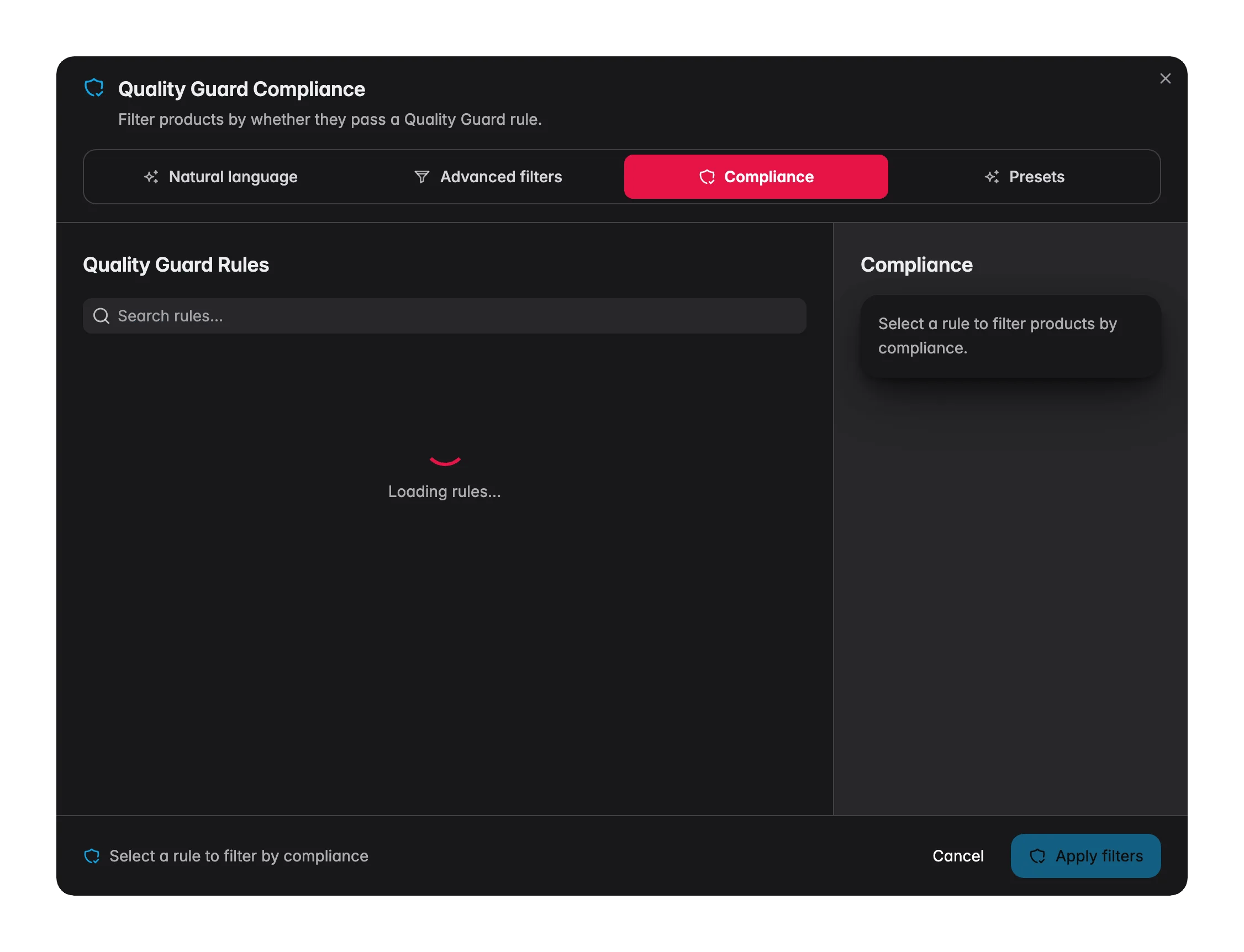
Het tabblad Compliance filtert je catalogus op basis van of producten slagen of zakken voor een Quality Guard-regel. Dit is je lens voor kanaalgereedheid: in plaats van te gokken welke producten exportklaar zijn, controleer je ze tegen de exacte regel die een kanaal afschermt.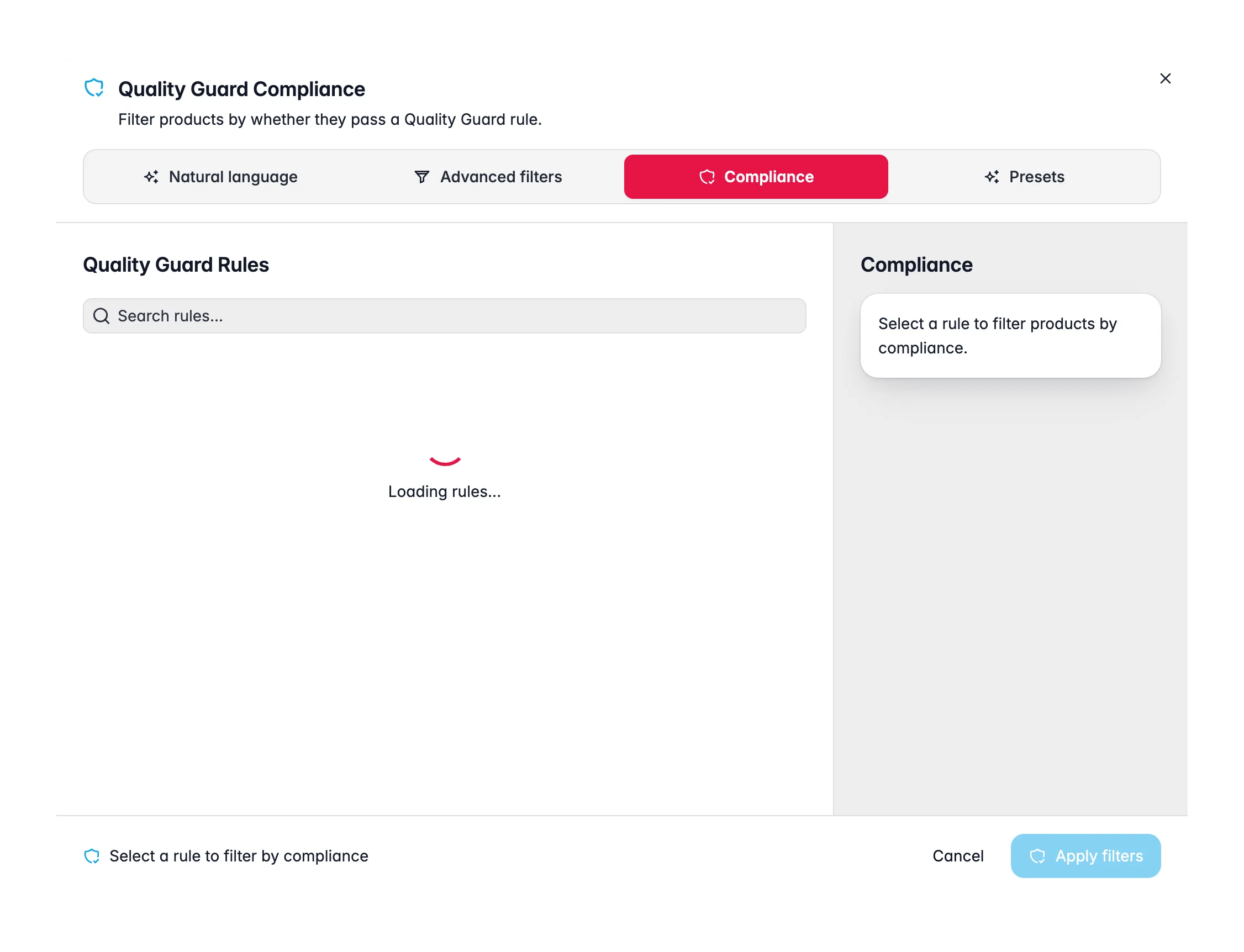
1
Kies een regel
Zoek en selecteer een van je actieve Quality Guard-regels. Elke kaart toont de scope en de ernst.
2
Kies een richting
Schendt vindt de producten die zakken voor de regel (degene die je moet corrigeren). Voldoet aan vindt de producten die zijn gecontroleerd en slagen.
3
Zie het aantal en pas toe
Een live teller laat zien hoeveel producten matchen voordat je je vastlegt. Klik op toepassen om ze te laden.
Nog geen regels? Het tabblad linkt rechtstreeks naar Een regel maken in Quality Guard. Zie Quality Guard om de controles op te zetten die je exports en synchronisaties afschermen.
Presets
Het tabblad Presets geeft je 46 filters in één klik die elk een veelvoorkomend datakwaliteitsprobleem in je catalogus naar boven halen, gegroepeerd in 10 categorieën. Het is de snelste manier om te vinden wat aandacht nodig heeft.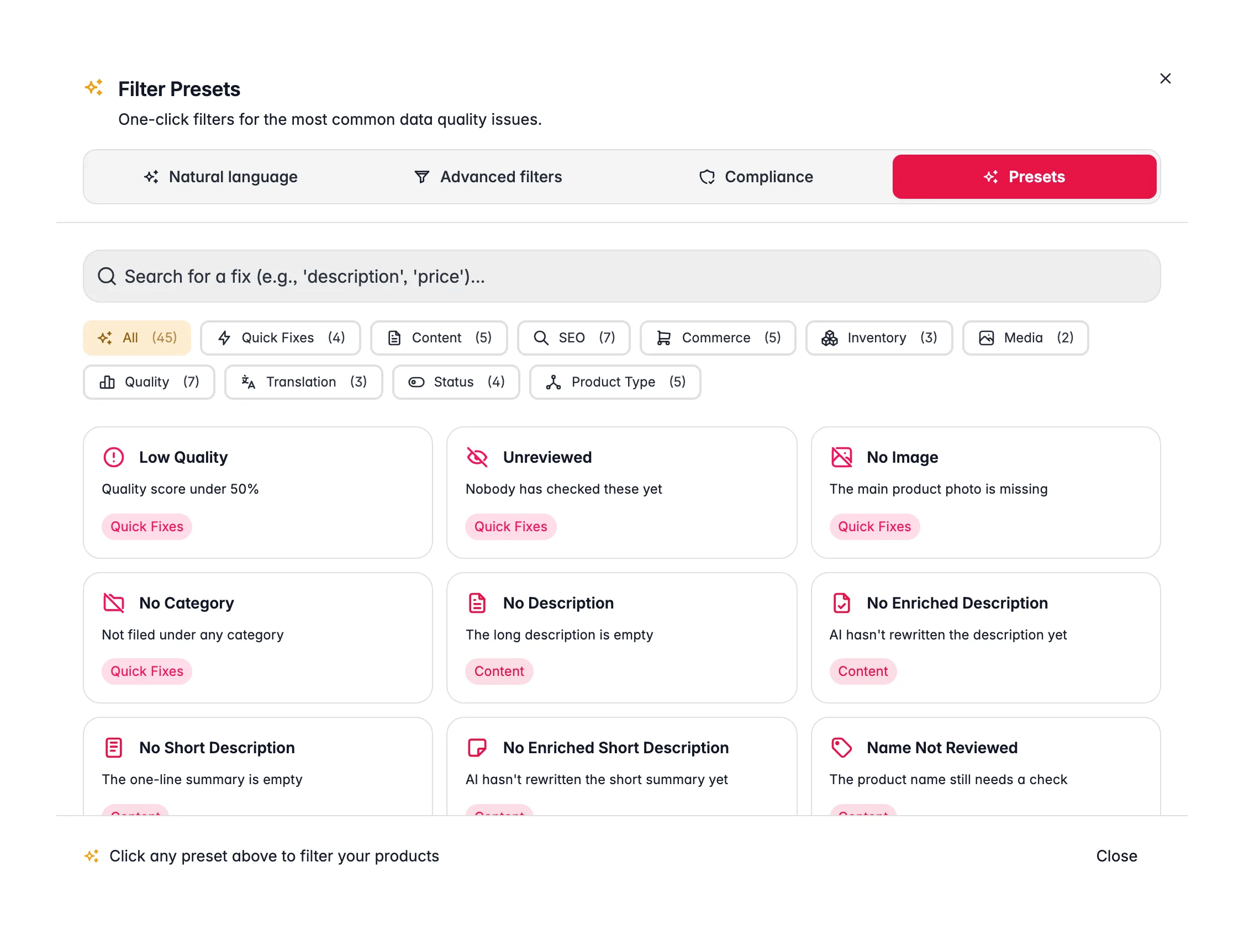
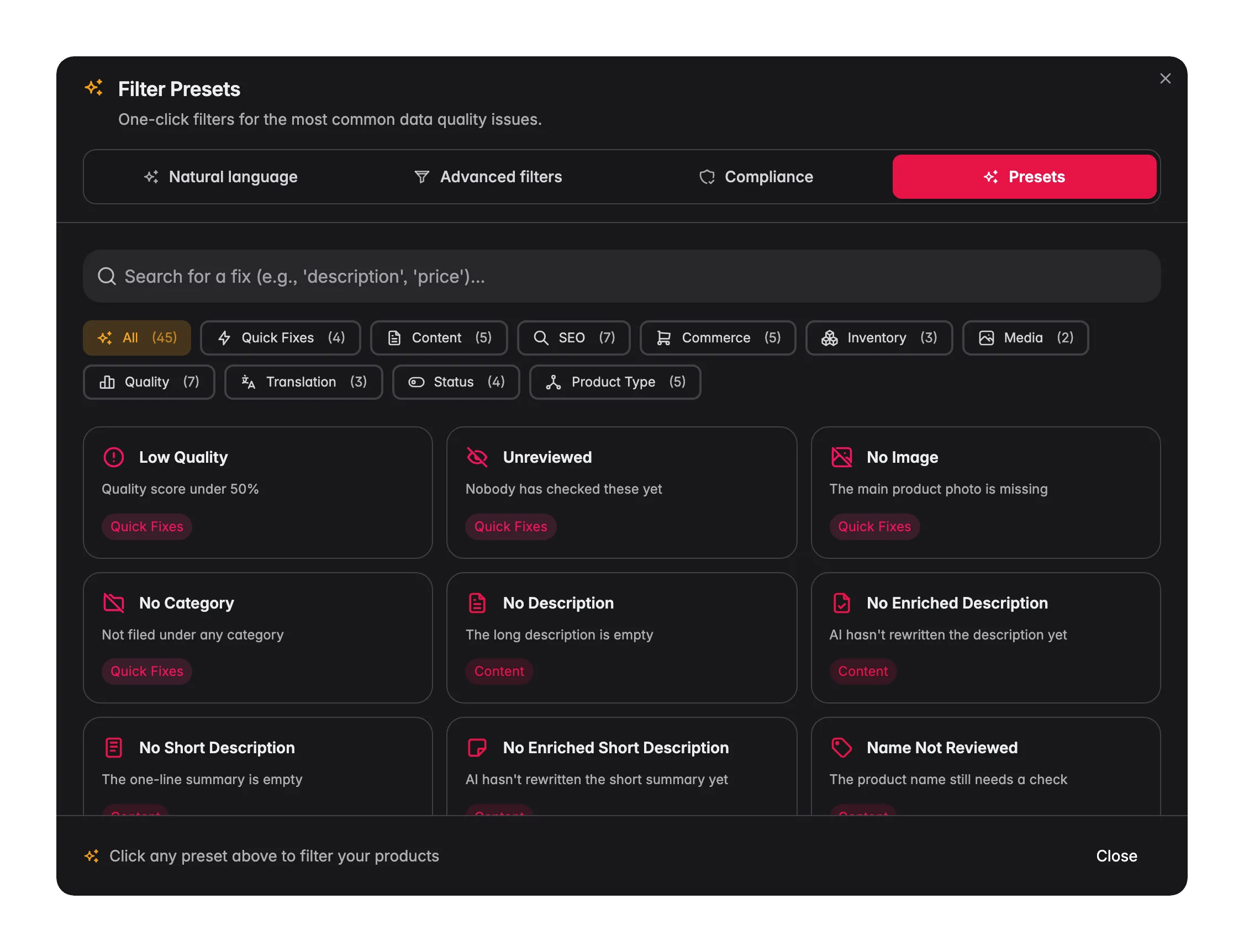
Klik op een preset om de lijst te filteren naar de getroffen producten. Selecteer ze van daaruit en kom in actie: verrijken met AI, bulk bewerken of ze één voor één corrigeren.
Kom in actie met wat je vindt
Filteren is pas stap één. De reden om je lijst te versmallen is om er efficiënt naar te handelen:1
Filter naar de producten die werk nodig hebben
Gebruik een van de vier modi om een gerichte lijst te krijgen.
2
Selecteer ze
Vink individuele producten aan, of gebruik Op alles toepassen om elk product te selecteren dat aan je filter voldoet, op alle pagina’s.
3
Voer één actie uit op allemaal
Verrijk met AI, bewerk een veld in bulk, vertaal of exporteer. De actie raakt alleen de producten waarop je hebt gefilterd.
Tips
- Begin met natuurlijke taal. Het is de snelste weg van “ik heb X nodig” naar een echt filter, en je kunt het altijd verfijnen in geavanceerde filters.
- Combineer zoeken en filters. Gebruik zoeken voor snelle opzoekacties en de modal voor gestructureerde zoekopdrachten. Ze werken samen.
- Filter vóór bulkacties. Versmal eerst je lijst en selecteer dan alle overeenkomende producten, zodat een bulkactie alleen degene raakt die het nodig hebben.
- Sla je dagelijkse filters op. Filter je elke ochtend op “niet-beoordeelde producten”? Sla het op als set en het zit één klik verderop.
- Controleer compliance voordat je exporteert. Voer het tabblad Compliance uit tegen de regel die een kanaal afschermt om blokkades te vinden en op te lossen voordat ze je een mislukte synchronisatie kosten.
Gerelateerd
Producten beheren
Zie hoe zoeken, filters en selectie passen in je dagelijkse productworkflow.
Bulk bewerken
Kom in actie op een gefilterde selectie: werk veel producten in één keer bij.
Producten verrijken
Filter op ontbrekende content en vul die met AI.
Quality Guard
Zet de regels op waartegen het Compliance-filter controleert.