

Het bewijs van een veld openen
1
Open het paneel
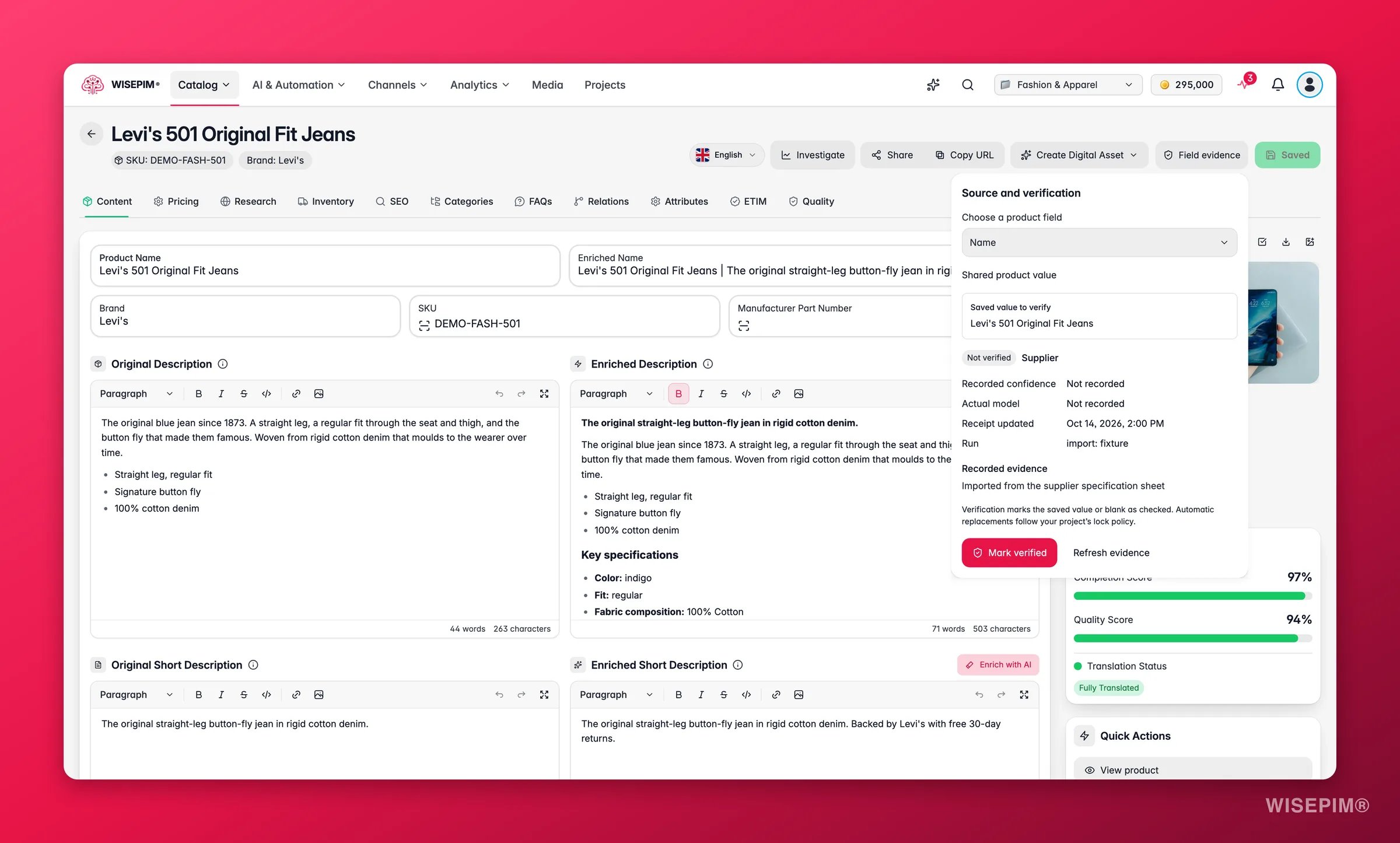
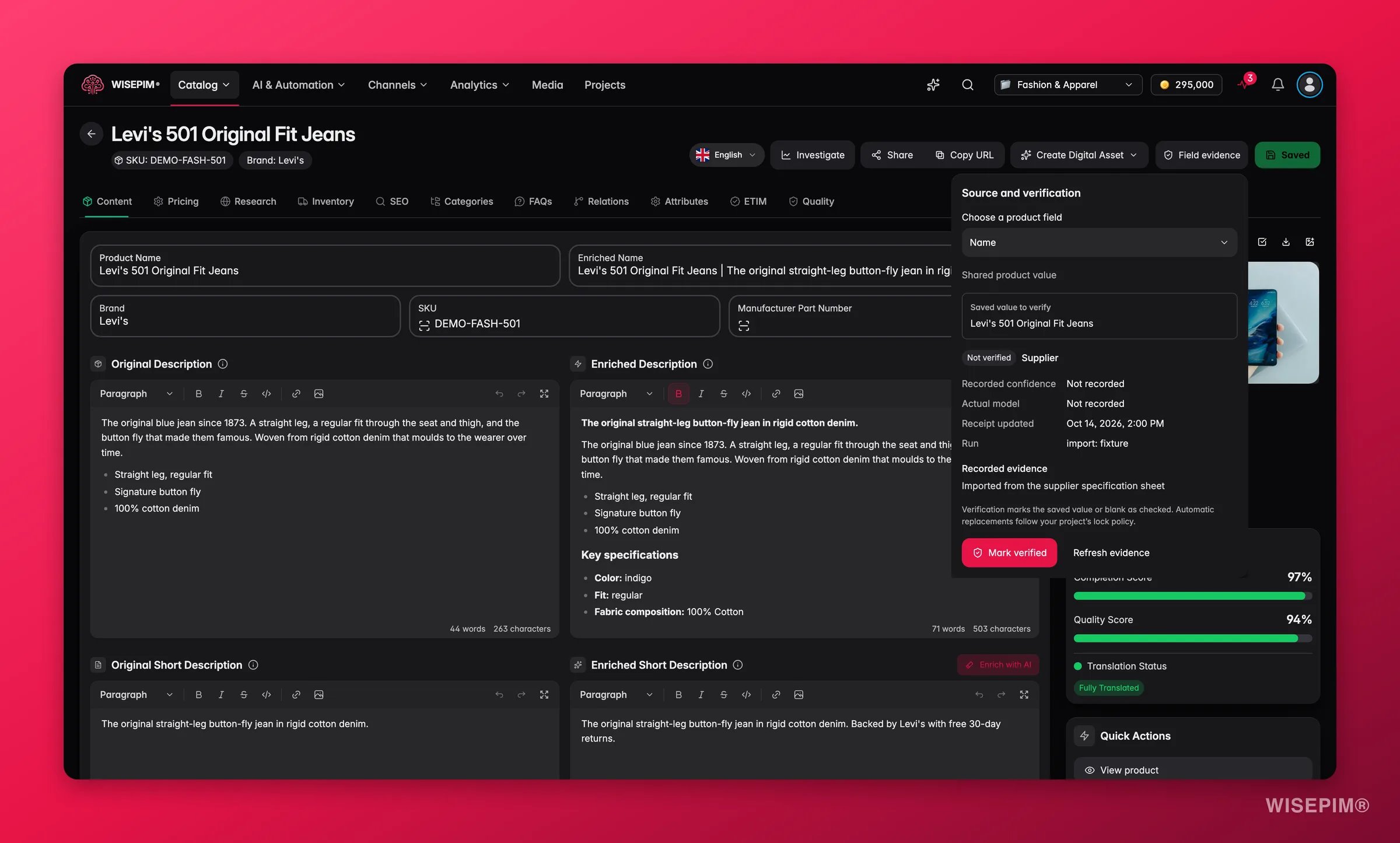
Klik op Veldbewijs in de kop van het product. Het paneel Bron en verificatie opent.
2
Kies het veld
Kies het onder Kies een productveld. De lijst bevat de kernvelden, zoals Naam, Beschrijving, SEO-titel, EAN, Prijs, HS-code, Productfamilie, Categorieën en Variantassen, plus de gegenereerde weergavenaam en beschrijvingen.
3
Controleer de taal
Velden die per taal verschillen, tonen Opgeslagen taal met de taal die je bewerkt. Velden die in elke taal gelijk zijn, tonen Gedeelde productwaarde.
Het paneel beschrijft de opgeslagen waarde, niet wat je sindsdien hebt getypt. Heb je niet-opgeslagen wijzigingen, dan vraagt het je die op te slaan of te verwerpen voordat je verifieert.
Wat het paneel toont
Klik op Bewijs vernieuwen om het paneel opnieuw te laden na een wijziging elders.
Bronnen
Bron onbekend is normaal voor waarden die zijn opgeslagen voordat WISEPIM bewijsstukken bewaarde, of die binnenkwamen via een route die er geen vastlegt. Het paneel zegt: “No source is recorded for this saved value. Verification records your confirmation without inventing an AI or supplier origin.”
Is de waarde veranderd nadat het bewijsstuk is geschreven, bijvoorbeeld door een directe wijziging via een route die geen bewijsstuk bewaart, dan waarschuwt het paneel dat de opgeslagen waarde afwijkt van de vastgelegde wijziging. De details beschrijven dan de Eerdere bron, niet de waarde die je ziet.
Waarom is dit leeg?
Bij een leeg veld legt Waarom is dit leeg? uit wat er gebeurde:- “Een vastgelegd voorstel wacht op beoordeling.” Een waarde van AI of een leverancier wacht in de Review-inbox.
- “Het vastgelegde voorstel is afgewezen.” Iemand heeft het voorstel afgewezen.
- “Deze geverifieerde lege waarde is beschermd tegen automatische vervanging.” Iemand heeft het veld bewust leeggemaakt.
- “Geen vastgelegde wijziging of voorstel verklaart dit lege veld. De oorzaak is onbekend.”
Een waarde verifiëren
Klik op Markeren als geverifieerd om de opgeslagen waarde te bevestigen, of op Deze lege waarde verifiëren om te bevestigen dat een leeg veld leeg moet blijven. Je ziet “Verificatie opgeslagen.” en de chip verandert in Geverifieerd. De oorspronkelijke bron blijft op het bewijsstuk staan, zodat je nog steeds weet waar de waarde vandaan kwam. Wat een geverifieerde waarde betekent voor latere wijzigingen:- Imports, leveranciersleveringen, automatiseringsregels en AI slaan hem over. Automatische vervangingen volgen het vergrendelbeleid van je project, en standaard gaat de verificatie van een persoon boven elke automatische bron. Je kunt het veld zelf nog steeds bewerken.
- AI-verrijking laat hem buiten beschouwing. Geverifieerde en handmatig bewerkte velden worden niet aan AI aangeboden als velden om te vullen.
- Een geverifieerde lege waarde blijft leeg voor imports en regels. AI kan een veld dat iemand heeft leeggemaakt nog steeds vullen, omdat de vergrendeling content beschermt, geen leeg veld.
- Verrijkte tekst is de uitzondering. Start je een verrijkingsrun, dan vervangt die de verrijkte naam, verrijkte beschrijving en verrijkte korte beschrijving, ook als ze geverifieerd zijn, omdat je met het starten van de run voor nieuwe tekst kiest. Bronvelden, attributen, SEO-velden en vertalingen blijven beschermd.
Veldbewijs en verificatie zijn beschikbaar in elk abonnement en kosten geen credits. Verifiëren vraagt om bewerkrechten op het project en, met een aangepaste rol, toestemming voor dat veld. Zonder die toestemming zegt het paneel: “Je kunt dit veld bekijken, maar je hebt geen toestemming om het te verifiëren.”
Waar bewijsstukken vandaan komen
Deze acties schrijven een bewijsstuk dat je kunt bekijken:
Een product opslaan zonder een veld te wijzigen, maakt de waarden niet tot je eigen bewerkingen. Een AI-beschrijving die je niet hebt aangeraakt, blijft een AI-waarde, zodat een latere verrijkingsrun hem nog kan verbeteren.
Actie ondernemen op wat je vindt
Een waarde kwam van AI met lage zekerheid
Een waarde kwam van AI met lage zekerheid
Lees het Vastgelegd bewijs en open de bronlinks. Corrigeer het veld als dat nodig is, sla op en klik daarna op Markeren als geverifieerd, zodat de volgende run het laat staan.
Een import overschrijft steeds een waarde die je hebt gecorrigeerd
Een import overschrijft steeds een waarde die je hebt gecorrigeerd
Verifieer de gecorrigeerde waarde. Imports en leveranciersleveringen slaan geverifieerde waarden vanaf dat moment over.
Een veld moet leeg blijven, maar AI blijft het vullen
Een veld moet leeg blijven, maar AI blijft het vullen
Een geverifieerde lege waarde houdt imports en regels tegen, niet AI. Zet AI uit voor dat attribuut in de attribuutinstellingen, of stuur de AI-wijzigingen ervan naar controle in Instellingen voor AI-controle.
De meeste velden tonen Bron onbekend
De meeste velden tonen Bron onbekend
Dat is te verwachten bij oudere waarden. Controleer de velden die ertoe doen, zoals naam, prijs en EAN, en verifieer ze. Nieuwe wijzigingen via de acties hierboven leggen hun bron automatisch vast.
Gerelateerd
Producten bewerken
De volledige editor en Snel bewerken, waar de knop Veldbewijs staat.
Review-inbox
Accepteer of wijs voorstellen van AI en leveranciers af voordat ze producten veranderen.
Instellingen voor AI-controle
Kies welke AI-wijzigingen op je goedkeuring wachten.
Webonderzoek
Waar feiten van het web en hun bewijs vandaan komen.