

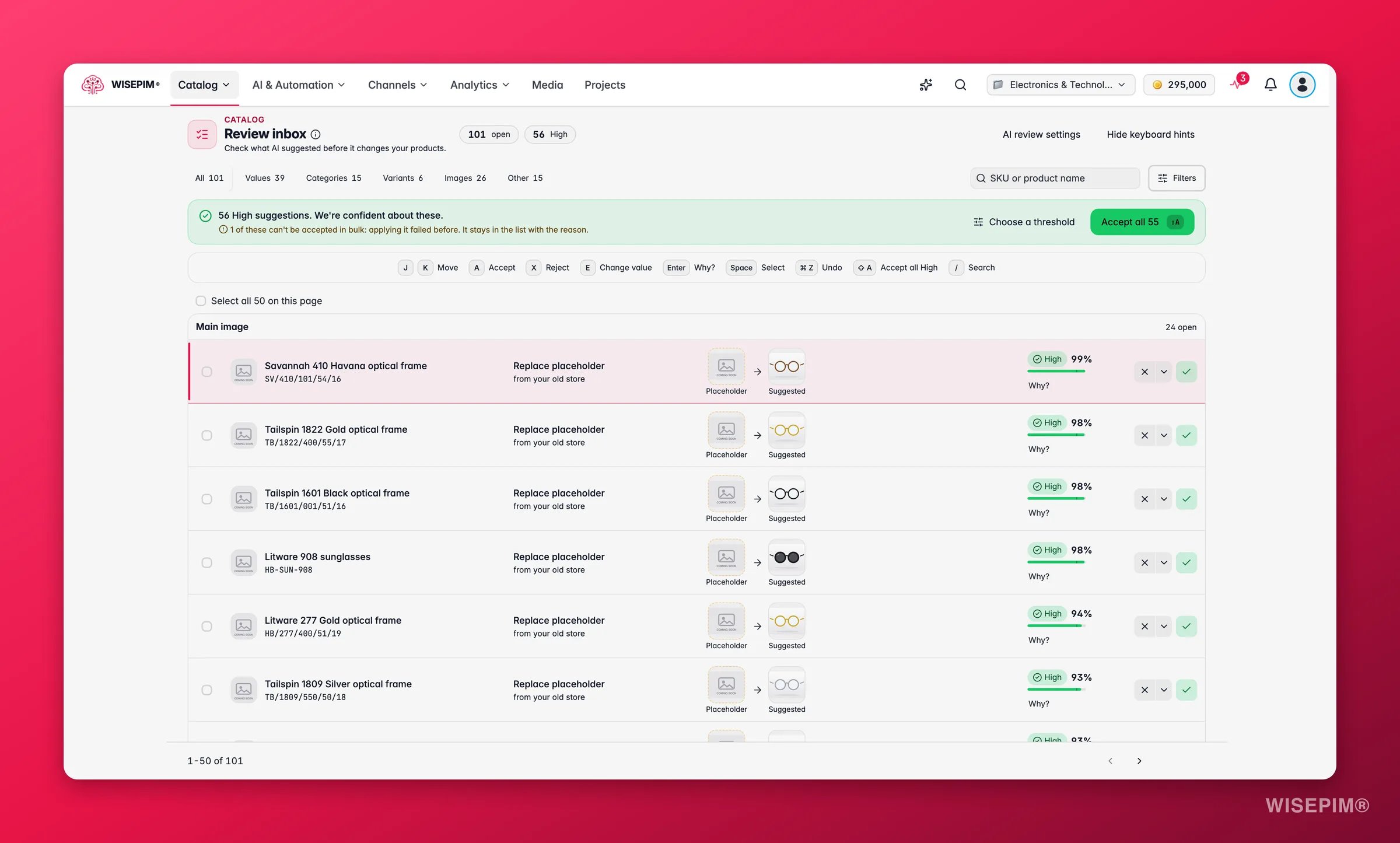
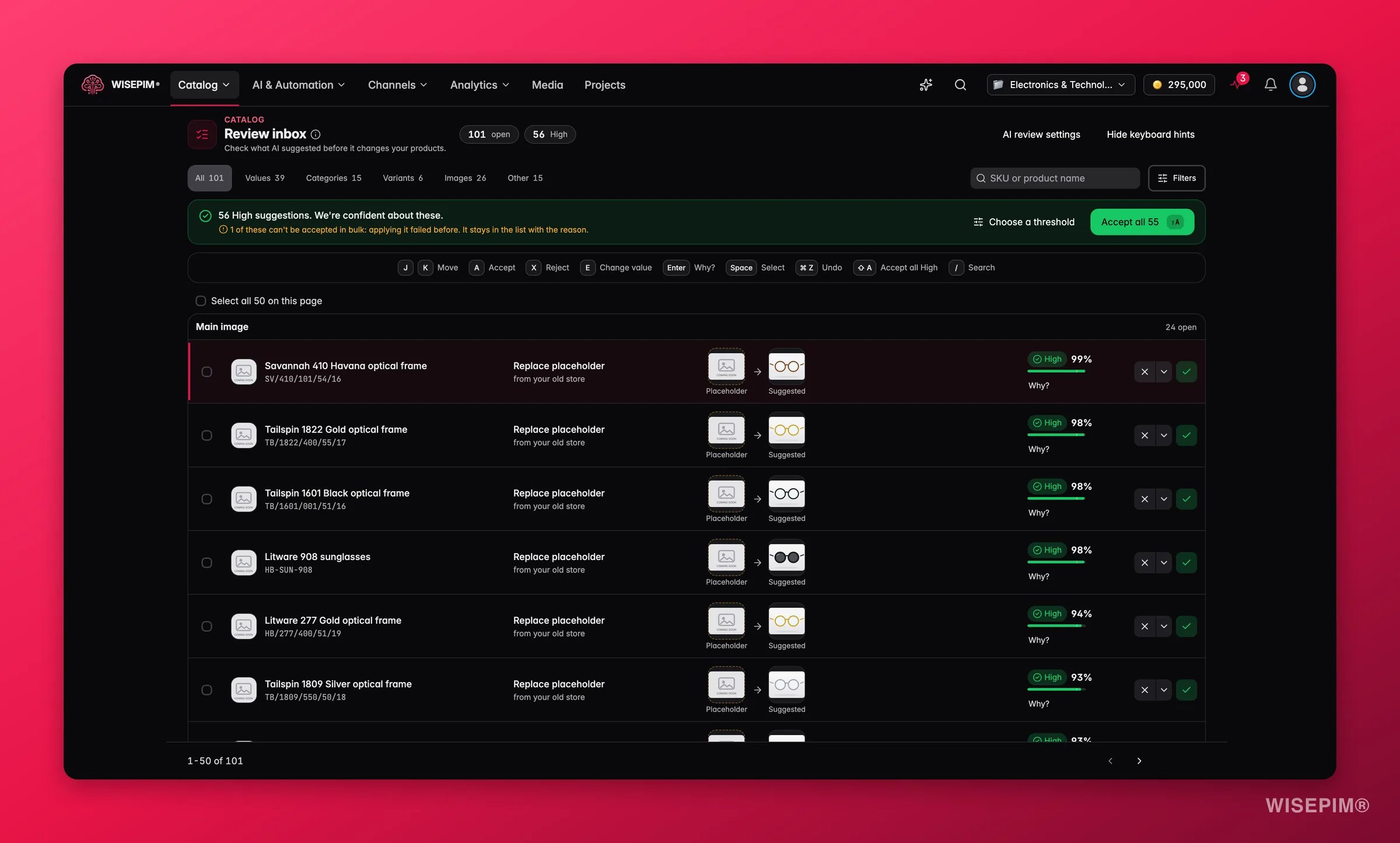
Welk menu je ziet, hangt af van Interfaceversie in Weergave-instellingen. Stable is de standaard.
Waarom voorstellen hier terechtkomen
Een voorstel wacht in de inbox als:- AI niet zeker is. De zekerheid ligt onder de drempel voor dat veld, of het voorstel heeft helemaal geen zekerheidsscore. Voorstellen zonder score wachten altijd op jou.
- Je instelling voor AI-controle vraagt om wijzigingen eerst te controleren. In Instellingen voor AI-controle stuurt de projectschakelaar AI-wijzigingen controleren voordat ze worden opgeslagen elke AI-wijziging hierheen. Die staat standaard uit. Een veld kan ook een eigen regel hebben, zoals Vraag het mij (elke wijziging wacht) of Automatisch vanaf een percentage.
- Een run van Catalogustaken het voor beoordeling heeft achtergelaten. Deze rijen hebben de chip Uit een Catalog Jobs-run. Je kunt ze hier beoordelen of in de Controlelijst voor catalogustaken.
Bladeren per type
De kop toont hoeveel voorstellen openstaan en hoeveel daarvan Hoog zijn. Tabbladen verdelen de inbox naar wat het voorstel verandert, elk met een teller. Een tabblad verschijnt alleen als er voorstellen wachten (of als je het open hebt):Filteren en sorteren
Zoek op SKU of productnaam, of klik op Filters om de lijst te verkleinen:
Filters wissen zet alles terug.
Over voorstellen beslissen
De inbox werkt zoals de controlelijst van Catalogustaken. Elke rij heeft een zekerheidsband (Hoog, Check of Onzeker), de huidige waarde en het voorstel.- Accepteren past het voorstel toe. Met Waarde aanpassen kies je eerst een andere waarde.
- Afwijzen laat het product zoals het is. Gebruik Afwijzen met reden om WISEPIM te vertellen wat er mis was: Verkeerde waarde, Verkeerde eenheid, Niet van toepassing, Onjuiste bron of Anders.
- Waarom? opent het bewijs: de redenering, de bronnen en hoe zeker de AI was.
- Alle Hoog accepteren accepteert elk zeker voorstel in één keer. De groene banner toont hoeveel het er zijn, bijvoorbeeld “56 voorstellen met Hoog. Hier zijn we zeker van.”, met Kies een drempel om je eigen grens in te stellen. Een voorstel dat eerder niet kon worden toegepast, wordt buiten de bulkacceptatie gehouden en blijft met de reden in de lijst.
- Vink rijen aan om in bulk te accepteren, af te wijzen of een waarde in te stellen. Bulkbeslissingen zijn gratis.
Actie ondernemen op wat je vindt
De inbox loopt sneller vol dan je kunt beoordelen
De inbox loopt sneller vol dan je kunt beoordelen
Accepteer eerst de band Hoog. Kijk daarna in Instellingen voor AI-controle: staat AI-wijzigingen controleren voordat ze worden opgeslagen aan, dan wacht elke AI-wijziging hier. Geef velden die je vertrouwt een regel zoals Automatisch vanaf een percentage, zodat alleen de onzekere wachten.
AI blijft dezelfde verkeerde waarde voorstellen
AI blijft dezelfde verkeerde waarde voorstellen
Wijs het af met een reden zoals Verkeerde waarde of Onjuiste bron. Heeft het attribuut vrije tekst, voeg dan toegestane waarden toe in Productattributen beheren, zodat AI uit jouw lijst moet kiezen.
Veel producten hebben dezelfde beslissing nodig
Veel producten hebben dezelfde beslissing nodig
Zet Alleen overeenkomende waarden aan in Filters, selecteer de rijen en beslis er samen over.
Je gebruikt de Stable-interface en vindt de inbox niet
Je gebruikt de Stable-interface en vindt de inbox niet
Gebruik het commandomenu (Ctrl/⌘ K) en typ Review-inbox, of schakel over naar Experimental bij Interfaceversie in Weergave-instellingen.
Gerelateerd
Instellingen voor AI-controle
Kies welke AI-wijzigingen meteen worden opgeslagen en welke hier wachten.
Controlelijst voor catalogustaken
Beoordeel de voorstellen uit runs van Catalogustaken.
Catalogustaken
Begeleide taken die gaten vullen, afbeeldingen herstellen en meer.
Catalogusstructuur
Families, categorieën, velden en variantgroepen op één plek.
Product-FAQ's
Genereer met AI kopersvragen en antwoorden voor je producten.