

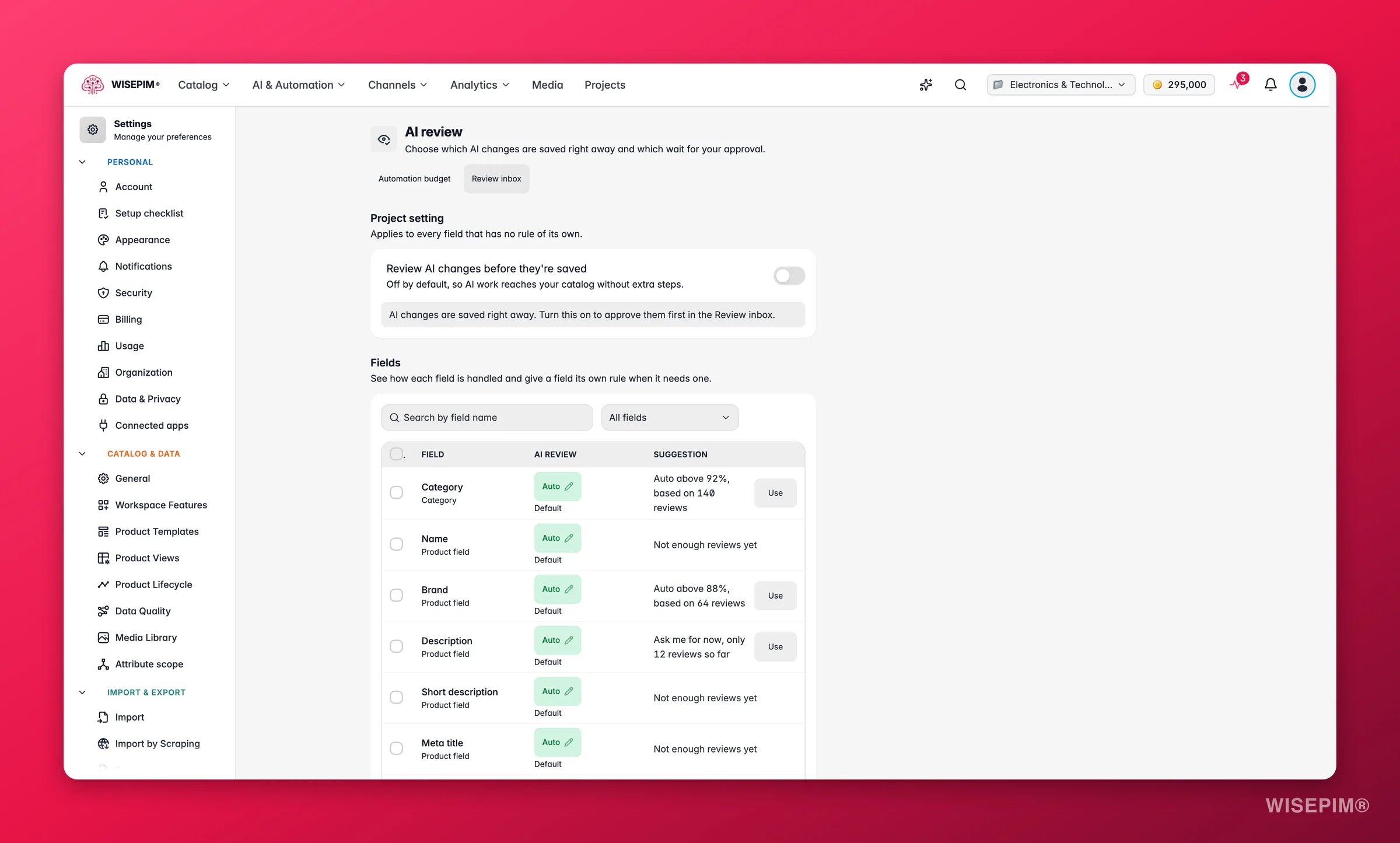
/settings/autopilot openen deze pagina.
De kop heeft snelkoppelingen naar Automatiseringsbudget en Review-inbox. Je hebt bewerkrechten op het project nodig om deze instellingen te wijzigen.
Projectinstelling
De Projectinstelling geldt voor elk veld zonder eigen regel. Het is één schakelaar: AI-wijzigingen controleren voordat ze worden opgeslagen
Je ziet “Instelling voor AI-controle opgeslagen” zodra de wijziging is bewaard.
Velden
De sectie Velden toont hoe elk veld wordt behandeld en laat je een veld een eigen regel geven.De tabel lezen
De tabel AI-controle per veld toont eerst Categorie, dan de productvelden (naam, FAQ’s, merk, beschrijving, korte beschrijving, metatitel, metabeschrijving, EAN, UPC, artikelnummer van de fabrikant, metatrefwoorden, lange naam, behandelinstructies, gewicht, lengte, breedte, hoogte, land van herkomst, HS-code, gevaarlijke stoffen, breekbaar, prijs en actieprijs), en daarna je attributen. Gebruik Velden zoeken en filter Soort veld op Alle velden, Productvelden, Categorie of Attributen. De tabel toont 50 rijen per pagina.Een veld een eigen regel geven
1
Open de editor
Klik op de regel van een veld om AI-controle voor dat veld te openen. Wil je er meerdere tegelijk wijzigen, vink ze dan aan en klik op Selectie wijzigen.
2
Kies hoe AI-wijzigingen worden behandeld
Kies onder Wat er met AI-wijzigingen gebeurt een van deze opties:
- Projectinstelling volgen: volg de projectschakelaar.
- Automatisch: AI-wijzigingen worden meteen opgeslagen.
- Automatisch vanaf: wijzigingen waar de AI zeker genoeg over is, worden opgeslagen, de rest wacht op jou. Stel Opslaan als de AI minstens zo zeker is (%) in; nieuwe regels beginnen op 90%.
- Vraag het mij: elke AI-wijziging wacht op jou in de Review-inbox.
3
Opslaan
Klik op Opslaan. Je ziet “AI-controle bijgewerkt voor” het aantal velden dat je hebt gewijzigd.
Wijzigingen zonder zekerheidsscore wachten altijd op jou bij Automatisch vanaf en Vraag het mij.
Hoe WISEPIM de regel kiest
Voor elke AI-wijziging wint de eerste regel die past:- De eigen regel van het veld.
- De projectschakelaar AI-wijzigingen controleren voordat ze worden opgeslagen, als die aanstaat.
- De eigen instelling voor automatisch accepteren van een Catalogustaken-run, voor wijzigingen uit die run.
- Anders Automatisch.
Dezelfde instelling elders
Je bereikt dezelfde regels ook vanaf andere plekken in WISEPIM:- Verrijkprompts: “Of AI-wijzigingen op je goedkeuring wachten, stel je nu in op de pagina AI-controle.” met een link Open AI-controle.
- Productcategorieën: Beleid voor productcategorisatie in het menu Meer acties opent deze pagina.
- Attribuutinstellingen: de sectie AI-controle voor dit attribuut is “Dezelfde instelling als op de pagina AI-controle.”
- Review-inbox: de link AI-controle-instellingen.
- AI-categorisatierun: kies onder Wat er met de antwoorden gebeurt voor Je instelling voor AI-controle volgen, Vraag het mij voor elk antwoord in deze run of Zekere antwoorden opslaan in deze run met Antwoorden opslaan vanaf (%). Vraagt je instelling om categoriewijzigingen eerst goed te keuren, dan kan een run ze niet meteen opslaan.
Actie ondernemen op wat je vindt
De Review-inbox loopt sneller vol dan je kunt bijhouden
De Review-inbox loopt sneller vol dan je kunt bijhouden
Bekijk de kolom Voorstel. Velden waarbij je bijna alles accepteert, tonen vaak “Automatisch vanaf” met een percentage. Klik op Gebruiken om die door te laten en blijf de rest beoordelen.
Je wilt elke prijswijziging door AI goedkeuren
Je wilt elke prijswijziging door AI goedkeuren
Geef de velden prijs en actieprijs de regel Vraag het mij. Andere velden blijven de projectinstelling volgen.
Je zet een nieuwe catalogus op en wilt eerst alles zien
Je zet een nieuwe catalogus op en wilt eerst alles zien
Zet AI-wijzigingen controleren voordat ze worden opgeslagen aan. Vertrouw je de uitvoer voor een veld, geef dat veld dan Automatisch of Automatisch vanaf.
Categorisatieruns slaan categorieën op die je niet verwachtte
Categorisatieruns slaan categorieën op die je niet verwachtte
Geef de rij Categorie de regel Automatisch vanaf met een hoger percentage, of Vraag het mij. Runs die je instelling voor AI-controle volgen, houden onzekere antwoorden dan vast voor controle.
Gerelateerd
Review-inbox
Keur de AI-wijzigingen goed die op je wachten, of wijs ze af.
Instellingen voor automatiseringsbudget
Begrens de credits die automatiseringen per maand mogen gebruiken.
Catalogustaken
Draai AI-taken voor de hele catalogus met een eigen instelling voor automatisch accepteren.
Producten verrijken met AI
Bekijk de AI-acties waarvan deze pagina de wijzigingen regelt.