

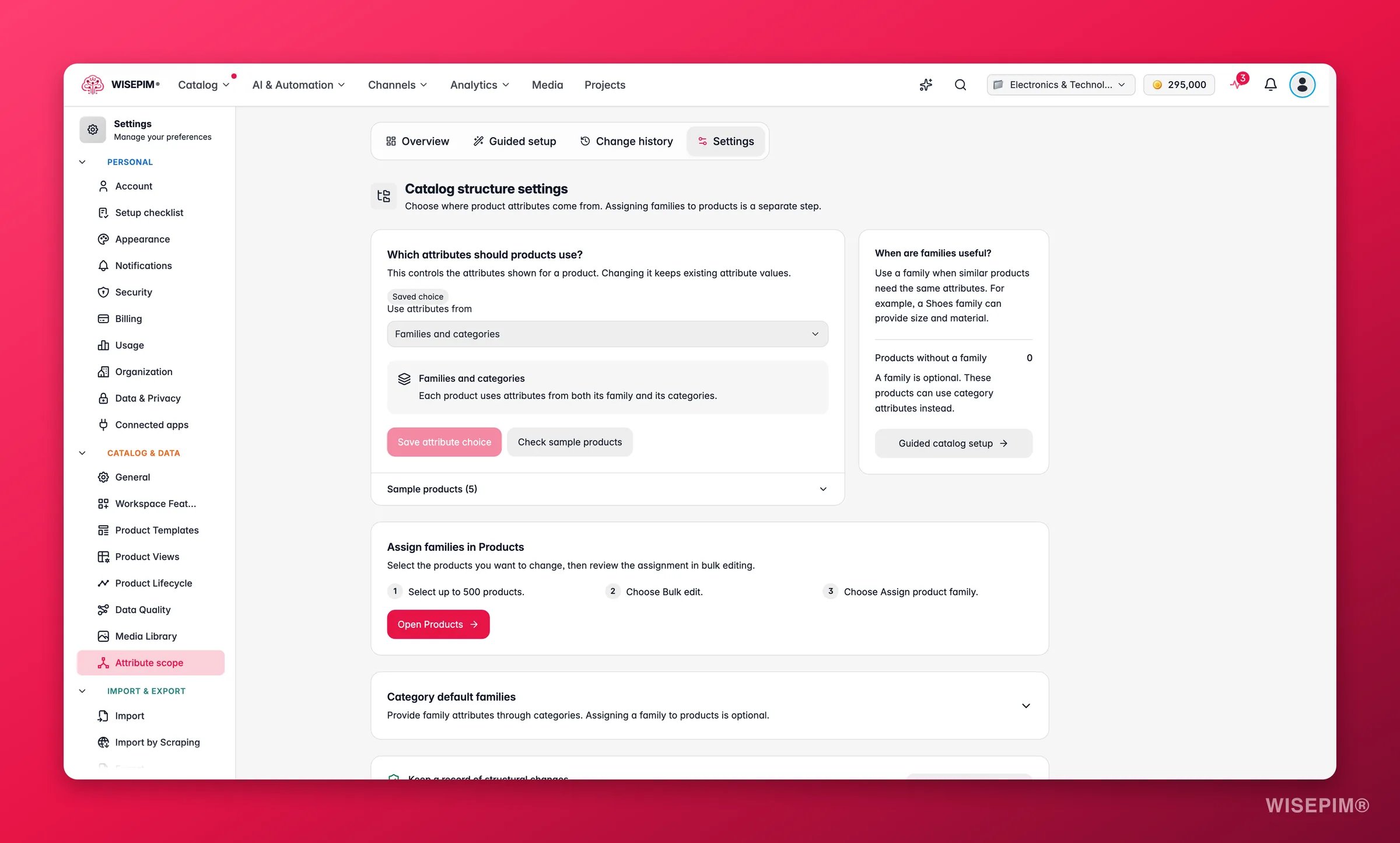
Het attribuutbereik of de standaardfamilie van een categorie wijzigen vereist de rol eigenaar of beheerder. Families aan producten toewijzen vereist bewerkrechten.
Kies waar attributen vandaan komen
Kies onder Welke kenmerken moeten producten gebruiken? een waarde voor Gebruik kenmerken van:
Een chip toont waar de huidige waarde vandaan komt: Opgeslagen keuze (iemand heeft hem opgeslagen), Aanbevolen standaard (WISEPIM heeft hem voor je catalogus gekozen) of Standaard.
Het bereik wijzigen verandert alleen welke attributen worden getoond. Bestaande attribuutwaarden blijven bewaard, ook als ze buiten het nieuwe bereik vallen.
1
Kies een optie
Kies Families, Categorieën of Families en categorieën.
2
Controleer voorbeeldproducten
Klik op Voorbeeldproducten controleren. Elk voorbeeld toont hoeveel attributen bij jouw keuze van toepassing zijn, bijvoorbeeld “Blauw T-shirt: 12 toepasselijke attributen”.
3
Opslaan
Klik op Kenmerkkeuze opslaan. Wil je terug naar de keuze van WISEPIM, klik dan op Aanbeveling gebruiken.
Wat WISEPIM aanbeveelt
De aanbeveling is gebaseerd op je catalogus en je gekoppelde platform:Wanneer zijn families handig?
Het kader rechts legt uit: “Gebruik een familie als vergelijkbare producten dezelfde kenmerken nodig hebben.” Het toont ook hoeveel producten geen familie hebben. Dat is prima: “Een familie is optioneel. Deze producten kunnen kenmerken van categorieën gebruiken.” Klik op Begeleid catalogus instellen om familievoorstellen voor je producten te krijgen.Families toewijzen in Producten
Een familie toewijzen is een aparte stap naast het kiezen van het bereik. De pagina leidt je erdoorheen:1
Selecteer producten
Klik op Producten openen en selecteer maximaal 500 producten.
2
Open Bulkbewerking
Klik op Bulkbewerking.
3
Wijs de familie toe
Kies Productfamilie toewijzen, kies de familie, controleer het voorbeeld en pas toe. Bestaande attribuutwaarden blijven bewaard, ook als ze buiten de nieuwe familie vallen.
Standaardfamilies per categorie
Open Standaardfamilies per categorie om een categorie een eigen familie te geven. Producten zonder familie krijgen dan de attributen van die familie via de categorie. Een familie die aan het product is toegewezen, wint altijd.1
Sla de standaard voor de categorie op
Kies een Categorie en een Standaardproductfamilie. Of kies Standaard van bovenliggende categorie gebruiken om die over te nemen. Klik op Categoriestandaard opslaan.
2
Wijs hem toe aan bestaande producten (optioneel)
Klik op Bestaande producten bekijken om tot 500 producten zonder familie in deze categorie en de onderliggende categorieën te zien. Klik op Familie aan deze producten toewijzen om ze de standaardfamilie te geven.
Een standaard opslaan wijzigt de categorieregel. Het wijst geen familie aan producten toe, ook niet bij een import. Alleen de producten in het voorbeeld krijgen de familie, en alleen als je die toepast.
Houd structuurwijzigingen bij
Wijzigingen aan categoriestandaarden, families en attributen worden vastgelegd. Klik op Wijzigingsgeschiedenis bekijken om ze te zien en terug te draaien wat je nodig hebt. Zie Catalogusstructuur.Actie ondernemen op wat je vindt
Producten tonen attributen die er niet bij horen
Producten tonen attributen die er niet bij horen
Waarschijnlijk gebruik je Families en categorieën terwijl je categorieën brede attributen dragen. Kies Families en klik op Voorbeeldproducten controleren om de aantallen attributen te vergelijken voordat je opslaat.
De meeste van je producten hebben geen familie
De meeste van je producten hebben geen familie
Is je winkel op categorie ingedeeld, kies dan Categorieën en geef je hoofdcategorieën een standaardfamilie. Werk je liever met families, start dan Begeleid catalogus instellen met Alleen producten zonder familie aangevinkt.
Nieuwe imports krijgen geen familie
Nieuwe imports krijgen geen familie
Dat klopt: een categoriestandaard wijst geen familie aan producten toe. Met Categorieën of Families en categorieën krijgen de producten via hun categorie toch de attributen van de standaardfamilie. Wil je de familie zelf toewijzen, gebruik dan Bestaande producten bekijken of Bulkbewerking > Productfamilie toewijzen.
Je kunt de instelling niet opslaan
Je kunt de instelling niet opslaan
Het bereik wijzigen vereist de rol eigenaar of beheerder. Vraag het aan een projecteigenaar of beheerder, zie Teambeheer.
Gerelateerd
Catalogusstructuur
Hiaten in de structuur, begeleide setup en wijzigingsgeschiedenis.
Productfamilies
Maak families en de attributen die ze delen.
Productcategorieën beheren
Bouw de categorieboom waar je standaarden aan hangen.
Productattributen beheren
Maak de attributen die families en categorieën gebruiken.