

Zie een familie als een blauwdruk. Een familie Clothing vereist mogelijk maat, kleur en materiaal. Een familie Electronics vereist mogelijk voltage, wattage en connectiviteit.
Hoe families werken
De volgorde waarin attributen verschijnen, wordt automatisch toegewezen terwijl je ze selecteert, dus die stel je hier niet met de hand in.
Families ondersteunen in het datamodel ook een standaardwaarde per attribuut en validatie-overrides, maar die zijn nog niet bewerkbaar in de familie-editor. Stel validatie in op het attribuut zelf via de attribuutinstellingen.
Bovenliggende en onderliggende families
Families kunnen genest worden. Een onderliggende familie erft elk attribuut van zijn bovenliggende familie en kan er zelf bovenop toevoegen. Gebruik dit wanneer producttypes een gemeenschappelijke basis delen maar in de details verschillen. Bijvoorbeeld:- Apparel (bovenliggend): merk, materiaal, wasvoorschriften
- Tops (onderliggend): voegt mouwlengte, halslijn toe
- Bottoms (onderliggend): voegt binnenbeenlengte, taillesoort toe
- Outerwear (onderliggend): voegt isolatietype, waterdichtheidsgraad toe
Een familie maken
1
Open Productfamilies
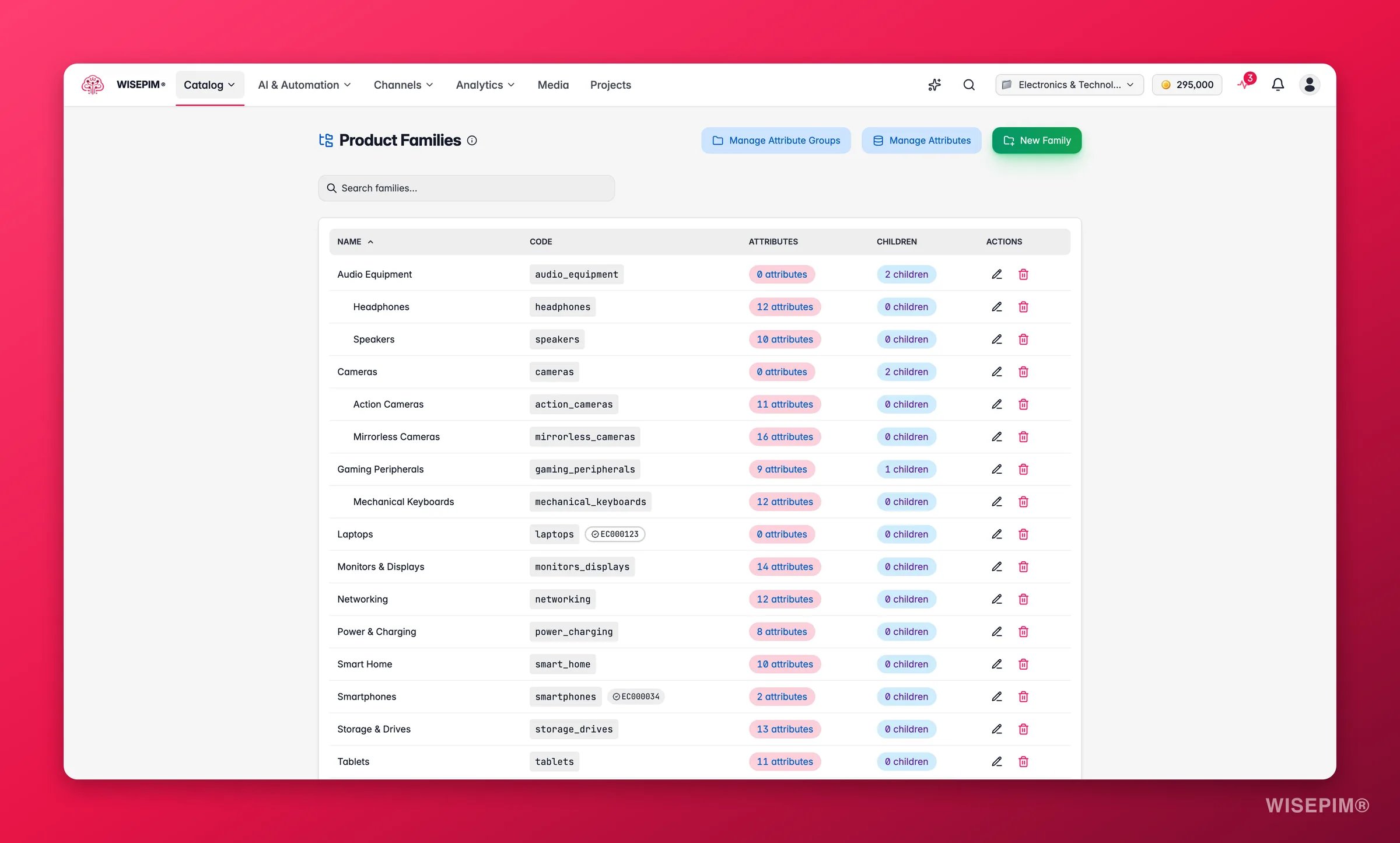
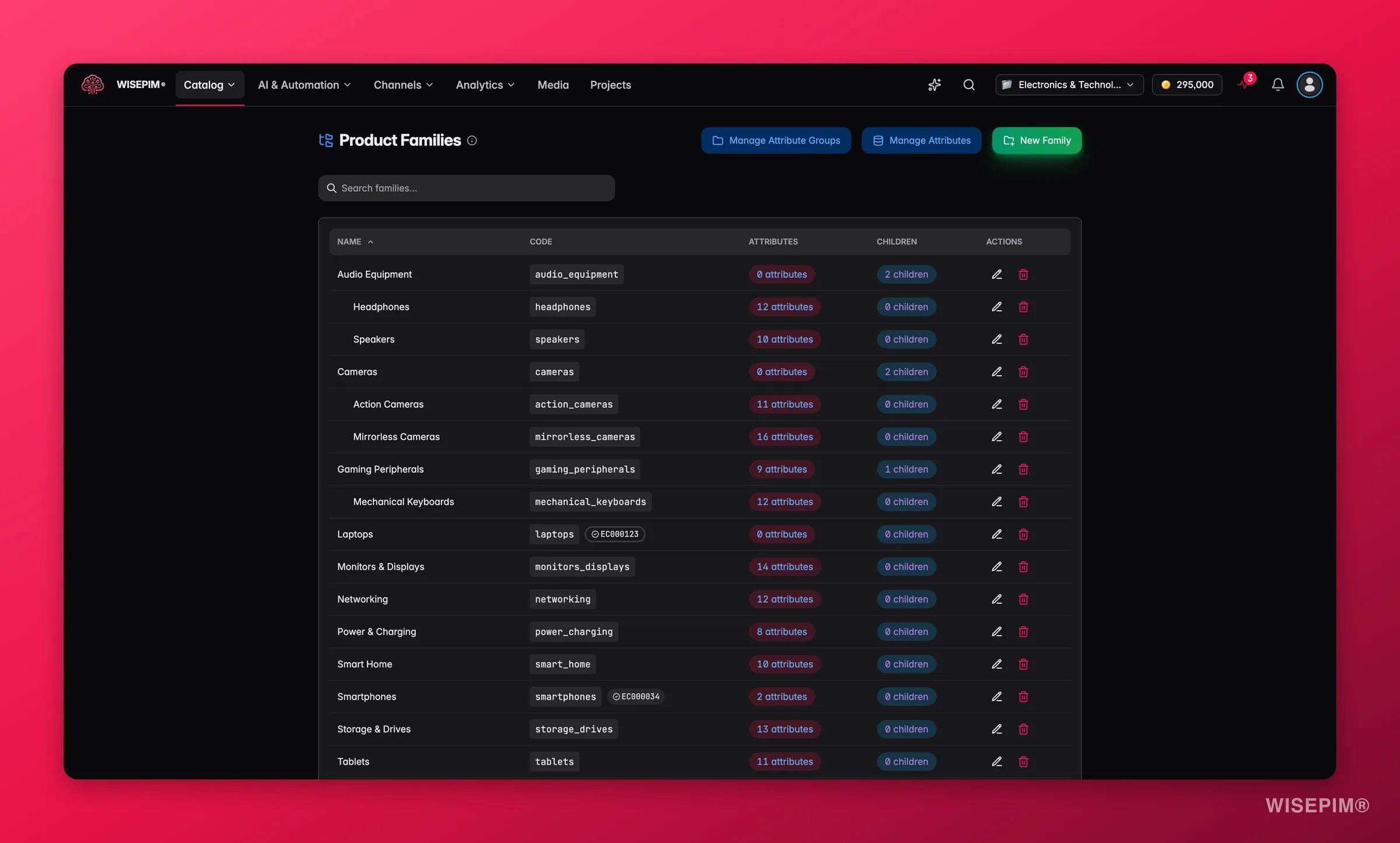
Ga naar Productfamilies in de zijbalk. Je ziet een tabel met elke bestaande familie.
2
Klik op Nieuwe familie
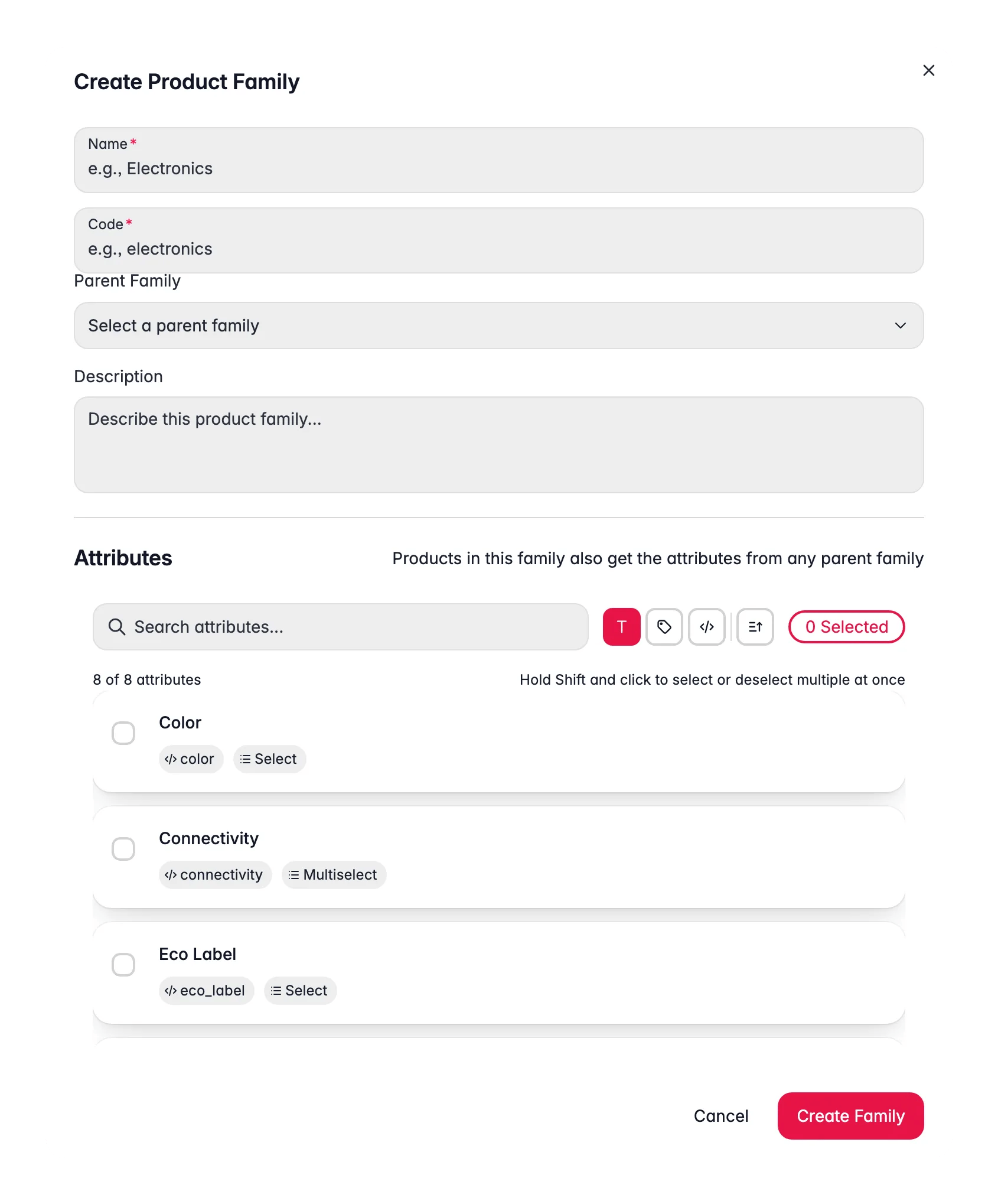
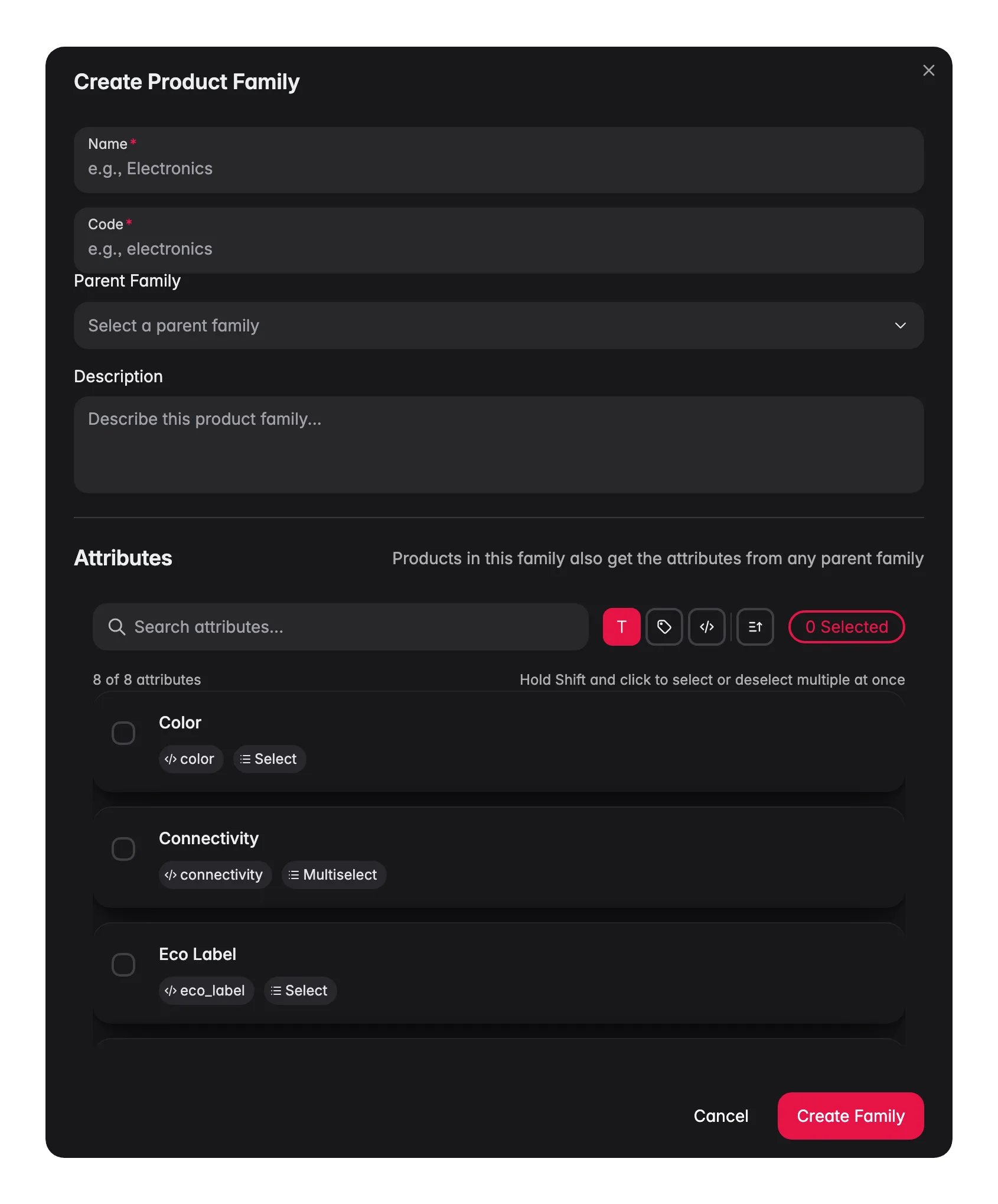
Klik op Nieuwe familie in de rechterbovenhoek om het formulier te openen.
3
Voer de details in
Voeg een naam toe (zoals “Electronics”) en een unieke code (zoals
electronics). Voeg een beschrijving toe als dat je team helpt het doel van de familie te begrijpen.4
Stel een bovenliggende familie in (optioneel)
Kies een bovenliggende familie om attributen van een andere familie te erven. Laat dit leeg voor een familie op het hoogste niveau.
5
Wijs attributen toe
Kies de attributen die producten in deze familie zouden moeten hebben. Stel voor elk in of het verplicht is en of het een variant-as is. Hun volgorde volgt de volgorde waarin je ze selecteert.
6
Opslaan
Klik op Opslaan. De familie verschijnt meteen in de tabel.
Producten aan een familie toewijzen
Nadat je een familie hebt aangemaakt, wijs je er producten aan toe zodat ze de attributen ervan erven.1
Open een product
Open een willekeurig product vanaf de Producten-pagina.
2
Vind het Familie-veld
Zoek het veld Familie in de productdetails.
3
Selecteer een familie
Kies de juiste familie uit de dropdown. Het product erft elk attribuut dat die familie definieert.
In bulk toewijzen
Om voor veel producten tegelijk een familie in te stellen, gebruik je bulk bewerken op de Producten-pagina. Selecteer de producten, kies de bulk-bewerken-actie en stel de familie in voor allemaal.Families beheren
De pagina Productfamilies toont elke familie in een sorteerbare tabel. Gebruik de zoekbalk om te filteren op naam of code.Een familie bewerken
Een familie bewerken
- Klik op het bewerkicoon (potlood) in de kolom Acties.
- Werk de naam, beschrijving, bovenliggende familie of attribuuttoewijzingen bij.
- Sla je wijzigingen op.
Een familie verwijderen
Een familie verwijderen
- Klik op het verwijdericoon (prullenbak) naast de familie.
- Bevestig in het dialoogvenster dat verschijnt.
Werken met attributen
Families zijn opgebouwd uit attributen en attribuutgroepen. Beheer beide vanaf de pagina Productfamilies.Attributen beheren
Maak, bewerk en organiseer de individuele attributen waaruit je datamodel bestaat.
Attribuutgroepen beheren
Groepeer gerelateerde attributen voor een overzichtelijkere organisatie. Zet bijvoorbeeld “breedte”, “hoogte” en “diepte” in een groep “Afmetingen”.
Best practices
Plan eerst je hiërarchie
Breng je producttypes en hun onderlinge relaties in kaart voordat je families bouwt. Een helder plan bespaart tijd en voorkomt duplicatie.
Houd families gericht
Elke familie zou één duidelijk producttype moeten vertegenwoordigen. Vermijd brede families met tientallen optionele attributen.
Markeer alleen het essentiële als verplicht
Te veel verplichte velden vertragen het aanmaken van producten. Maak alleen de velden verplicht die je echt nodig hebt.
Leun op overerving
Deel gemeenschappelijke attributen via bovenliggende en onderliggende families. Zo blijft je datamodel slank en makkelijk te onderhouden.
Families uit ETIM-klassen
Je hoeft niet elke familie met de hand te bouwen. Gebruikt je project de ETIM-standaard, dan maakt het overnemen van een ETIM-klasse een kant-en-klare familie (ETIM_{CODE}) aan met één attribuut per kenmerk dat de klasse definieert, plus waardelijsten en eenheden - precies zoals de standaard voorschrijft.
Aan ETIM gekoppelde families tonen een ETIM-chip in de familielijst die naar de klassedefinitie linkt. Deze families worden beheerd door ETIM: de klasse opnieuw synchroniseren ververst de familie op basis van de geïmporteerde release, en bestaande attribuutdata blijft behouden. Producten in een aan ETIM gekoppelde familie krijgen ook een ETIM-conformiteitsscore in de producteditor, zodat je ziet hoe dicht elk product bij het vervullen van de standaard is.
Problemen oplossen
Een familie verschijnt niet in het productformulier
Een familie verschijnt niet in het productformulier
- Controleer of de familie succesvol is opgeslagen.
- Bevestig dat de familie bij het juiste project hoort.
- Vernieuw de Producten-pagina om de nieuwste familiegegevens te laden.
Attributen ontbreken in een onderliggende familie
Attributen ontbreken in een onderliggende familie
- Onderliggende families erven van hun bovenliggende familie. Controleer of de bovenliggende familie de verwachte attributen toegewezen heeft.
- Nieuwe attributen die aan een bovenliggende familie worden toegevoegd, stromen automatisch door. Vernieuw de pagina als ze niet verschijnen.
Je kunt een familie niet verwijderen
Je kunt een familie niet verwijderen
- Bevestig dat je toestemming hebt om families te verwijderen.
- Als de familie onderliggende families heeft, wijs die dan eerst opnieuw toe of verwijder ze.
Gerelateerd
Attributen beheren
Bouw de attributen waaruit je families zijn opgebouwd.
Producten beheren
Wijs families toe aan producten en houd je catalogus georganiseerd.
Bulk bewerken
Stel in één actie een familie in voor veel producten.
Producten vertalen
Vertaal productcontent naar je projecttalen met AI.