

Hoe varianten werken
Een variant kan geen eigen varianten hebben, en het hoofdproduct moet een product op het hoogste niveau in hetzelfde project zijn.
WISEPIM maakt geen variantproducten voor je aan op basis van een lijst met opties. Combinaties bekijken controleert de varianten die je al hebt. Wil je een ontbrekende maat toevoegen, maak dan het product aan en koppel het aan het hoofdproduct.
Varianten in de producttabel
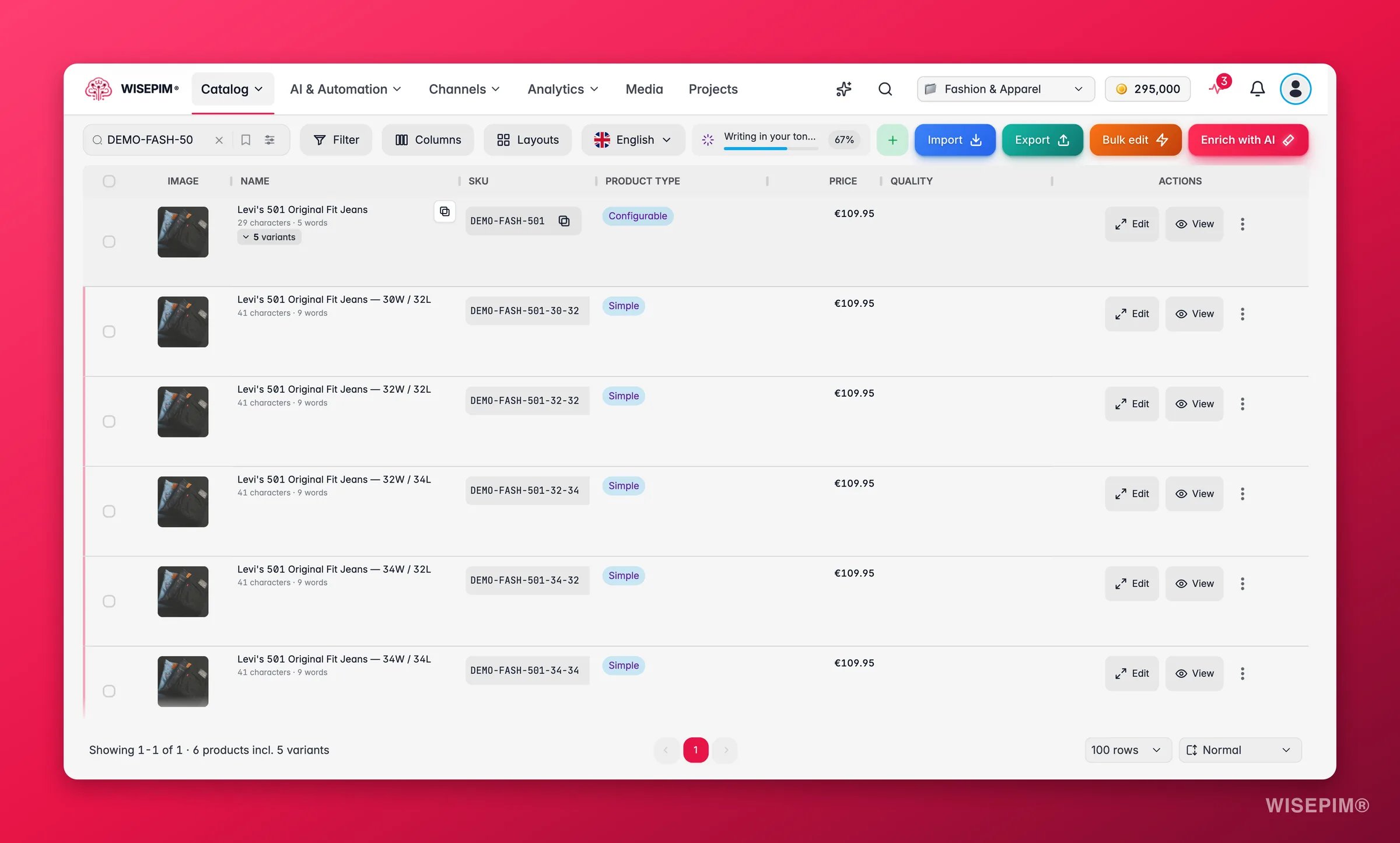
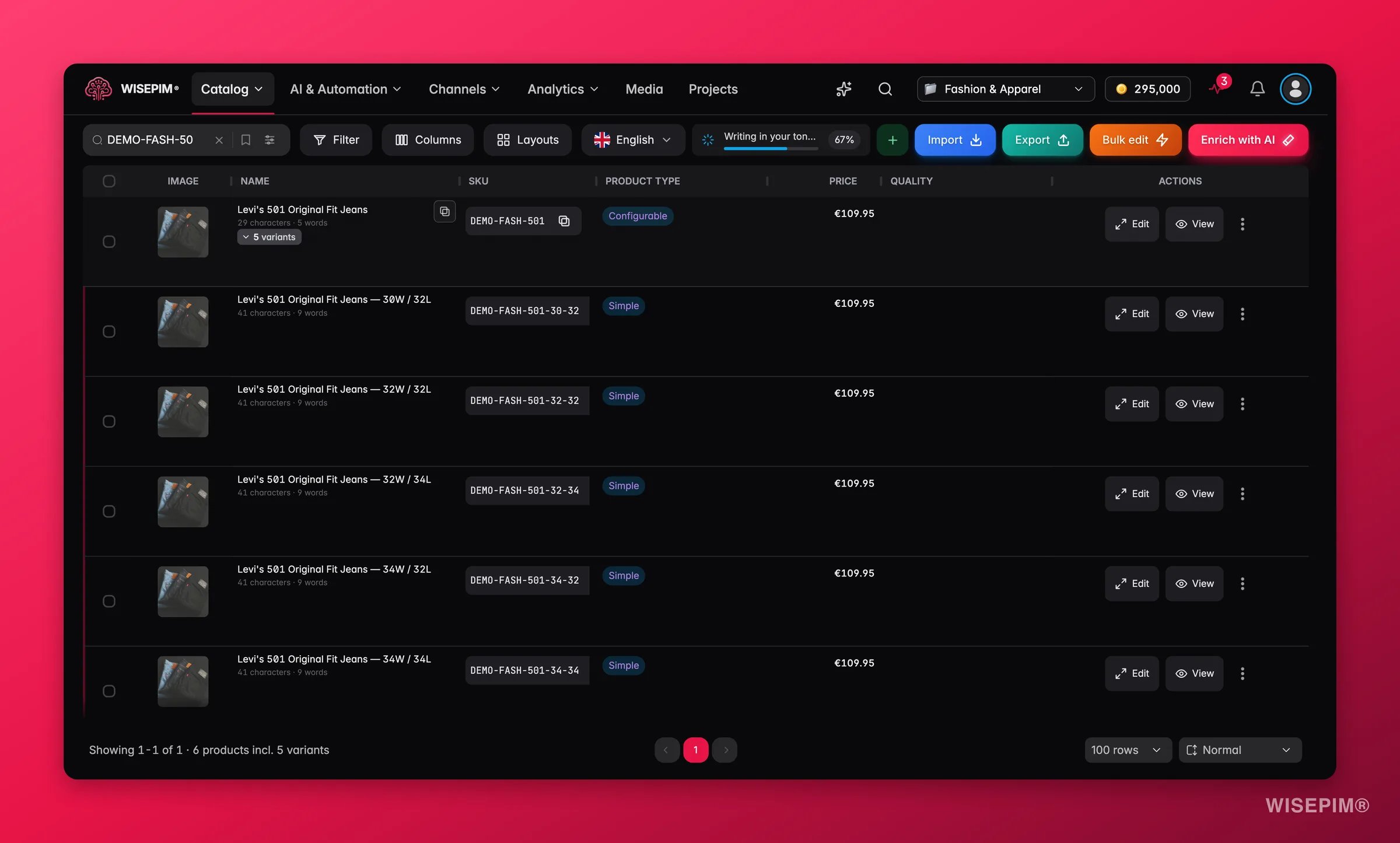
Een rij van een hoofdproduct toont het aantal varianten onder de naam, bijvoorbeeld “5 varianten”. Klik erop om de varianten onder het hoofdproduct uit te klappen, en klik nog eens om ze in te klappen. De kolom Producttype toont Configureerbaar voor het hoofdproduct en Eenvoudig voor elke variant. De voettekst telt varianten apart, bijvoorbeeld “1-1 van 1 · 6 producten incl. 5 varianten”.- Zoek op de SKU van het hoofdproduct om het hoofdproduct en al zijn varianten tegelijk te vinden.
- Filter met Heeft varianten om hoofdproducten te vinden, of met Is variant om varianten of zelfstandige producten te vinden. Het slimme filter Bovenliggende producten doet hetzelfde met één klik. Zie Producten filteren & zoeken.
- Varianten samenvoegen in Productweergaven groepeert variantresultaten onder hun hoofdproduct tijdens het zoeken, zodat een zoekopdracht naar “jeans” niet elke maat toont.
Een product een variant maken
Open het product dat je in een variant wilt veranderen en ga naar het tabblad Prijzen. De sectie Productstructuur bevat Producttype, Productfamilie en Hoofdproduct: “Type, familie en hoofdproduct bepalen welke kenmerken en varianten gelden.”1
Kies het hoofdproduct
Zoek in Hoofdproduct op naam of SKU. De lijst toont configureerbare producten. Zet Toon alle producten, niet alleen configureerbare aan om in plaats daarvan een eenvoudig product te kiezen.
2
Opslaan
Heb je een eenvoudig product gekozen, dan waarschuwt WISEPIM eerst dat het bij het opslaan wordt omgezet naar een configureerbaar product (hoofdproduct). Sla op om de variant te koppelen.
De foto van het hoofdproduct gebruiken
Een variant zonder eigen foto kan er een lenen. Klik op het tabblad Relaties van de variant op Foto van het hoofdproduct gebruiken en kies de afbeelding. Die wordt de hoofdafbeelding van de variant, en WISEPIM bevestigt met “Variantfoto ingesteld”.Variantopties kiezen
1
Kies de optiekenmerken
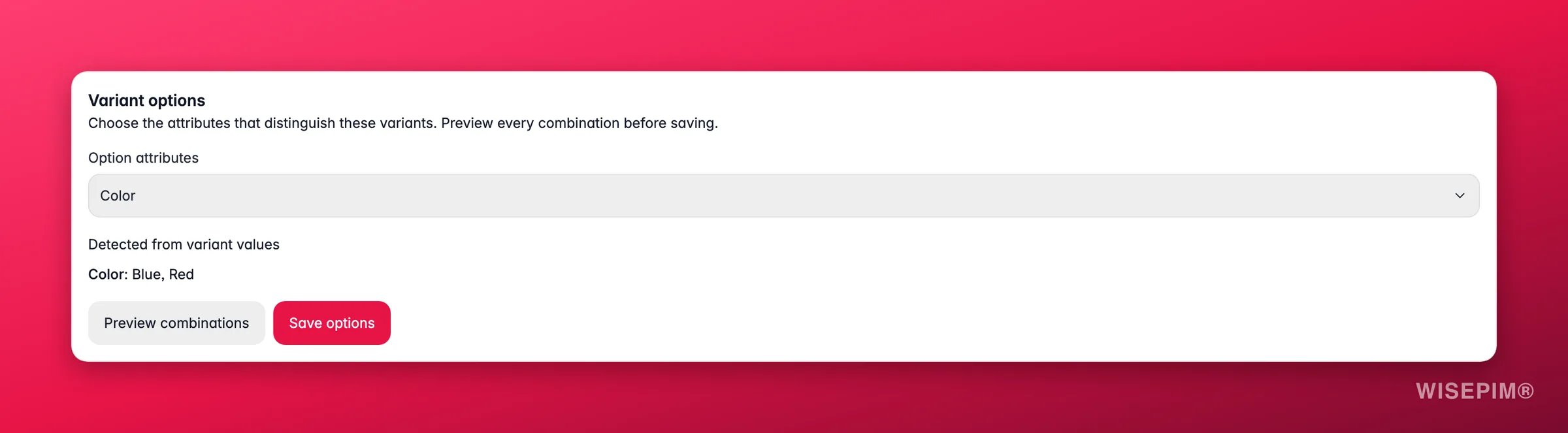
Open Optiekenmerken en kies de kenmerken die de varianten van elkaar onderscheiden, zoals Kleur en Maat.
2
Bekijk de combinaties
Klik op Combinaties bekijken. WISEPIM zet elke optie met haar waarden op een rij, bijvoorbeeld “Kleur: Blauw, Rood”, en waarschuwt je voor problemen:
- “1 variant mist een optiewaarde.” Een variant heeft geen waarde voor een van de opties.
- “1 dubbele combinatie vereist aandacht.” Twee varianten hebben dezelfde waarden.
3
Opties opslaan
Los eventuele waarschuwingen op de varianten op en klik daarna op Opties opslaan. De knop blijft uitgeschakeld zolang er waarschuwingen zijn. WISEPIM bevestigt met “Variantopties opgeslagen.”
Delen alle varianten dezelfde familie en is er geen conflict, dan slaat WISEPIM de opties op die familie op, zodat andere hoofdproducten in die familie ze ook krijgen. Anders slaat het ze alleen op dit hoofdproduct op.
Een hoofdproduct kan maximaal 32 optiekenmerken hebben. Zoals de kaart waarschuwt, kunnen producten zonder optiekenmerken niet als gegroepeerde varianten worden gepubliceerd. Zonder schrijfrechten op het project kun je de opties bekijken, maar niet wijzigen.
Op elkaar lijkende producten groeperen
Imports komen vaak plat binnen, met elke kleur of maat als apart product. Er zijn drie manieren om ze om te zetten in één product met varianten:Maak varianten van lookalikes
De taak zoekt eenvoudige producten op het hoogste niveau die een naam of het begin van hun SKU delen. Hij groepeert nooit over merken of categorieën heen. AI controleert of elk lid hetzelfde model in een andere kleur of maat is, en kan een ontbrekende optie van de foto lezen voor 1 credit per product. Je stelt in Wat een groep maakt (Wij kiezen, Zelfde naam of Zelfde begin van de SKU), het toegestane Prijsverschil, en onder In deze winkel of je alleen WISEPIM wijzigt (Alleen in WISEPIM) of ook Voeg de pagina’s samen in mijn winkel. Accepteer je een groep, dan maakt WISEPIM het hoofdproduct aan en koppelt het de leden als varianten.Varianten bij export
Heeft een variant geen eigen waarde voor de beschrijving, korte beschrijving, merk, metatitel, metabeschrijving, afbeeldingen, categorieën of FAQ’s, dan gebruikt de export de waarde van het hoofdproduct. SKU, prijs, voorraad en de variantopties worden nooit van het hoofdproduct overgenomen. Er wordt niets naar de variant zelf gekopieerd: de terugval gebeurt alleen bij export. Hoe varianten in je winkel aankomen, hangt af van het kanaal. Zet voor Shopify Export variants as options aan op de koppeling om een hoofdproduct als één product met opties te versturen. Zie Shopify-integratie.Actie ondernemen op wat je vindt
Combinaties bekijken meldt dat een variant een optiewaarde mist
Combinaties bekijken meldt dat een variant een optiewaarde mist
Open die variant en vul het ontbrekende kenmerk in, bijvoorbeeld de maat. Bekijk daarna de combinaties opnieuw op het hoofdproduct.
Twee varianten hebben dezelfde combinatie
Twee varianten hebben dezelfde combinatie
Een van beide is een duplicaat, of de opties missen een kenmerk dat ze onderscheidt. Verwijder het duplicaat, of voeg het ontbrekende kenmerk toe aan Optiekenmerken.
Je catalogus heeft honderden lookalikes
Je catalogus heeft honderden lookalikes
Voer Maak varianten van lookalikes uit vanuit Catalogustaken en accepteer de groepen met Hoog in één keer in de controlelijst. Controleer de onzekere groepen met Groep bewerken.
Een variant toont geen foto in de winkel
Een variant toont geen foto in de winkel
Klik op de variant op Foto van het hoofdproduct gebruiken, of laat de afbeeldingen leeg zodat de export terugvalt op de afbeeldingen van het hoofdproduct.
Gerelateerd
Groeperen als varianten
Koppel veel producten in één actie aan één hoofdproduct.
Catalogustaken
Laat WISEPIM lookalikes vinden en voor je groeperen.
Productfamilies
Markeer variantassen één keer voor elk product in een familie.
Producten bewerken
Elk tabblad van de producteditor.
Catalogusstructuur
Vind variantgroepen waarvan de opties ontbreken.
Shopify-integratie
Verstuur hoofdproducten als één Shopify-product met opties.