

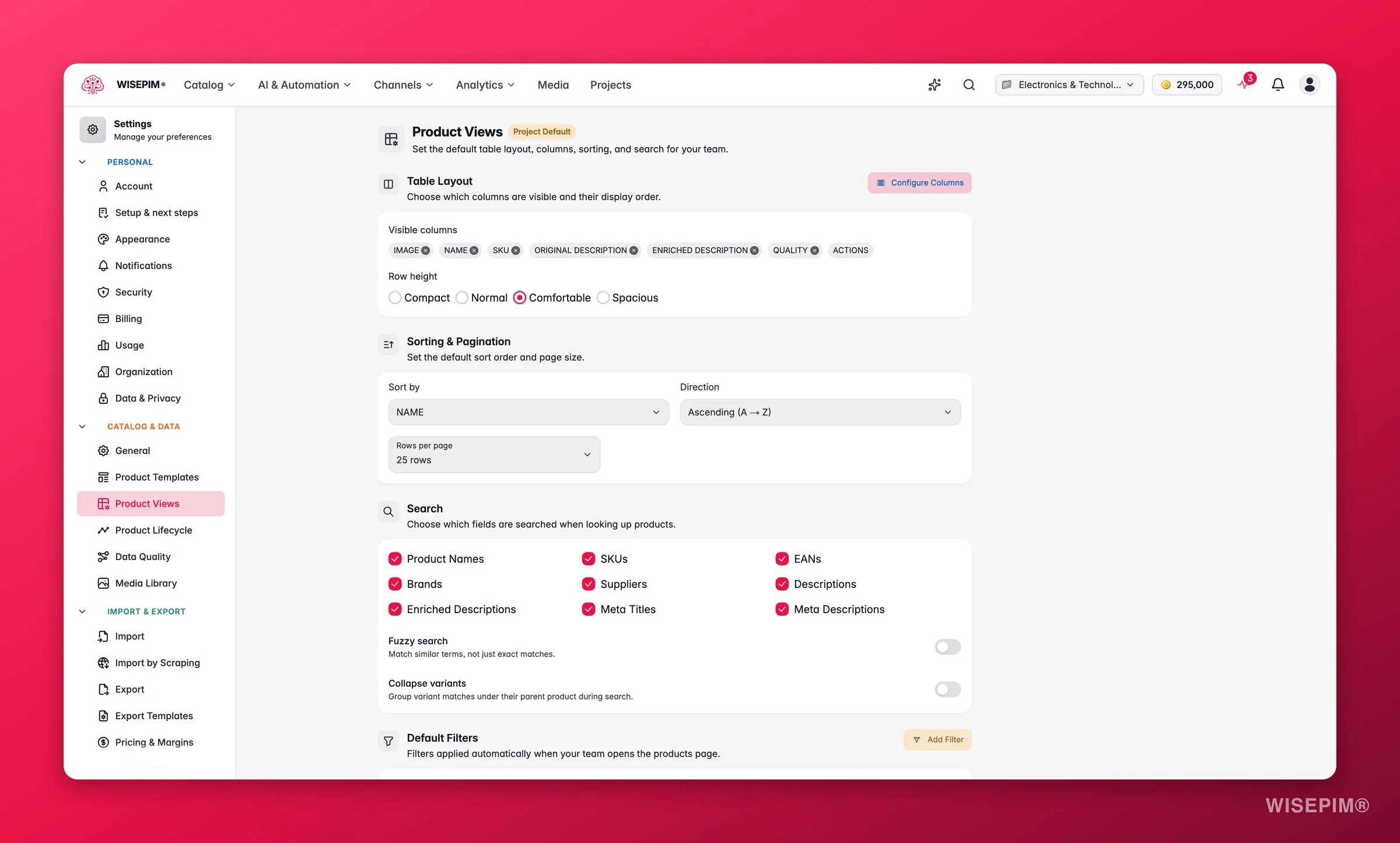
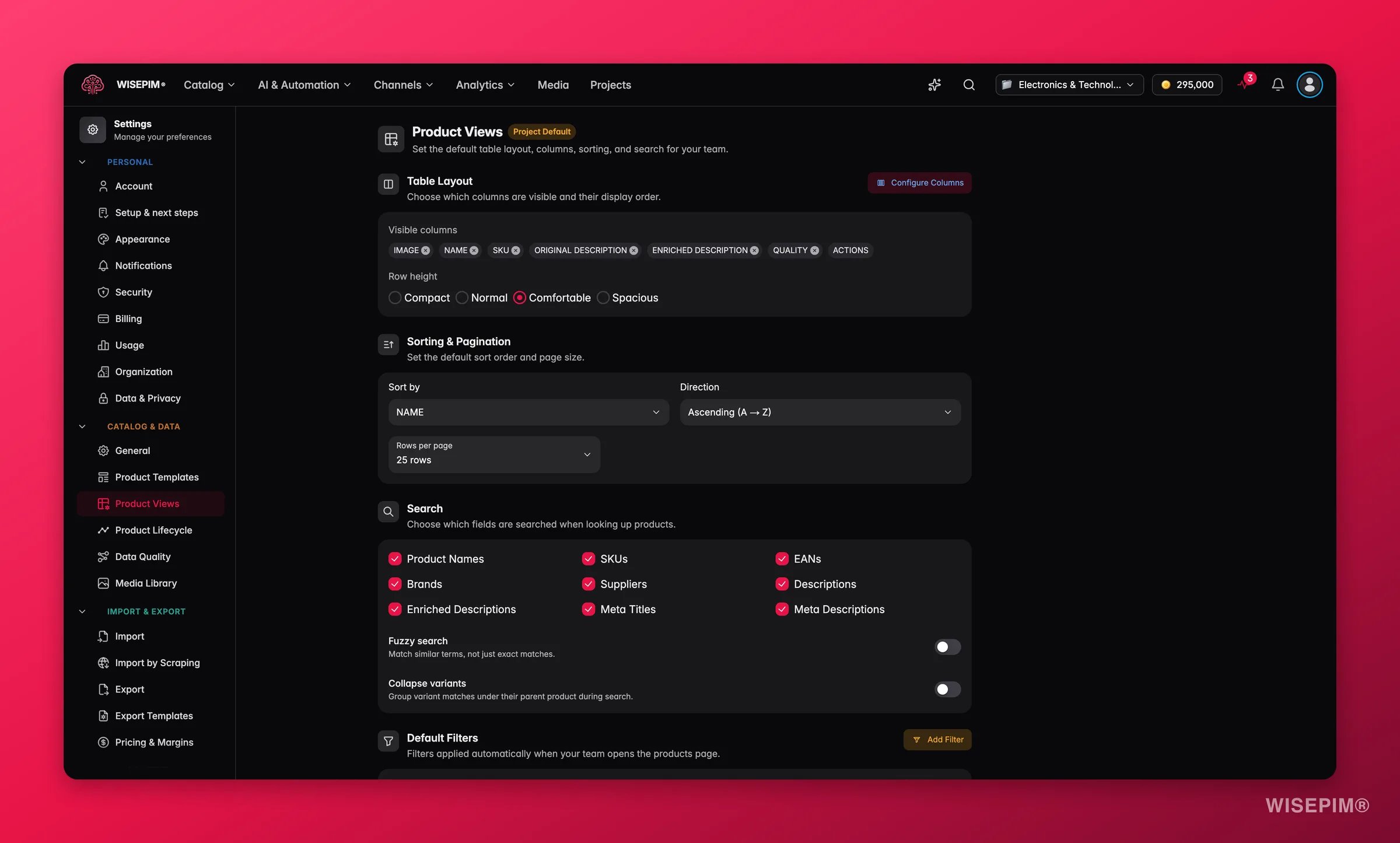
Wijzigingen worden actief de volgende keer dat een teamlid de productenpagina laadt. Ze overschrijven nooit persoonlijke aanpassingen die een gebruiker al heeft opgeslagen.
Bepaal welke kolommen zichtbaar zijn
Klik op Kolommen configureren om de kolomkiezer te openen. Daar kun je:- Alle beschikbare kolommen bekijken, gegroepeerd per categorie.
- Kolommen in- of uitschakelen.
- Kolommen slepen om de volgorde te wijzigen.
- Terugzetten naar de standaard kolomset.
Stel de rijhoogte in
De rijhoogte bepaalt hoeveel ruimte elke rij inneemt. Kies de dichtheid die past bij hoe je team werkt.Stel de standaardsortering en paginagrootte in
Standaardsortering
Kies op welke kolom de tabel sorteert bij het laden, en in welke richting:- Sorteren op: elke sorteerbare kolom, zoals Productnaam, Prijs, Aanmaakdatum of Kwaliteitsscore. De rijen laden in deze volgorde voor iedereen in het project, totdat iemand op een andere kolom sorteert.
- Richting: oplopend (A tot Z, laag naar hoog) of aflopend (Z tot A, hoog naar laag).
Rijen per pagina
Stel in hoeveel producten per pagina worden getoond: 25, 50 of 100 rijen.Grotere paginagroottes laden meer gegevens tegelijk. Heeft je team trage verbindingen? Houd het dan op 25 of 50 rijen.
Bepaal wat zoeken doorzoekt
Zoekvelden
Kies welke productvelden de zoekbalk doorzoekt. Schakel elk veld in of uit, bijvoorbeeld:- Productnaam, SKU, EAN, Merk, Leverancier
- Beschrijving, Korte beschrijving
- Metatitel, Metabeschrijving, Meta-zoekwoorden
Fuzzy zoeken
Bepaal hoe streng zoeken moet zijn:- Uit: alleen exacte overeenkomsten worden geretourneerd (sneller en preciezer).
- Aan: ook vergelijkbare termen matchen, met ruimte voor typefouten en variaties.
Pas standaardfilters toe
Standaardfilters filteren de productenpagina vooraf, zodat je team direct op de relevante subset terechtkomt in plaats van op de volledige catalogus. Zo voeg je een filtervoorwaarde toe:1
Klik op Filter toevoegen
Hiermee open je het geavanceerde filtervenster.
2
Kies een veld
Selecteer het productveld waarop je wilt filteren.
3
Kies een operator
Stel de vergelijkingslogica in, zoals is gelijk aan, bevat, is leeg of groter dan.
4
Voer een waarde in
Voeg de waarde toe waarmee wordt vergeleken.
Wijzigingen opslaan
Wijzig je een instelling op deze pagina, dan verschijnt onderaan een opslagbalk:- Opslaan: bewaart je productweergave-instellingen in het project.
- Ongedaan maken: zet elke wijziging terug naar de laatst opgeslagen staat.
Gerelateerd
Producten beheren
Zoek, filter en sorteer de producttabel die je net hebt ingesteld.
Productsjablonen
Stel standaardwaarden in voor elk nieuw product dat je aanmaakt.
Datakwaliteit
Bepaal hoe de kolom Kwaliteitsscore wordt berekend.
Overzicht instellingen
Blader door alle persoonlijke en projectinstellingen op één plek.